InVideoの代替
INVIDEOの代替案を探す理由
切り替え方法
ステップ1
1枚の画像からキャラクターを固定
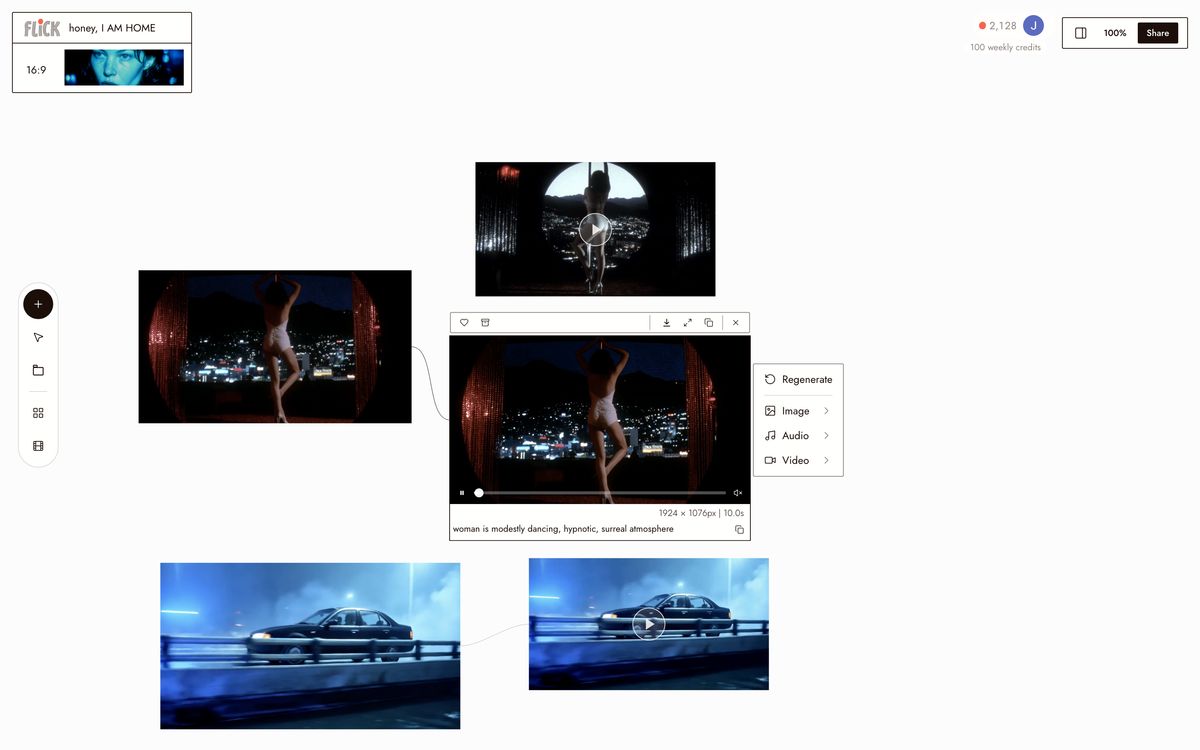
リファレンス画像をキャンバスにドロップします。キャラクターリファレンスがその1枚の画像からアイデンティティを読み取ります。再トレーニングもテンプレートも不要です。その顔はワークスペース内のすべてのモデルで利用可能になります。
Canvas by Yasya Fogelgardt ステップ2
各ショットを最適なモデルに振り分ける
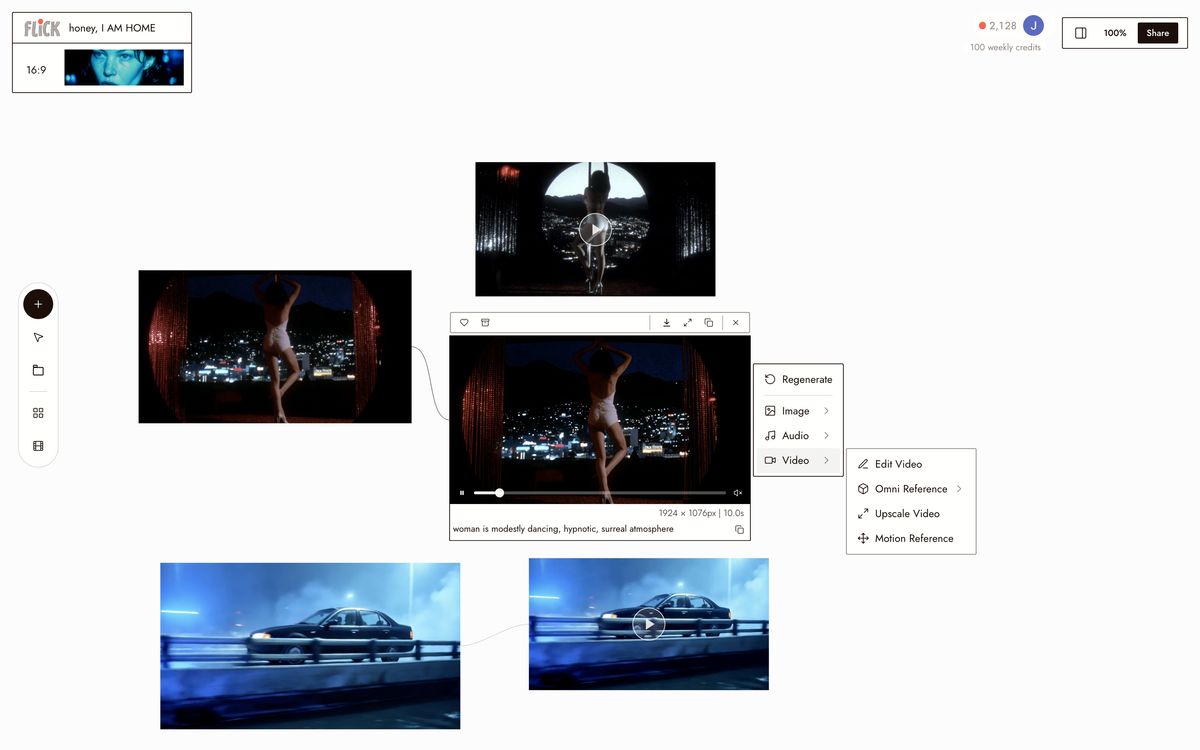
各ショットノードを最適なモデルに割り当てます。アクションや物理的な動きが多い場合はKling。映画的なクオリティとネイティブオーディオにはVeo 3.1。高速ターンアラウンドにはSeedance。静止画やキーアートにはNano Banana Pro。シーンを再構築することなく、任意のノードでモデルを切り替えられます。
Canvas by Yasya Fogelgardt ステップ3
ショットをつなげて書き出す
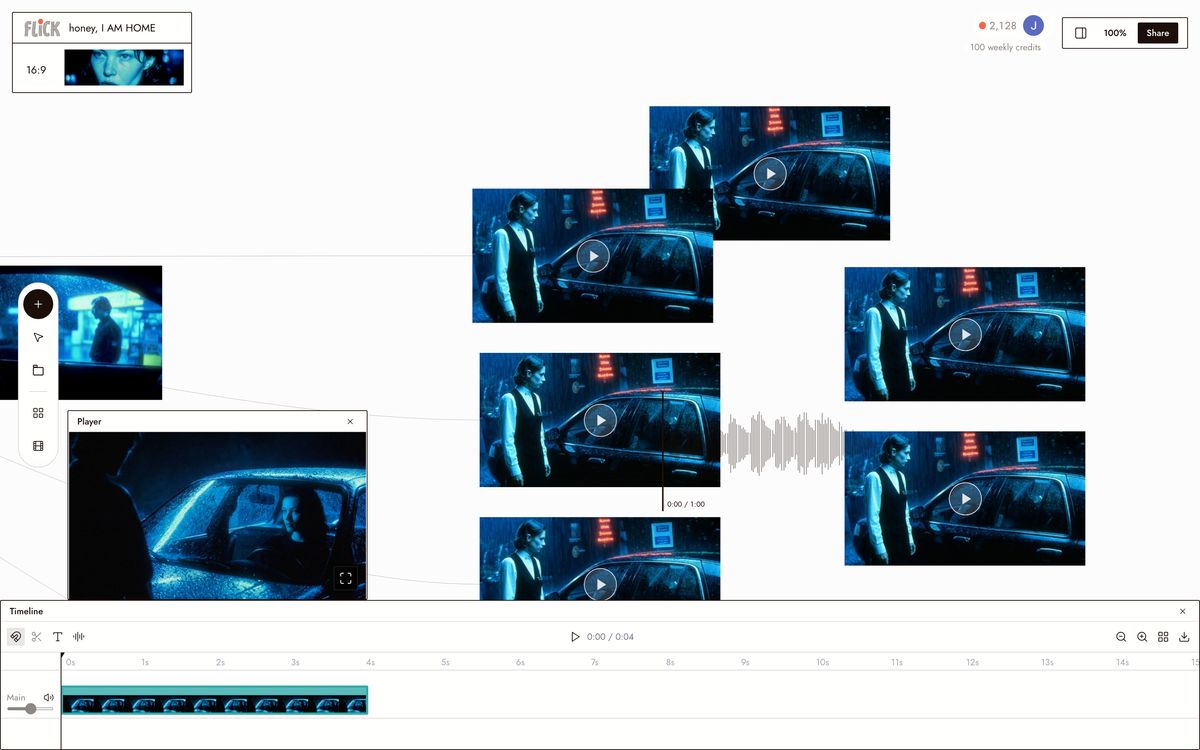
各ショットを生成し、キャンバス上でノードをつなげてシーケンスにします。クリップはすべてのモデルで一貫したアスペクト比で出力されるため、再レンダリングなしでそのまま編集できます。最終的なカットは、キャンバスから直接書き出せます。
Canvas by Yasya Fogelgardt


Flickを選ぶ理由

1人のキャラクターをすべてのモデルで固定
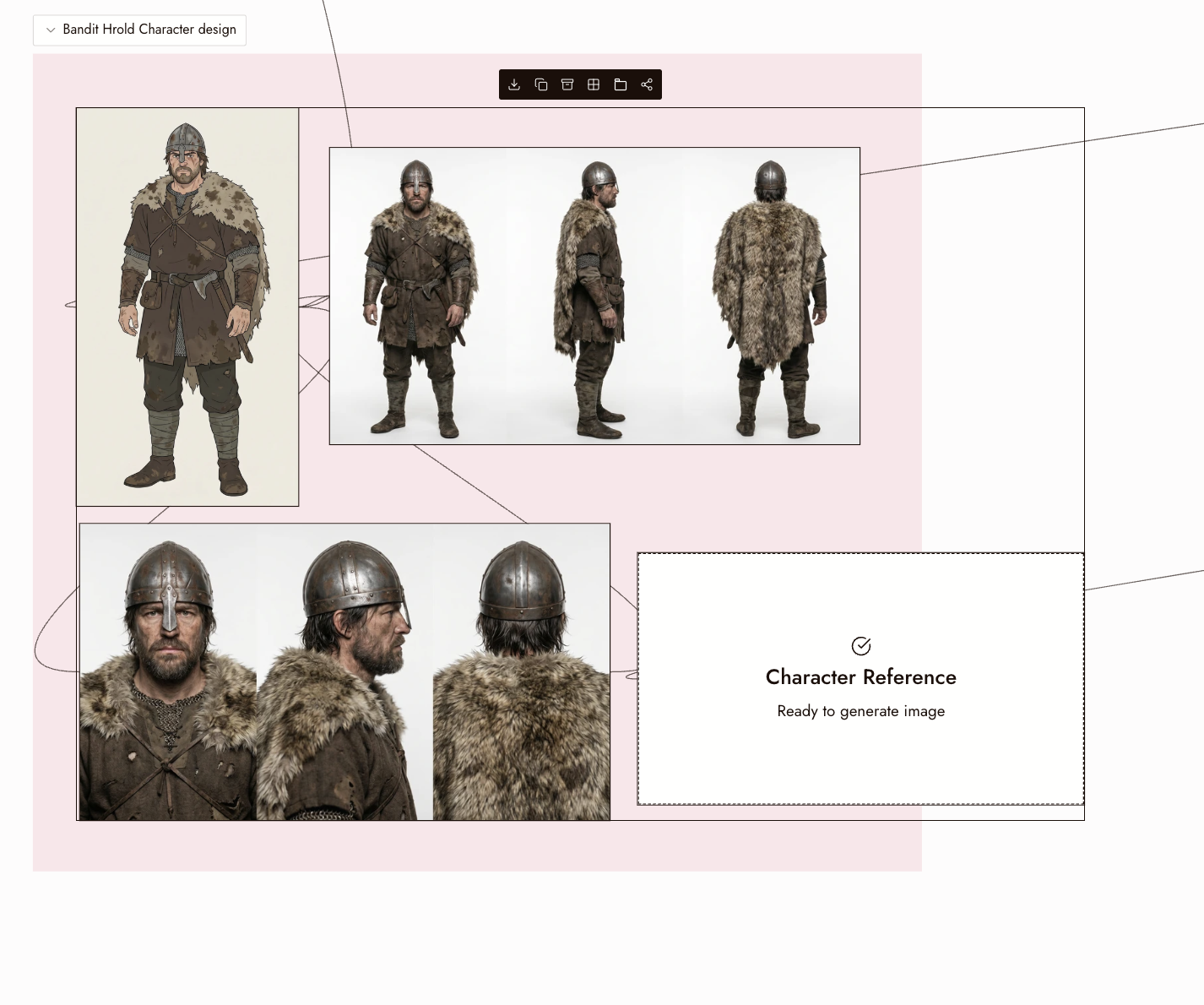
InVideoは独自のパイプライン内でキャラクターの一貫性を保ちます。Flickのキャラクターリファレンスは、Kling、Veo 3.1、Seedance、Nano Banana Proの間で1つのアイデンティティを単一のキャンバス上でロックします。1つの顔、すべてのモデル、ブレなし。
自分の参考素材を持ち込んで、どこでも使う
InVideoは台本とストック素材のテンプレートから構築します。Flickでは、自分の画像、スタイルリファレンス、キャラクターリファレンスをドロップするだけで、プロジェクト内のすべてのショットに引き継げます。シーン1から最後のカットまで、同じビジュアルDNAを保てます。

ショットごとに、最適なモデルを選ぶ
InVideoは1つの統合パイプラインを通じて生成を行い、モデルごとの制御はできません。Flickは動きと物理演算のためのKling、映画的なクオリティとネイティブオーディオのためのVeo 3.1、高速高品質生成のためのSeedance、静止画のためのNano Banana Proを1つのノードキャンバス上に配置し、クレジットベースの価格設定とFreeティアを提供します。
INVIDEOの代替ツール、徹底比較
INVIDEOの代替に関するFAQ
FLICKとは?
INVIDEOはどのような用途に向いているのか?
映画制作において、FLICKはINVIDEOとどう違うのか?
FLICKは異なるモデル間でのキャラクターの一貫性をサポートしていますか?
FLICKのエクスポートと出力仕様は?
FLICKとINVIDEOの料金はどう違うのか?
FLICKで最初のAI映画を作成しましょう