LTX Studioの代替ツール
LTX STUDIOの代替案を探す理由
切り替え方法
ステップ1
キャラクターリファレンスを追加する
Flickキャンバスのリファレンスキャラクターにリファレンス画像を追加します。再トレーニングや再フォーマットは不要です。Flickは即座にアイデンティティを読み取り、次にルーティングするすべてのモデルでそれを保持します。
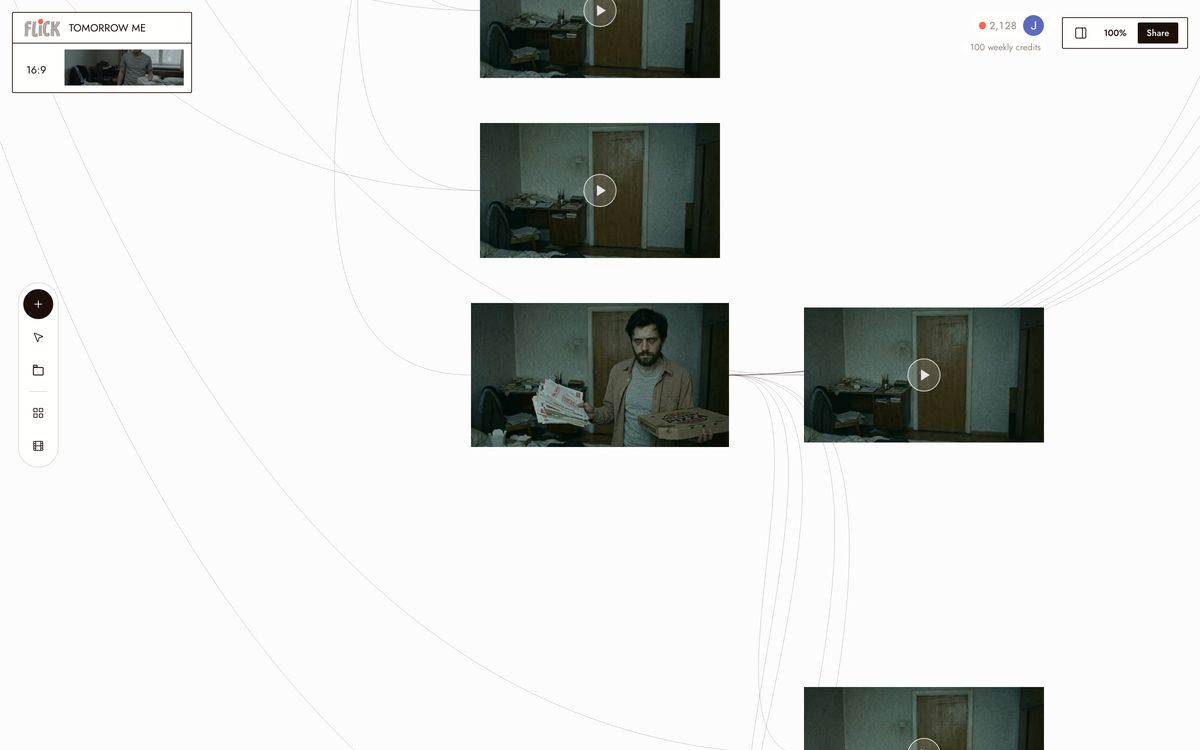
Canvas by Zach Lambert ステップ2
各ショットに最適なモデルを割り当てる
ノードを選択してモデルを選びます:モーションと物理演算にはKling 3.0、映画品質とネイティブオーディオにはVeo 3.1、高速で高品質な生成にはSeedance 3.0、静止画にはNano Banana Pro。キャンバスを離れることなく、ショットごとにモデルを切り替えられます。リファレンスキャラクターは、どのモデルが実行されても、キャラクターの一貫性を保ちます。
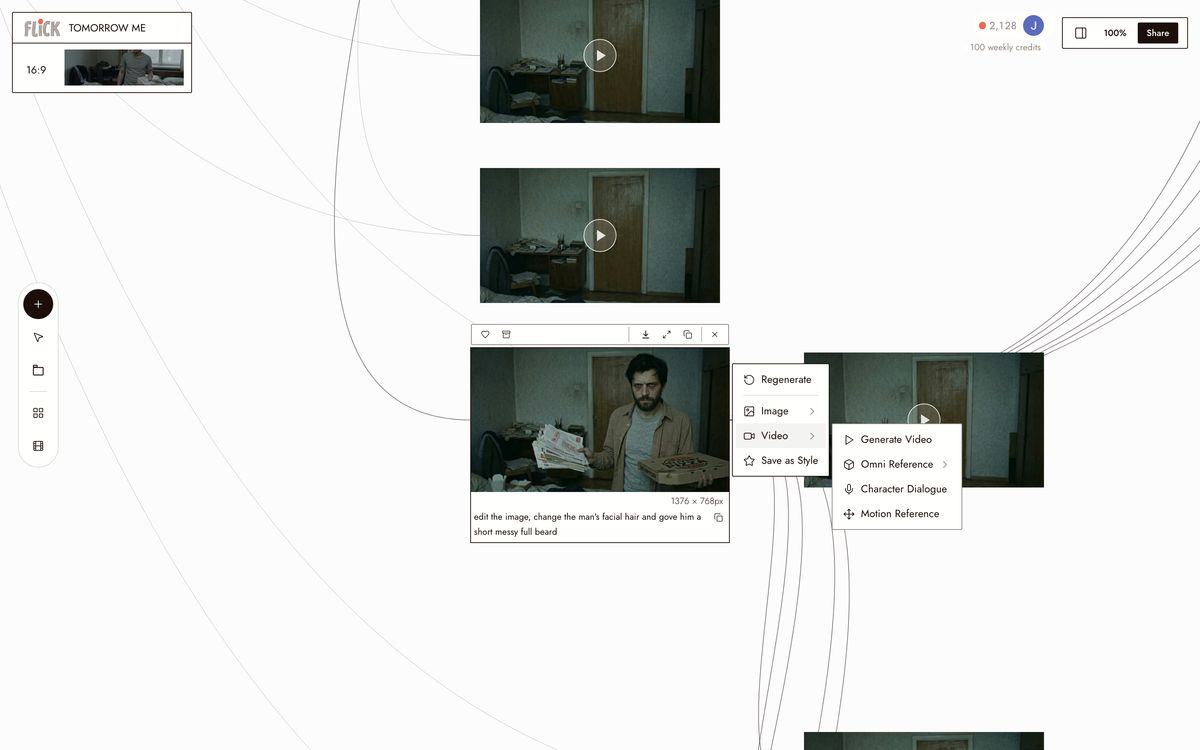
Canvas by Zach Lambert ステップ3
生成、トリミング、書き出し
各ショットを生成し、キャンバス上で直接クリップをトリミングしてから、シーケンスへとつなぎ合わせます。どのモデルも解像度とアスペクト比が一定なので、KlingとVeoのクリップ間のカットもきれいに仕上がります。シーンが完成したら、最終シーケンスを書き出しましょう。
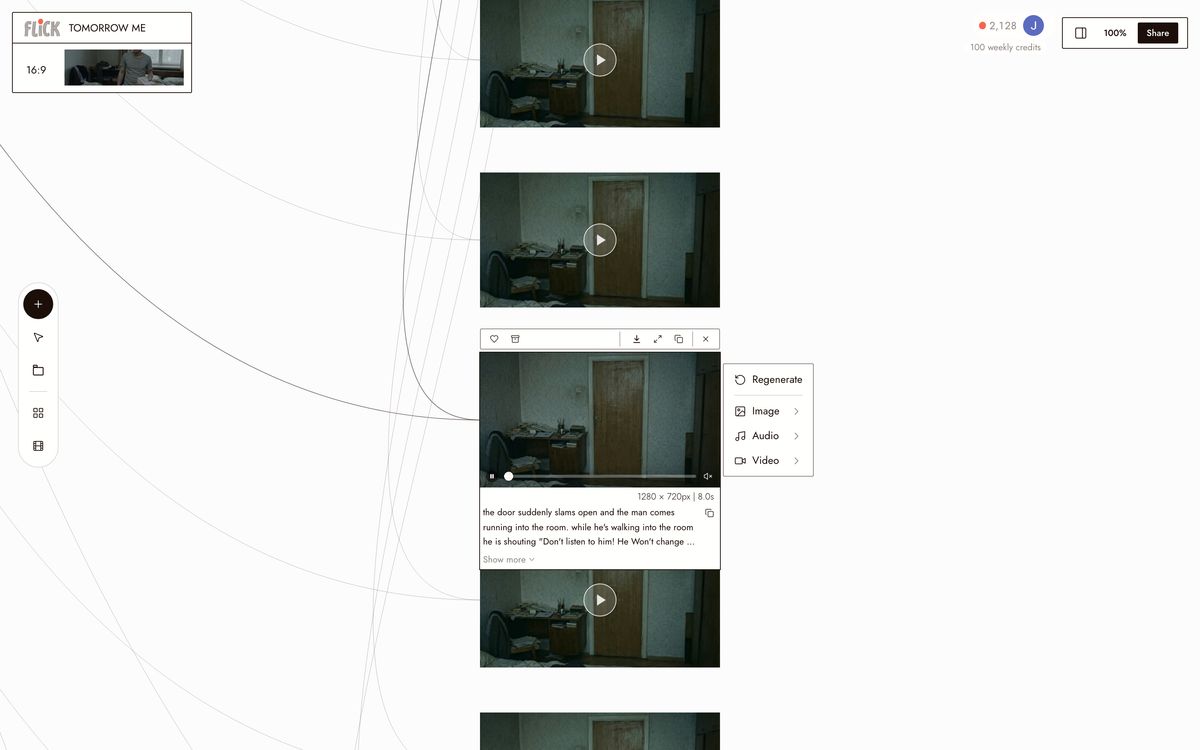
Canvas by Zach Lambert


Flickを選ぶ理由

どのモデルを使っても同じキャラクターを維持
LTX Studioのキャラクター一貫性は、独自のストーリーボードパイプライン内にロックされています。Flickのリファレンスキャラクターは、1人のキャラクターのアイデンティティをすべてのホストされたモデルで保持します:モーションにはKling 3.0、映画品質にはVeo 3.1、高速生成にはSeedance。一度顔をロックすれば、キャンバス上のすべてのショットで使用できます。
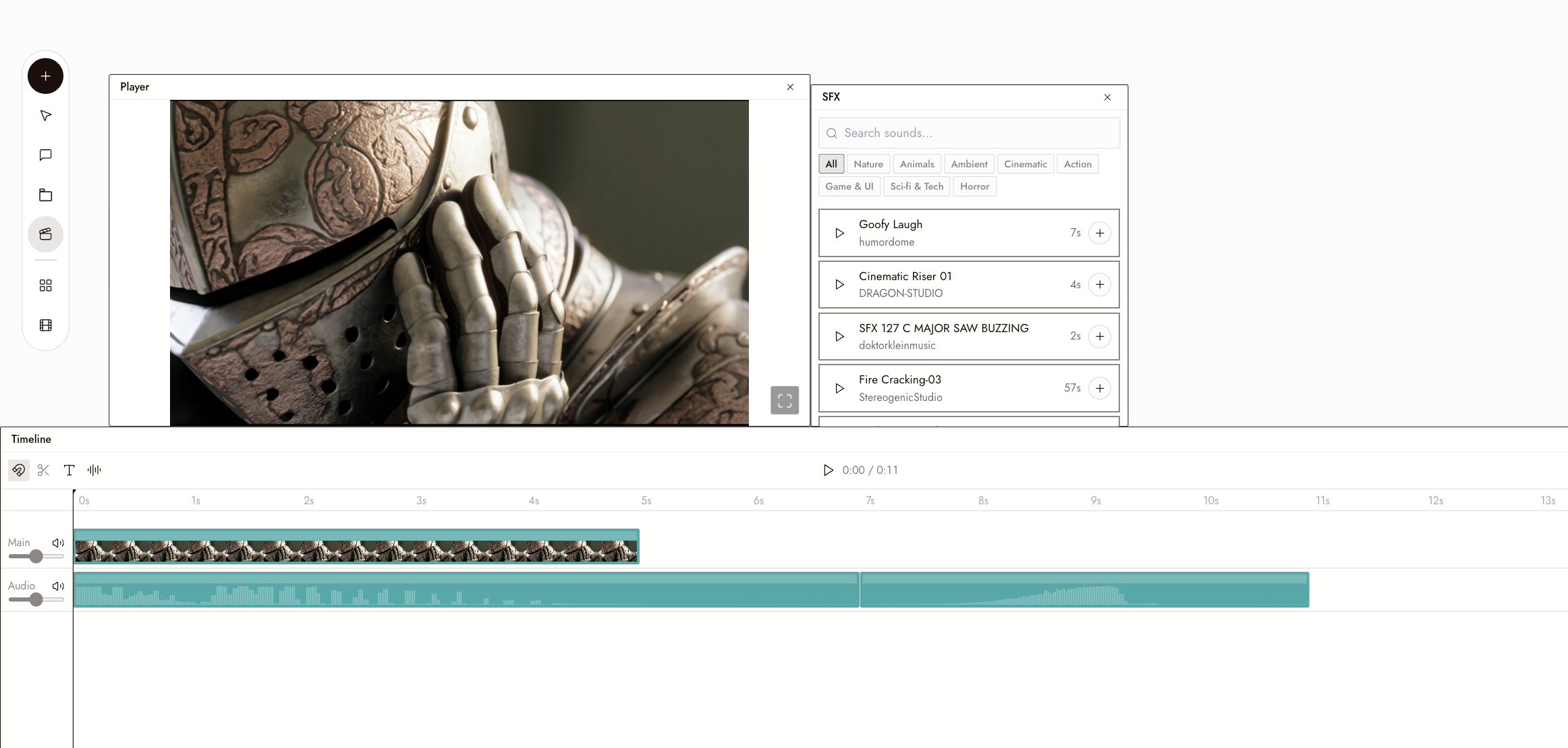
キャンバス上の動画エディタ
クリップの生成、編集、書き出しをすべてFlick内で完結でき、ツール間を行き来する必要はありません。すべてのショットを生成したのと同じキャンバス上で、トリミング、シーケンス編集、仕上げまで行えます。
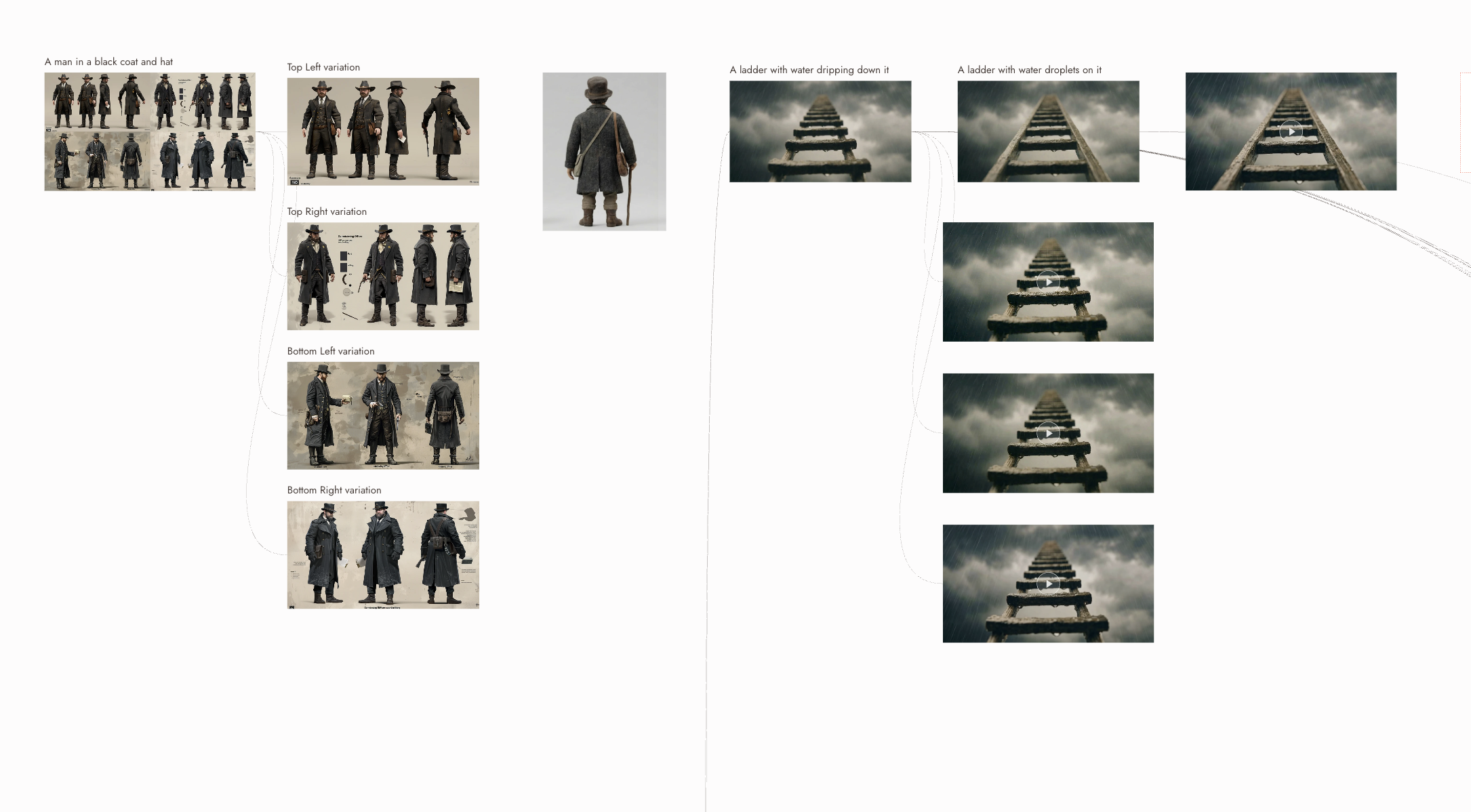
すべてのショットを自分の手で演出する
キャンバス上の各ノードには、独自のモデルセレクター、プロンプト、リファレンス設定があります。1つのショットを物理演算の多いモーションにはKling 3.0にルーティングし、次をネイティブオーディオにはVeo 3.1にルーティングして、両方をキャンバスを離れることなくトリミングして1つのシーケンスに結合できます。LTX Studioのパイプラインは、そのルーティングを自動的に決定します。
LTX STUDIOの代替として最適なサービスを徹底比較
LTX STUDIO代替ツールに関するFAQ
FLICKとは?
LTX STUDIOが優れている点は?
FLICKは異なるモデル間でのキャラクターの一貫性をどのように扱っていますか?
同じプロジェクト内でKLINGとVEO 3.1を併用できますか?
制作作業においてどちらの方が安いですか?
FLICKはネイティブの音声とセリフに対応していますか?
FLICKで最初のAI映画を作成しましょう