Runwayの代替ツール
RUNWAYの代替案を探す理由
切り替え方法
ステップ1
参照画像を追加する
Flickのキャンバスを開き、キャラクターの画像を1枚アップロードします。Character Referenceは即座に読み取り、再トレーニングや再フォーマットは不要です。そのリファレンスにより、プロジェクト内の全てのショットと全てのモデルでアイデンティティが固定されます。
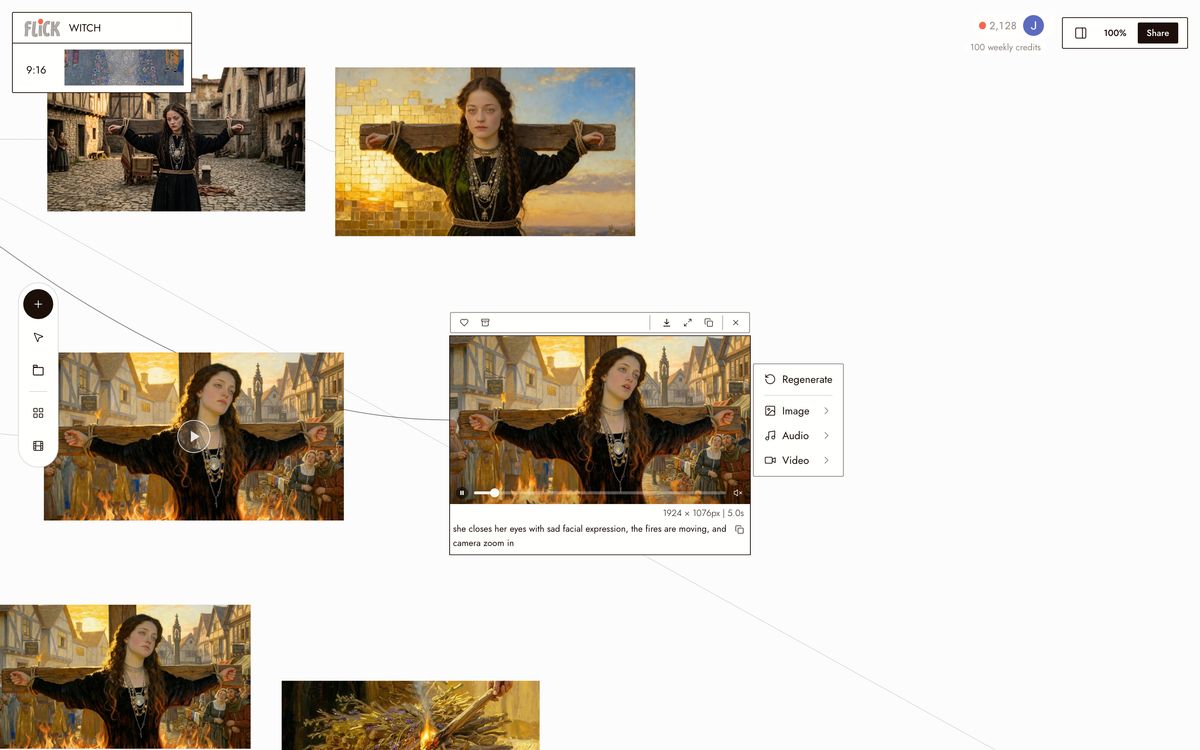
Canvas by Olivia Qiu ステップ2
各ショットに最適なモデルを割り当てる
ノードを選択し、ショットに必要なモデルを選びます。モーションと物理演算にはKling。映画的なクオリティとネイティブオーディオにはVeo 3.1。高速で高品質な生成にはSeedance。静止画にはNano Banana Pro。キャンバスを離れることなく、ショットごとにモデルを切り替えられます。
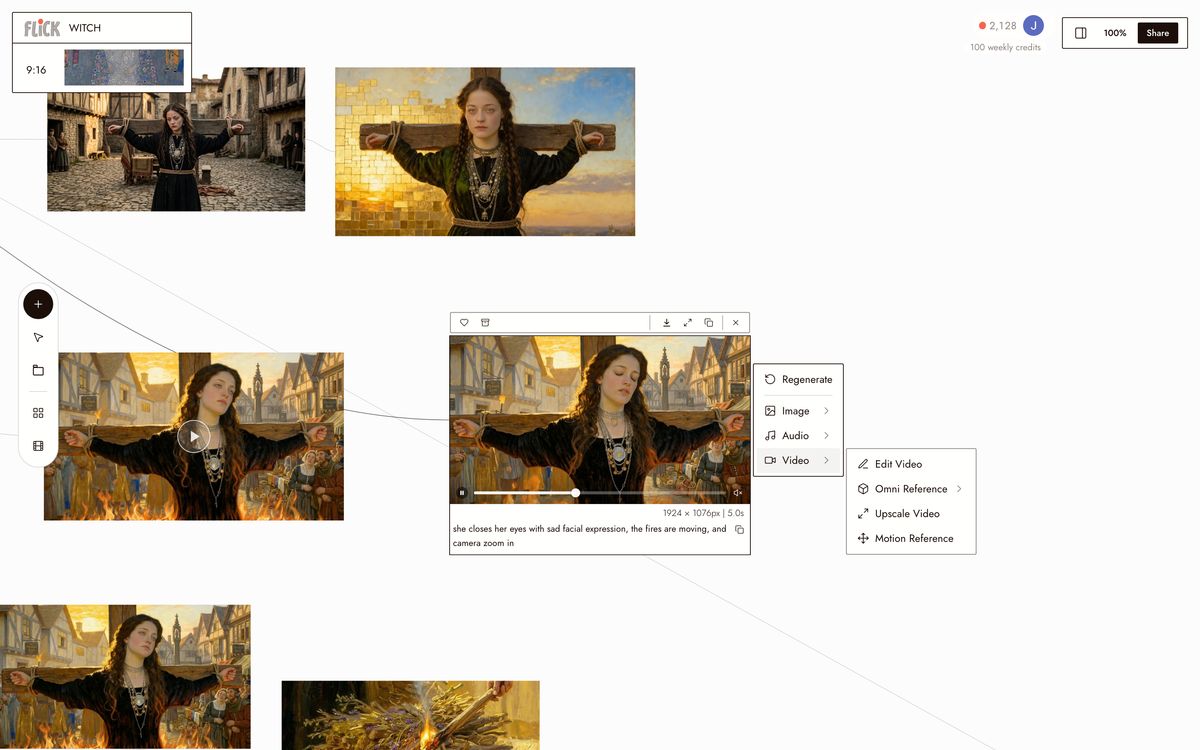
Canvas by Olivia Qiu ステップ3
ショットをつないで完成シーケンスに
各ショットを生成し、キャンバス上でクリップをつなげます。すべてのモデルは同じ解像度・アスペクト比で出力するため、どのモデルでレンダリングしても、カットはきれいに仕上がります。完成したシーケンス全体を一度でエクスポートできます。
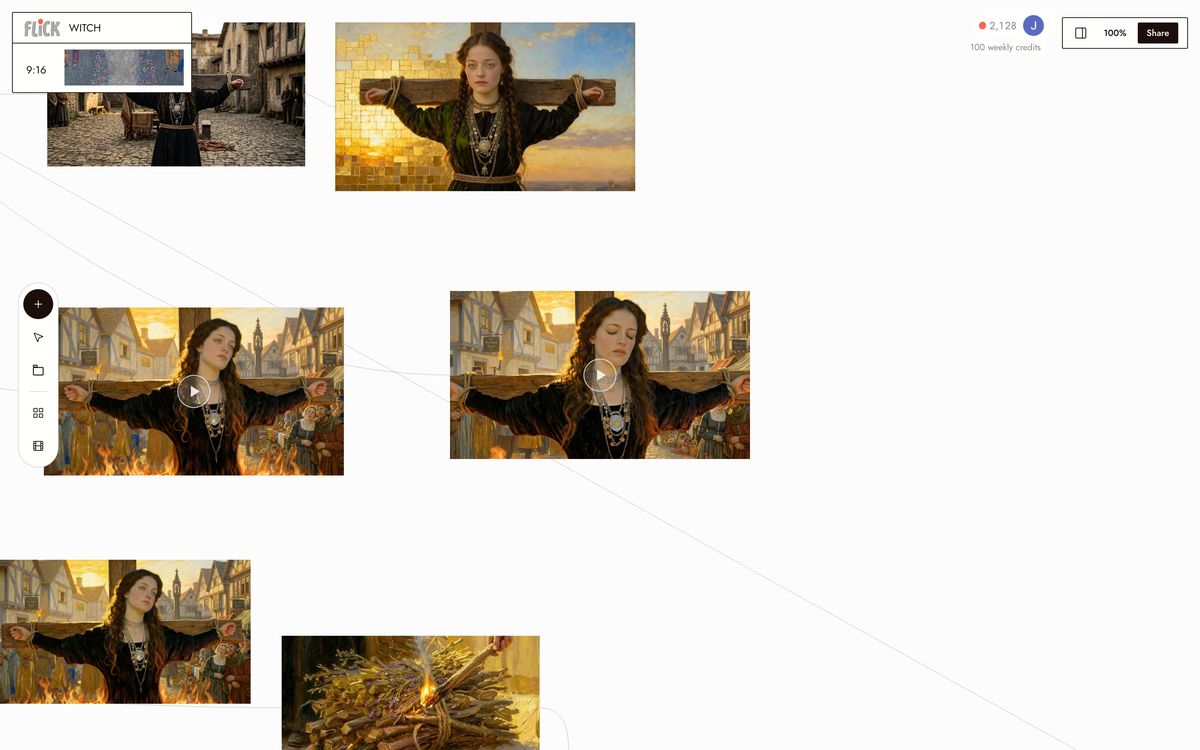
Canvas by Olivia Qiu


Flickを選ぶ理由

まずは無料で始めて、あとは自分に合ったプランへ
Runwayはほとんどの機能を月額サブスクリプションの奥に隠しています。Flickには無料プランがあり、その先には作業量に合わせたプランがあって、生成ごとにクレジットが差し引かれます。動きにはKling 3.0、映画的なクオリティにはVeo 3.1でショットを実行し、生成した分だけクレジットを消費します。
ネイティブ音声とセリフ
Veo 3.1は、同期されたオーディオと音声対話が組み込まれたクリップを生成します。別のステップや、ポストプロダクションでの調整は不要です。Runwayのオーディオツールはバージョンやワークフローによって異なりますが、FlickのVeo 3.1は最初のレンダリングで提供します。
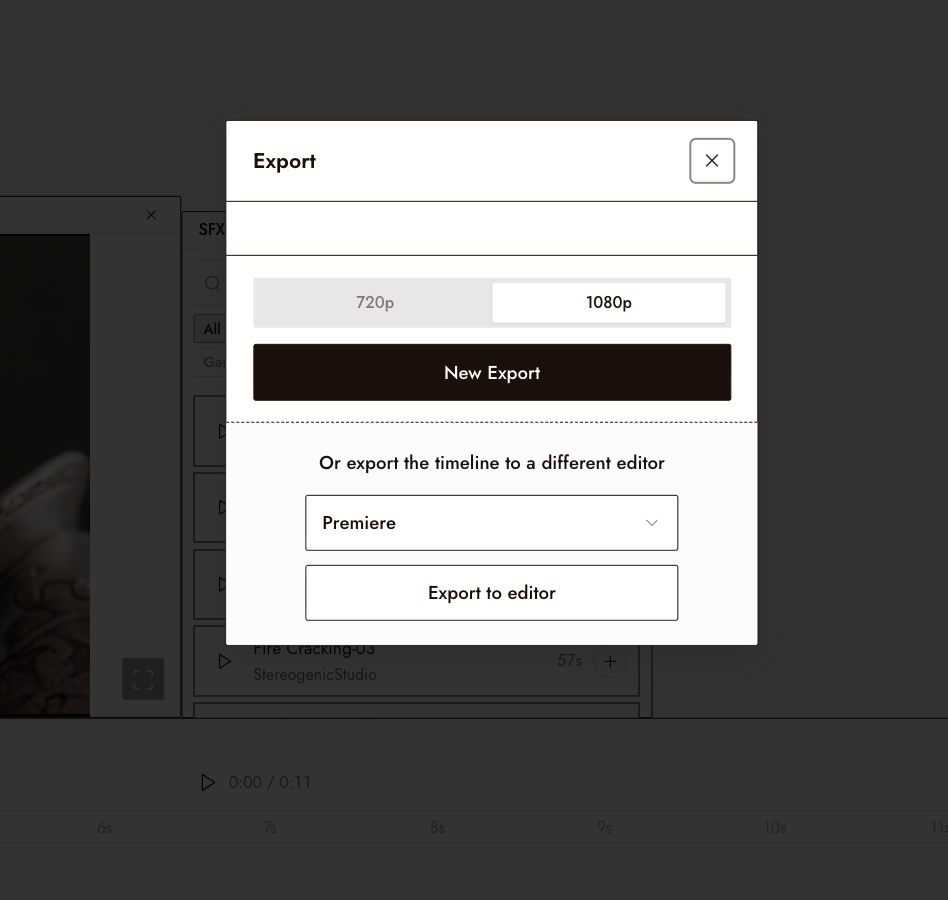
一貫性のあるクリーンな書き出し
Flickのキャンバス上の全てのモデルは、一貫した解像度とアスペクト比で出力します。プロジェクトの途中でモデルを切り替えても、KlingのショットとVeo 3.1のショットは再フォーマットなしで一緒にカットできます。解像度の不一致はプラットフォームごとの問題ですが、Flickのキャンバスでは問題になりません。
RUNWAYの代替ツール、徹底比較
RUNWAYの代替に関するよくある質問
FLICKとは?
RUNWAYが向いているのはどんな場合?
FLICKの料金体系はRUNWAYとどう違うのか?
RUNWAYにはショット間のキャラクター一貫性はあるのか?
RUNWAYの代わりにFLICK内でKLINGやVEOを使えるのか?
FLICKは他のモデルをラップしているだけなのか?
FLICKで最初のAI映画を作成しましょう