IA de référence vers vidéo
POURQUOI GÉNÉRER AVEC FLICK ?
La référence vers vidéo conserve ce que vous lui montrez : une planche de personnage, un lieu, une voix. Sur le canvas Flick, c'est l'action Omni Reference : connectez les références, nommez-les dans le prompt avec @, et Seedance 2.5 accepte jusqu'à 30 images de référence, tandis que MiniMax H3 Max fonctionne sur le plan Free à 20 crédits.

EXEMPLES IA DE RÉFÉRENCE VERS VIDÉO
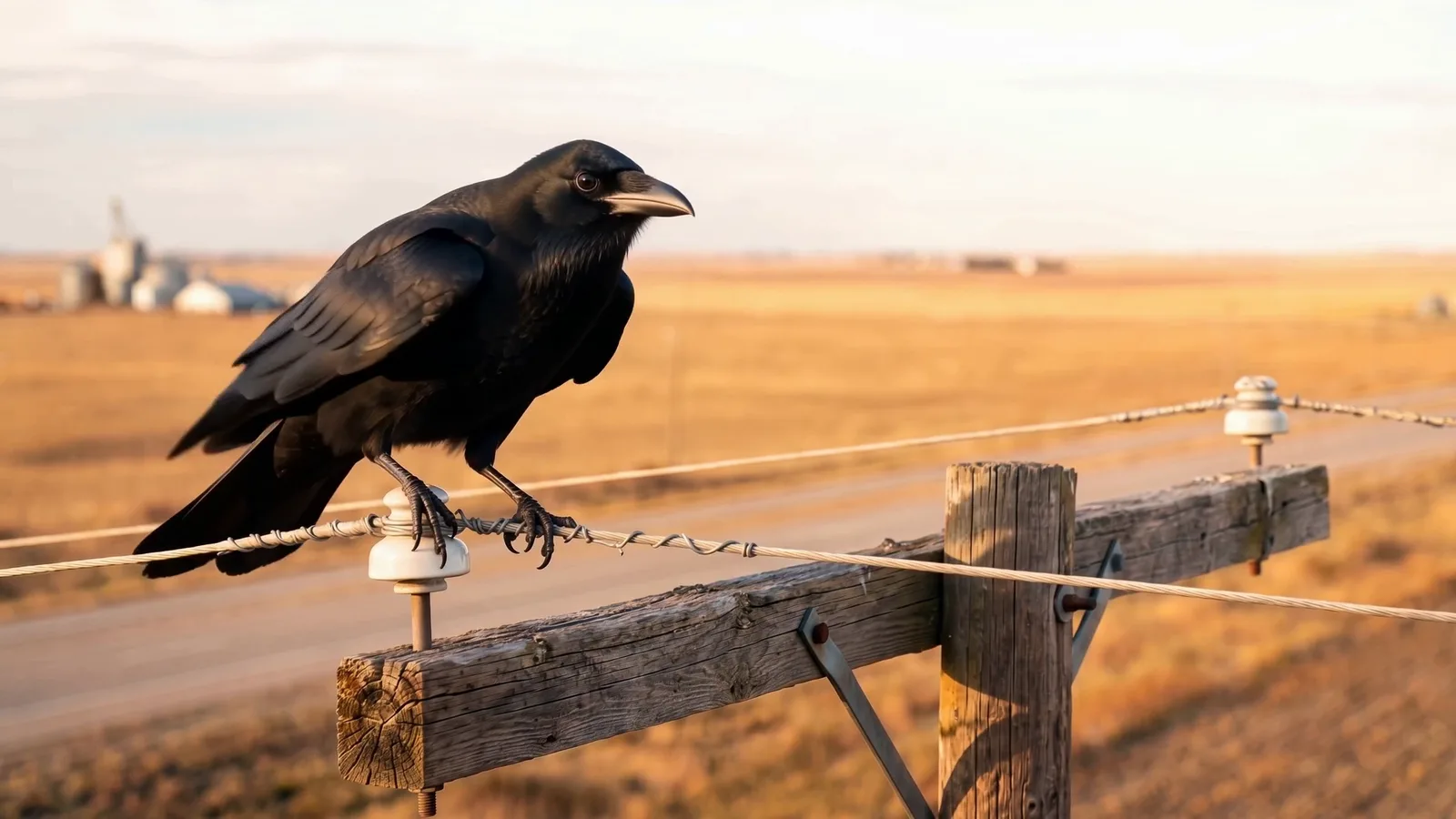
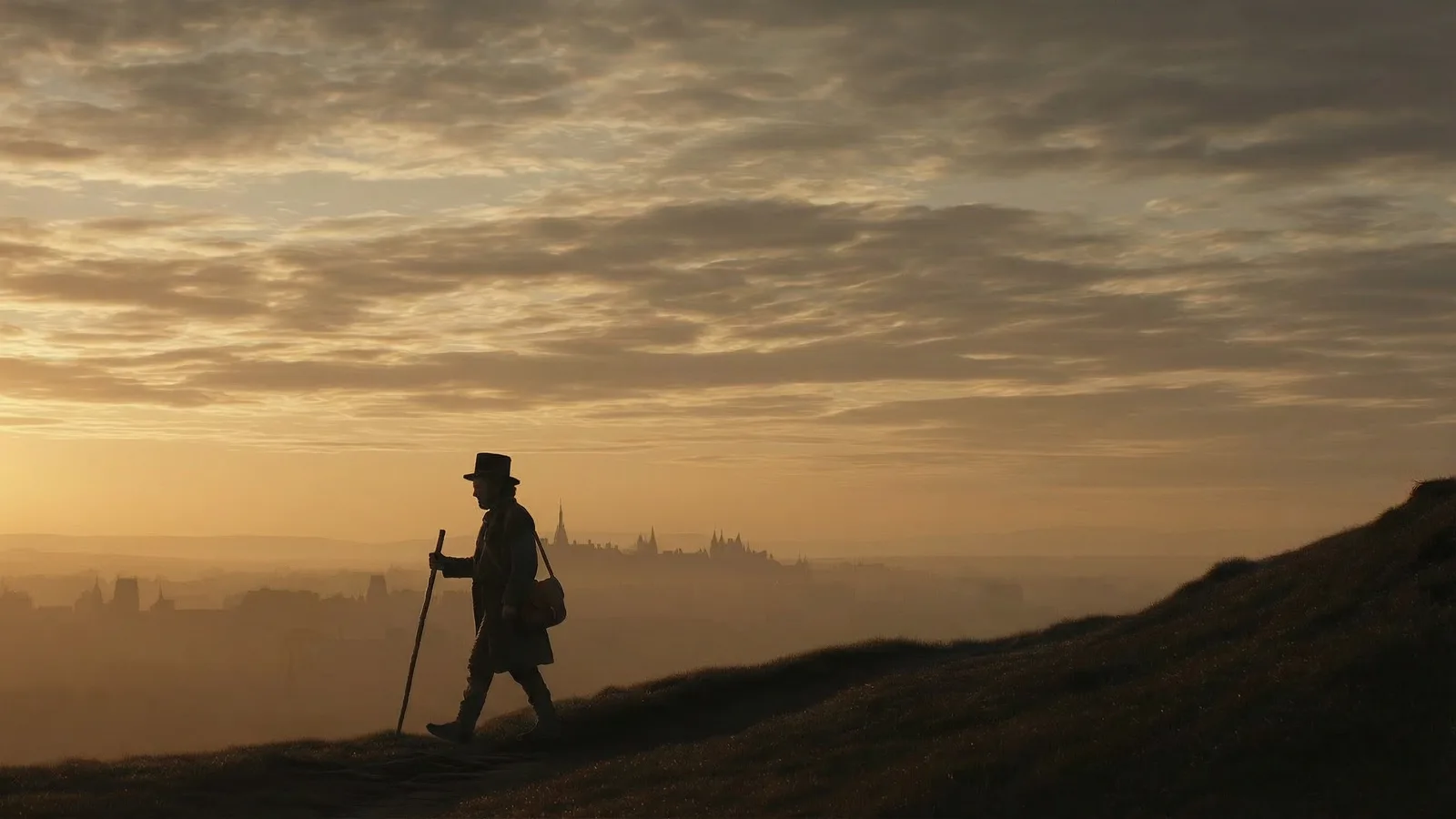
Une grand-mère se transformant en fumée, dans le style pictural du film, extrait de To My Grandma

Un personnage prononçant une ligne enregistrée dans un train, extrait de Voice consistency

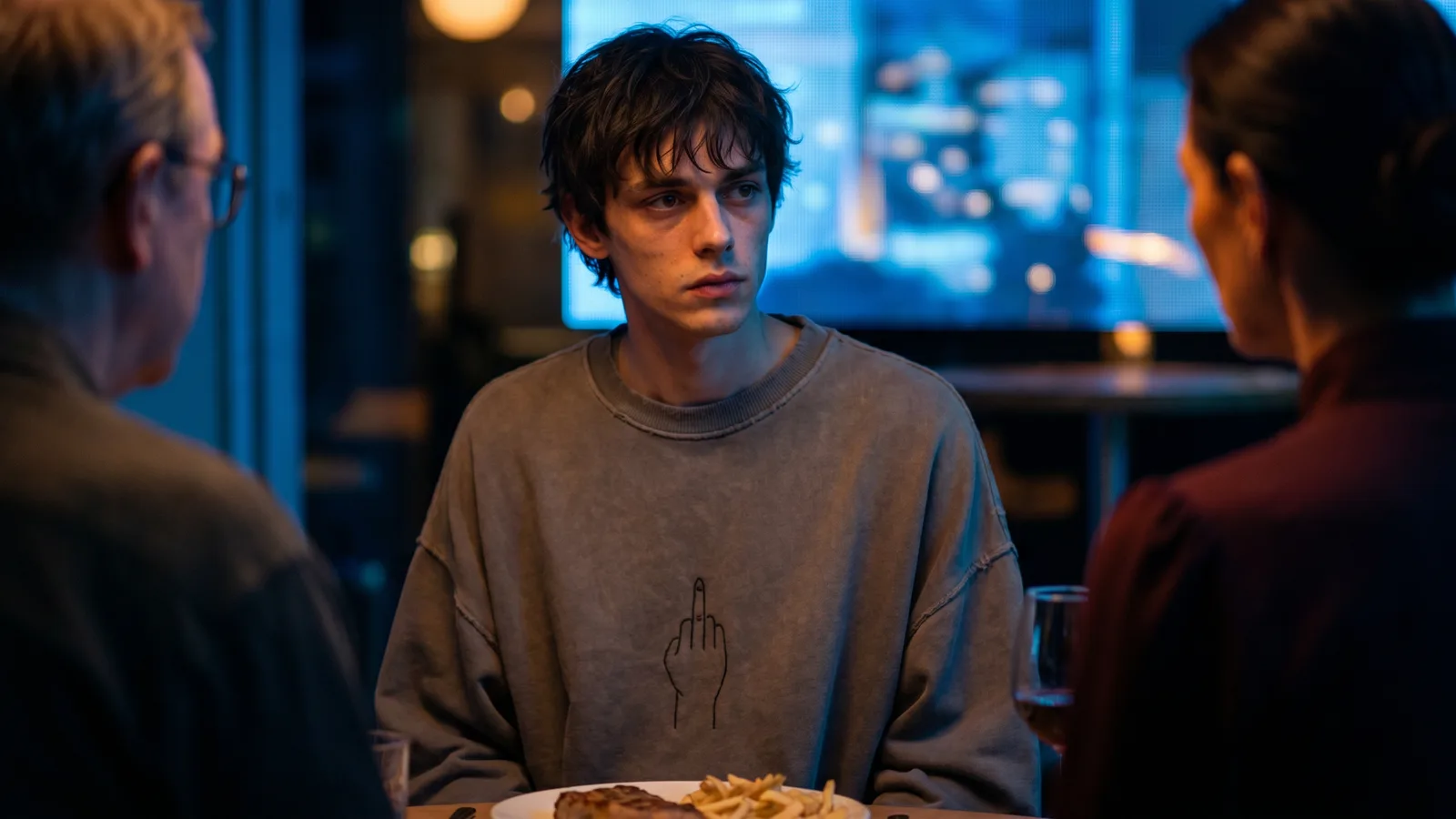
Une scène de brunch se déplaçant entre des plans référencés, extrait de Bunnies Brunch

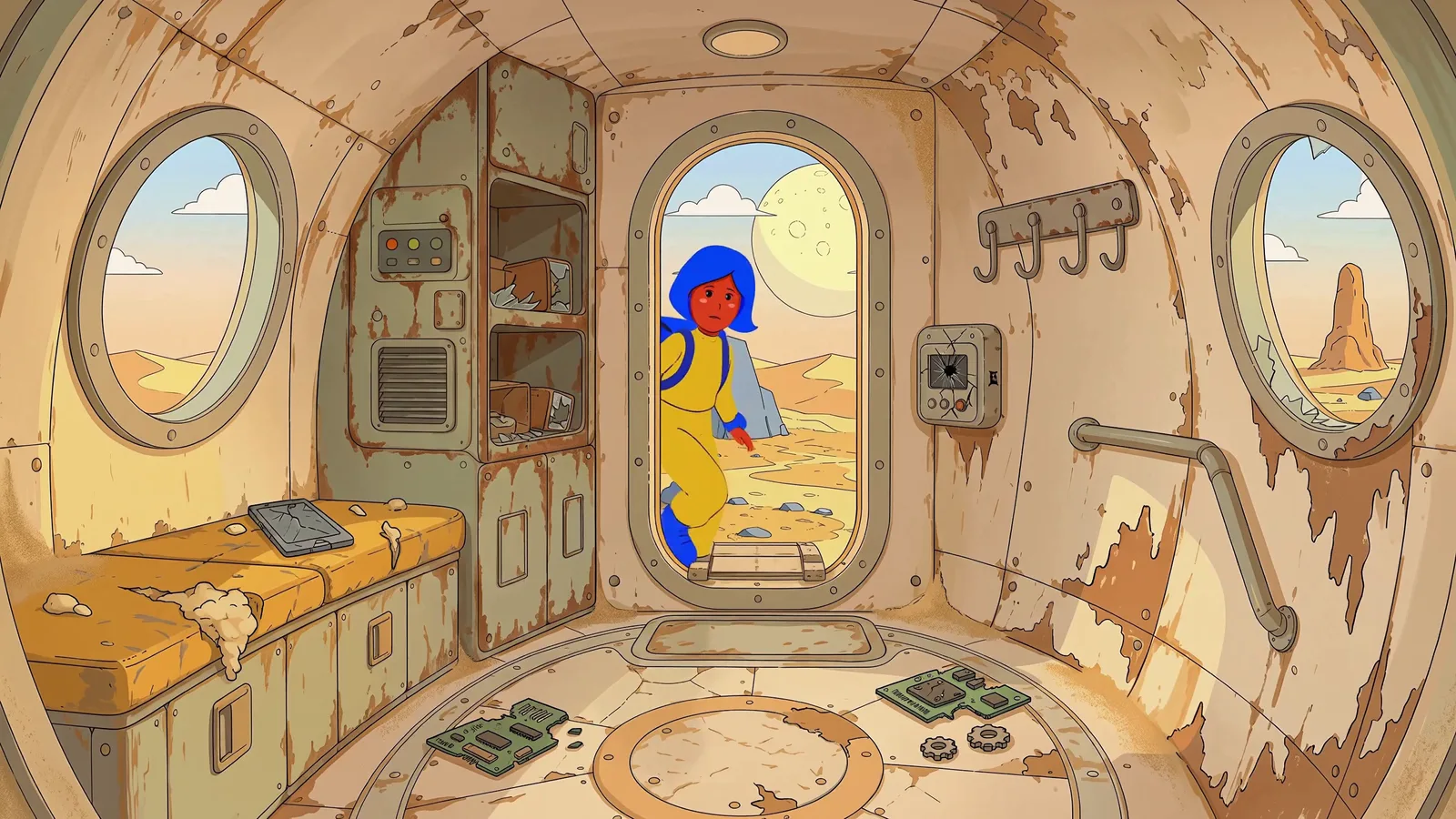
Deux personnages de dessin animé avec leurs propres voix, de Mila & Sasa
COMMENT ÇA MARCHE
ÉTAPE 1
CONNECTER LES RÉFÉRENCES
Ajoutez un nœud vidéo, basculez-le en Omni Reference, et connectez ce que le clip doit conserver : fiches de personnages, un lieu, une image de départ, un clip de référence pour le mouvement ou la caméra, une piste audio pour une voix. Seedance 2.5 accepte jusqu'à 30 images de référence ; Seedance 2.0 et MiniMax H3 Max en acceptent 9.
ÉTAPE 2
NOMMER CHAQUE RÉFÉRENCE DANS LE PROMPT
Tapez @ pour mentionner une référence connectée, puis indiquez à quoi elle sert : « Utiliser @Image1 comme image de départ », « Référencer l'apparence d'Amber depuis @Image2 », « prononce le contenu de @Audio1 ». Des rôles clairs pour chaque référence donnent des personnages plus stables qu'une longue description.
ÉTAPE 3
CHOISIR LE MODÈLE ET GÉNÉRER
Seedance 2.5 coûte 240 crédits et Seedance 2.0 120 avec les paramètres par défaut, sur le forfait Standard. MiniMax H3 Max coûte 20 crédits sur le forfait Free, un bon moyen de tester les références avant une prise plus longue.
DÉCOUVREZ LES CRÉATIONS DES CRÉATEURS
FAQ RÉFÉRENCE VERS VIDÉO IA
QU'EST-CE QUE LA GÉNÉRATION VIDÉO À PARTIR DE RÉFÉRENCES IA ?
La génération vidéo à partir de références IA crée un clip guidé par les médias que vous fournissez au lieu d'une seule image de départ : fiches de personnages, lieux, clips de mouvement et audio. Le modèle conserve ce que les références montrent. Sur Flick, il s'agit de l'action Omni Reference sur le nœud vidéo, à côté d'Image to Video et des autres actions vidéo.
EN QUOI REFERENCE TO VIDEO DIFFÈRE-T-IL D'IMAGE TO VIDEO ?
Image to video anime une seule image, donc la première image est fixe. Reference to video construit le plan à partir de plusieurs références, donc un personnage peut apparaître dans une nouvelle pose, un nouveau lieu ou un nouvel angle de caméra tout en ressemblant à sa fiche. Utilisez image to video lorsque vous avez déjà l'image exacte, reference to video lorsque vous avez les ingrédients.
PUIS-JE UTILISER MA PROPRE VOIX OU UNE VOIX GÉNÉRÉE ?
Oui. Connectez une piste audio comme référence et indiquez au modèle de la prononcer, comme dans l'exemple du train ci-dessus (« prononce le contenu de @Audio1 »). L'audio peut être un enregistrement que vous téléchargez ou un dialogue généré sur le même canvas.
LA RÉFÉRENCE VERS VIDÉO EST-ELLE GRATUITE SUR FLICK ?
MiniMax H3 Max sur Omni Reference fonctionne avec le forfait Free à 20 crédits par clip, et le forfait gratuit offre jusqu'à 300 crédits gratuits plus 100 crédits hebdomadaires, sans carte bancaire requise. Seedance 2.5 et Seedance 2.0 nécessitent le forfait Standard ; les forfaits payants commencent à 5 $ par mois.
COMMENT GARDER UN PERSONNAGE COHÉRENT D'UN CLIP À L'AUTRE ?
Utilisez la même feuille de personnage comme référence dans chaque clip et nommez-la dans chaque prompt. Les cinéastes en résidence sur Flick ont construit des films entiers de cette façon, avec une feuille de face, de côté et de dos par personnage connectée à chaque plan. Pour les images fixes, Référence de Personnage fait le même travail.
QUELLE EST LA DURÉE MAXIMALE D'UN CLIP DE RÉFÉRENCE VERS VIDÉO ?
Seedance 2.0 fonctionne jusqu'à 15 secondes par clip sur Omni Reference. Les scènes plus longues se composent de plusieurs clips : continuez à partir de la dernière image d'un clip, ou réutilisez les mêmes références dans le prompt suivant, et assemblez-les sur la timeline.

MONTREZ-LE UNE FOIS, GARDEZ-LE DANS CHAQUE PLAN