Générateur de scènes IA
POURQUOI GÉNÉRER AVEC FLICK ?
Décrivez un décor ou partez d'une photo. Flick construit la scène.
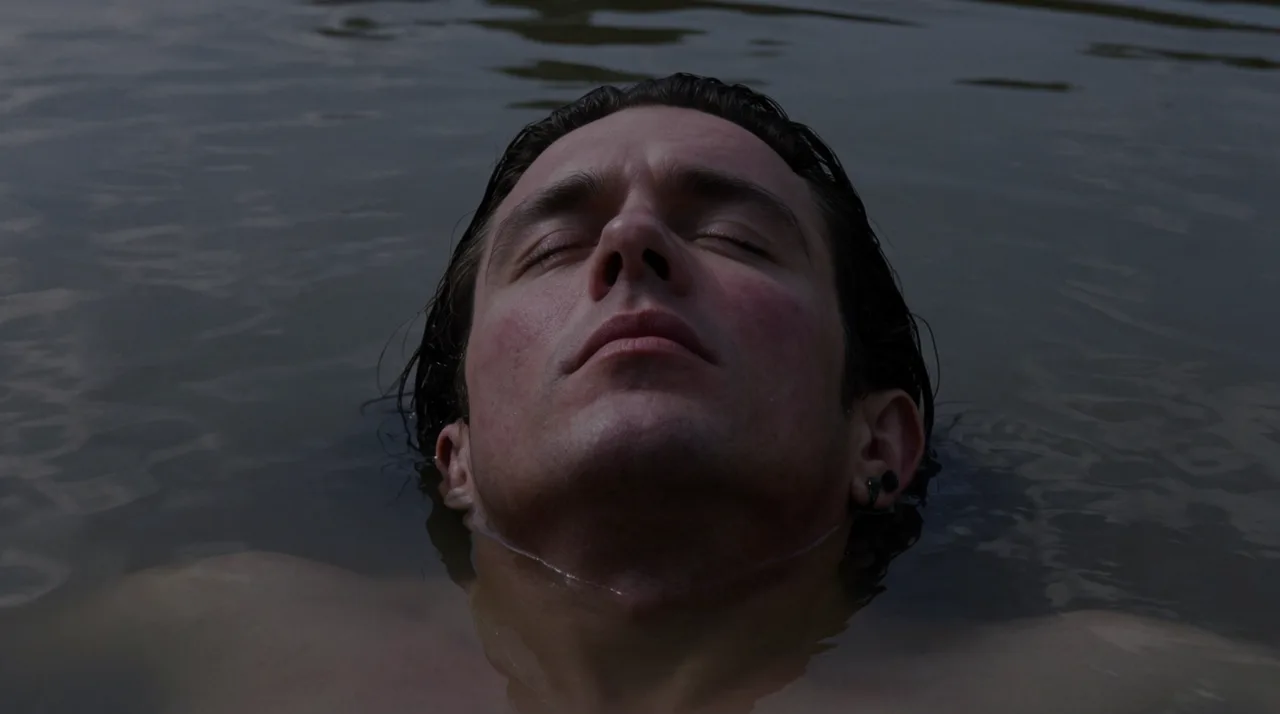
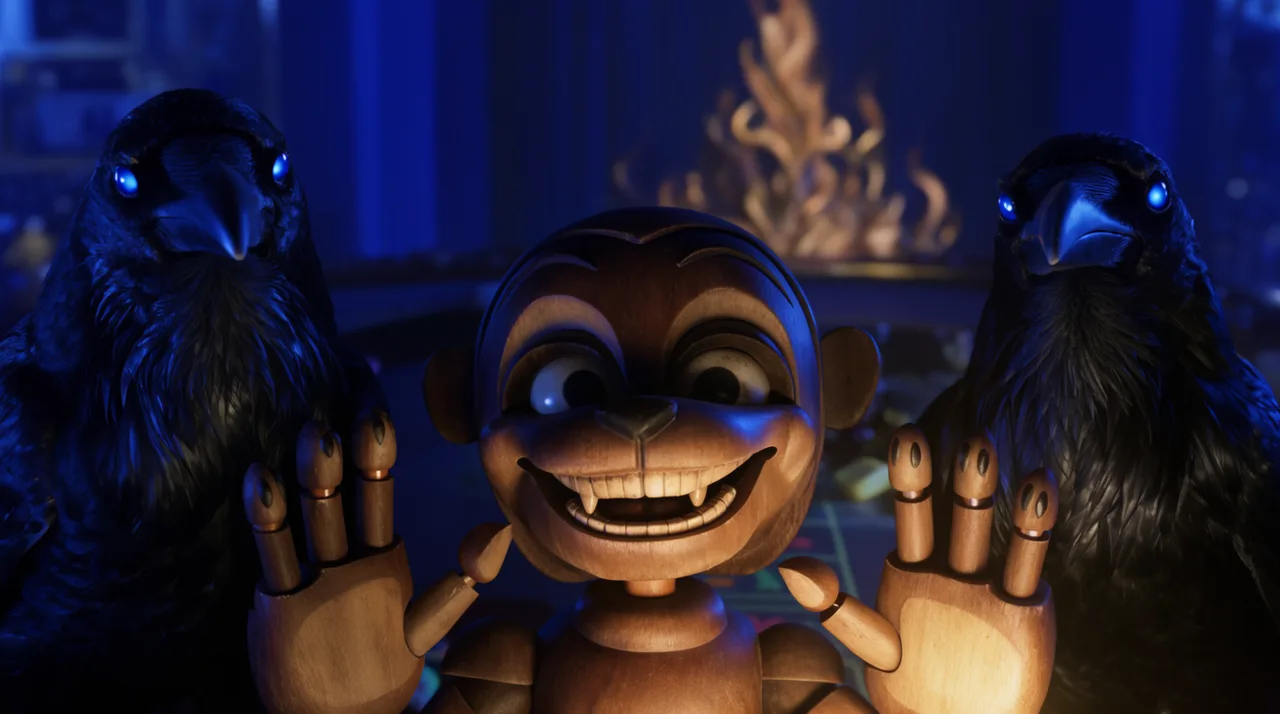
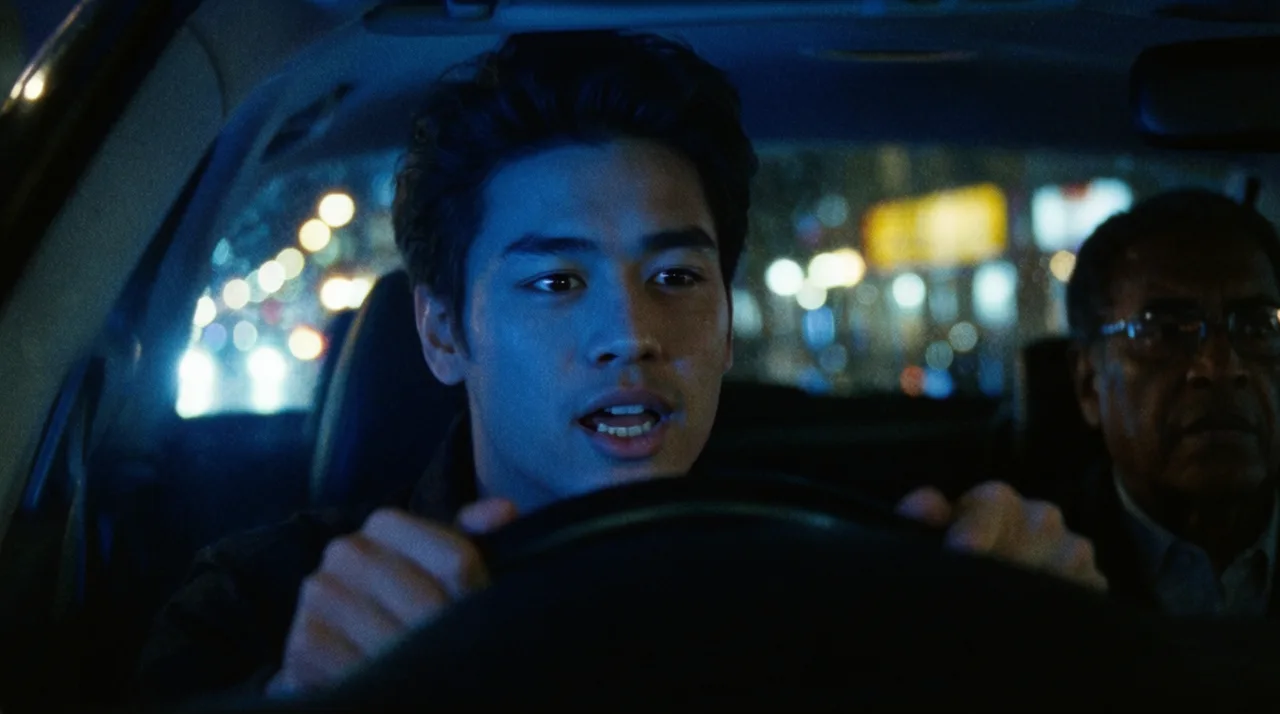
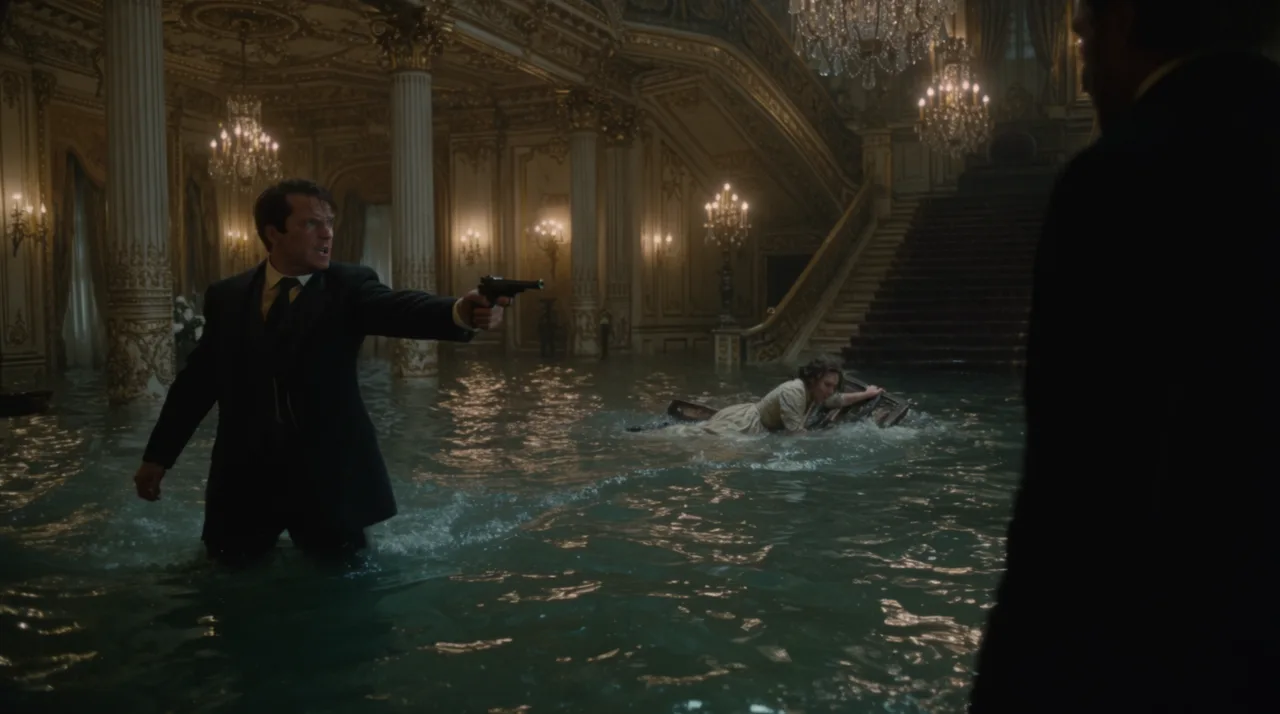
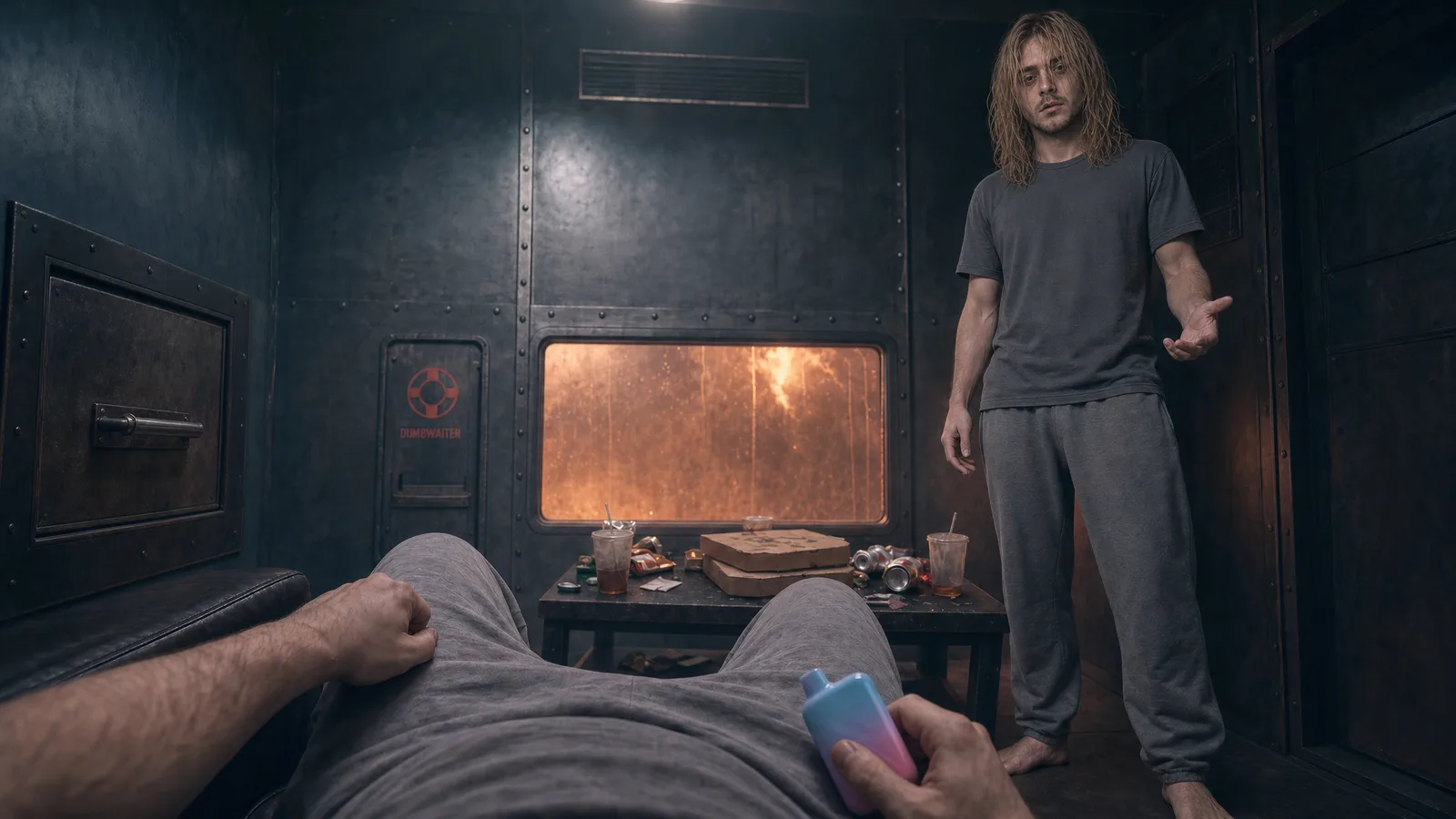
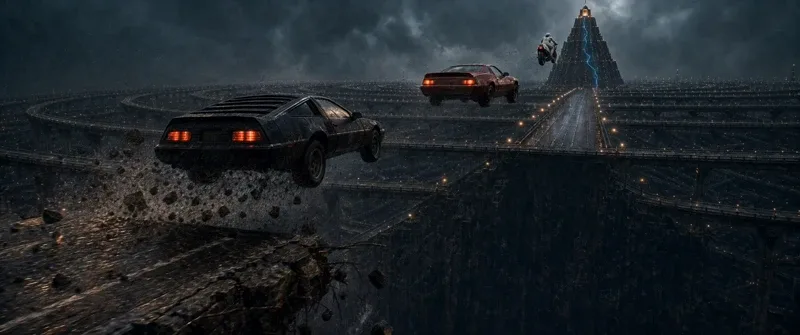
EXEMPLES GÉNÉRATEUR DE SCÈNES IA
COMMENT ÇA MARCHE
ÉTAPE 1
DÉCRIVEZ OU ESQUISSEZ VOTRE DÉCOR
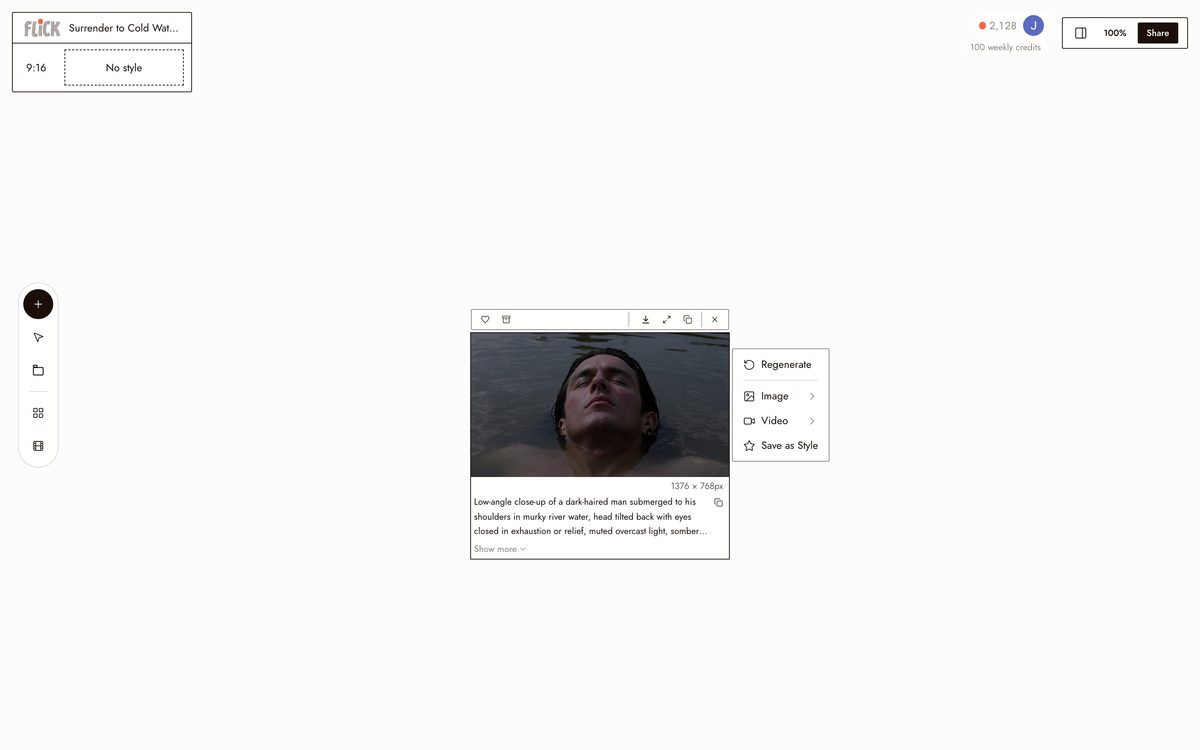
Saisissez un prompt détaillé décrivant l'environnement, l'éclairage, l'ambiance et les personnages. Pour un contrôle précis de la composition, dessinez une esquisse rapide dans l'outil de votre choix et importez-la comme référence. Le modèle suit votre mise en page tout en ajoutant des détails photoréalistes.
Made in Flick ÉTAPE 2
CHOISISSEZ VOTRE MODÈLE ET VOTRE STYLE
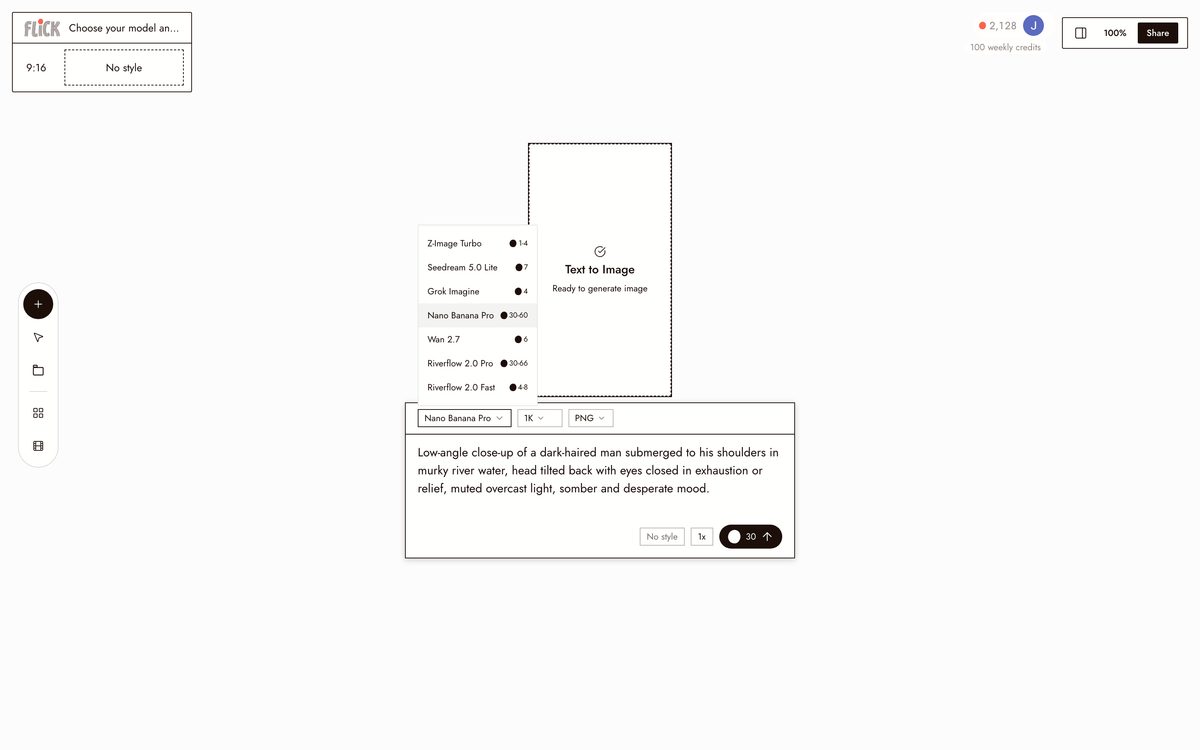
Pour des images photoréalistes, utilisez Nano Banana Pro ou GPT Image 2. Pour un rendu stylisé, appliquez l'un des plus de 900 styles disponibles. Pour la vidéo, utilisez Kling pour le mouvement, Seedance pour le dialogue, ou Veo 3.1 pour un étalonnage cinématographique.
Made in Flick ÉTAPE 3
AJOUTEZ VOS PERSONNAGES
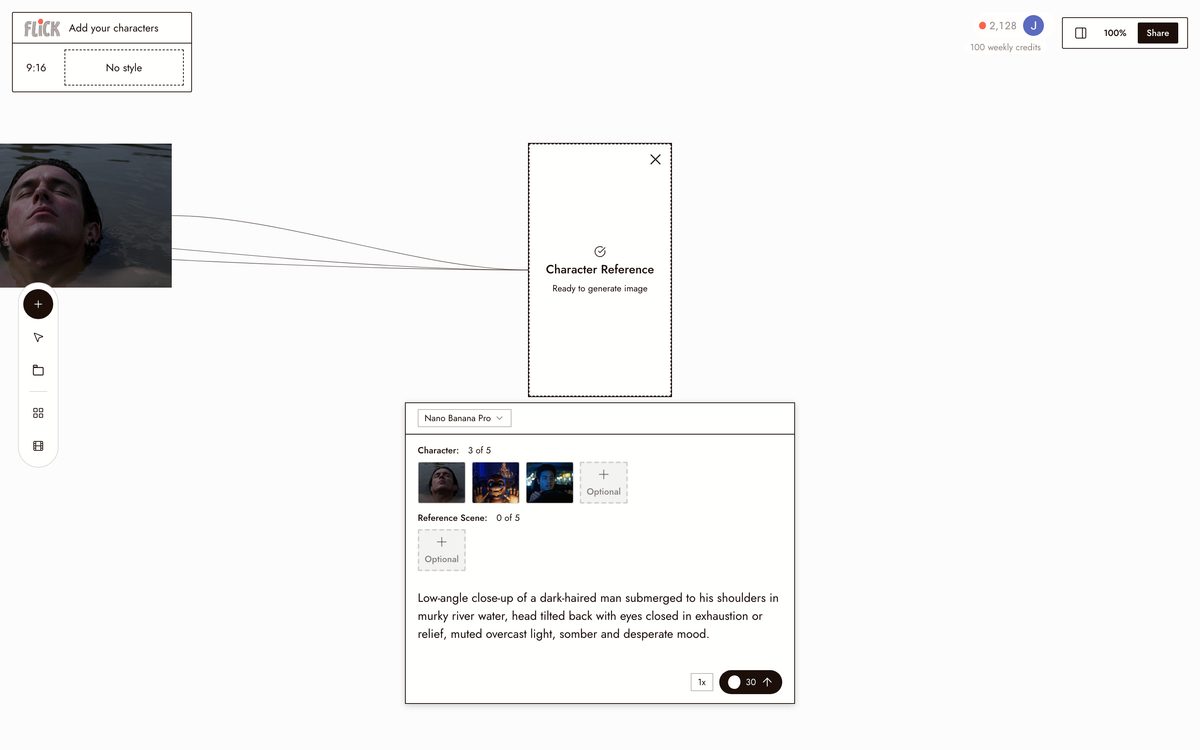
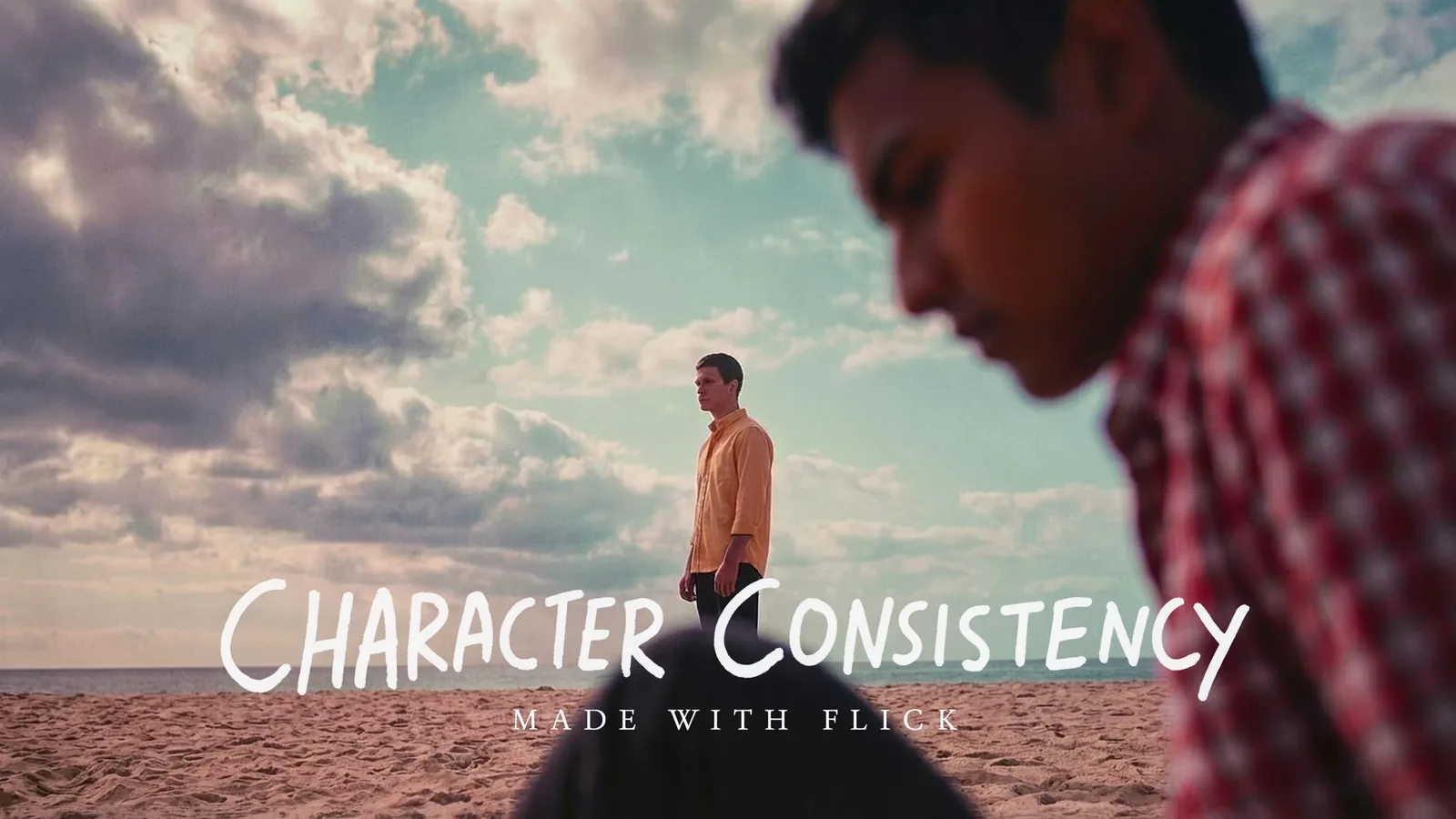
Verrouillez votre personnage avec Character Reference. Importez une image de référence, cliquez sur « Character Reference », et le modèle transpose cette identité dans la scène. Pour plus de précision, utilisez la méthode du croquis de composition décrite dans le guide des personnages cohérents : générez une esquisse au crayon approximative de votre cadrage souhaité, puis transmettez-la comme référence aux côtés de vos images de personnages.
Made in Flick ÉTAPE 4
PARTIR D'UNE PHOTO
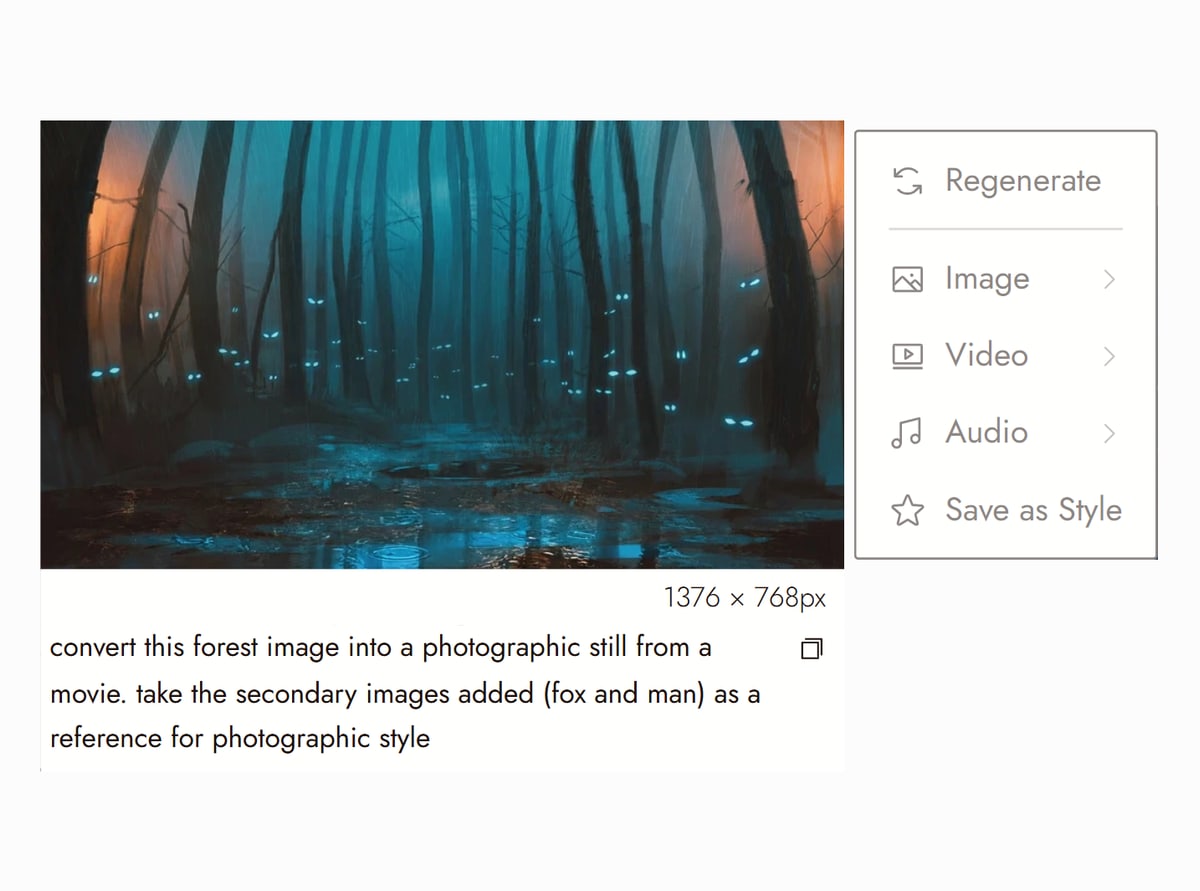
Téléchargez une photo du lieu, une image de votre propre séquence ou un arrêt sur image depuis Image Inspo, la bibliothèque de référence intégrée à Flick, et ajoutez-la comme image de référence, de la même manière qu'un croquis. Ensuite, décrivez ce qui doit changer : l'heure de la journée, la météo, qui est dans le plan. Le modèle conserve la disposition de la photo et génère la nouvelle scène autour d'elle.
Canvas from Tired Eyes on Flick TV


DÉCOUVREZ LES CRÉATIONS DES CRÉATEURS
FAQ SUR LE GÉNÉRATEUR DE SCÈNES IA
QU'EST-CE QU'UN GÉNÉRATEUR DE SCÈNE IA ?
Un générateur de scènes IA crée des environnements visuels à partir d'une description textuelle ou d'une image de référence. Décrivez l'éclairage, l'ambiance, le décor et les personnages, et l'IA produit une image fixe ou une vidéo. Le générateur de scènes de Flick prend en charge plus de 900 styles visuels et la cohérence des personnages dans chaque scène.
PUIS-JE CONTRÔLER LA COMPOSITION EXACTE ?
Oui. Au-delà des prompts textuels, Flick prend en charge les croquis de composition. Dessinez une mise en page approximative dans n'importe quel outil, importez-la comme référence avec votre prompt, et le modèle suit votre cadrage tout en ajoutant des détails. C'est la méthode du croquis de composition issue du guide sur les personnages cohérents.
PUIS-JE GARDER LE MÊME PERSONNAGE DANS DIFFÉRENTES SCÈNES ?
Oui. Utilisez la référence de personnage pour verrouiller un personnage à partir d'une seule image de référence, puis générez ce personnage dans n'importe quelle scène. Différents décors, éclairages, angles — le visage, la tenue et les proportions restent cohérents.
PUIS-JE TRANSFORMER UNE SCÈNE EN VIDÉO ?
Oui. Envoyez n'importe quelle image fixe générée directement dans un modèle image-vers-vidéo depuis le même canvas. Utilisez Kling pour le mouvement, Seedance pour le dialogue avec synchronisation labiale, ou Veo 3.1 pour un étalonnage cinématographique.
QUELS STYLES SONT DISPONIBLES ?
Plus de 900, dont cinématographique, anime, stop-motion, cyberpunk, peinture à l'huile, aquarelle, pixel art, halftone, noir, et bien plus. Chacun peut être appliqué à n'importe quelle scène.
EST-CE GRATUIT ?
Oui. Flick propose un niveau Free : jusqu'à 300 crédits gratuits (100 à l'inscription plus 200 pour avoir rejoint notre Discord) plus 100 crédits hebdomadaires, sans carte bancaire requise. Générez des scènes et testez les modèles avec. Les forfaits payants commencent à 5 $/mois, ou 4 $/mois facturés annuellement. La référence de personnage est disponible sur tous les forfaits. La liste complète des modèles vidéo, incluant Veo 3.1 et Kling 3.0, est disponible avec le forfait Standard.
EN QUOI EST-CE DIFFÉRENT DE MIDJOURNEY OU DALL-E ?
Midjourney et DALL-E génèrent des images, mais s'arrêtent là. Flick vous permet de générer une scène, d'y verrouiller un personnage, de l'animer avec des modèles vidéo, d'ajouter des dialogues et d'exporter un clip terminé. C'est une plateforme de création de films, pas seulement un générateur d'images.


COMMENCEZ À CRÉER AVEC FLICK