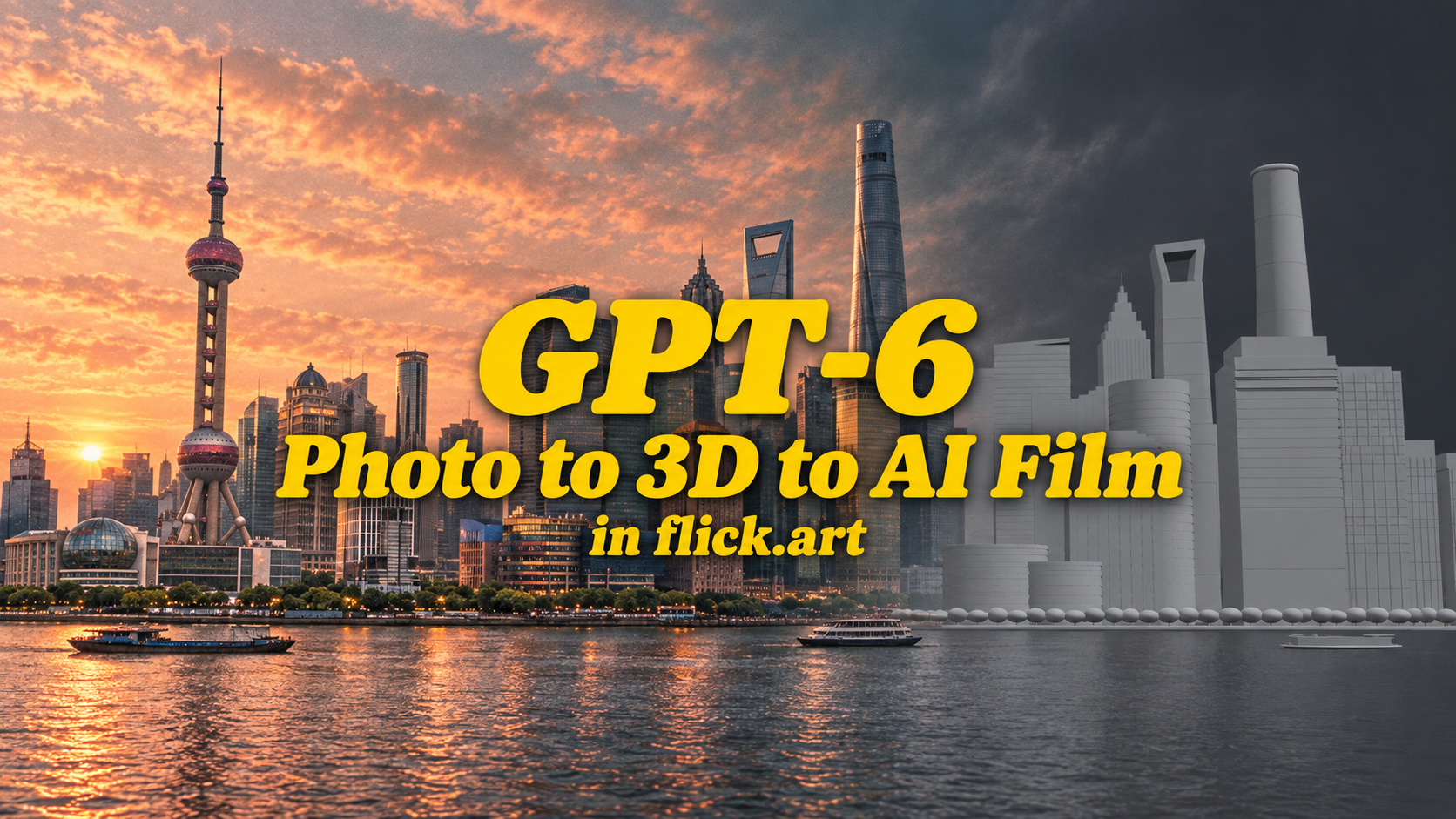
GPT-6 a transformé des photos en mondes 3D. Créons maintenant un film
Les workflows GPT-6 et Seedance 2.5 qui circulent sur X placent une idée familière du cinéma dans un nouveau contexte : construire l'espace, bloquer l'action, puis générer le plan.
Pour un cinéaste, la partie excitante est le contrôle. Où commence la caméra ? Quand le personnage traverse-t-il la pièce ? Que révèle l'angle suivant ?
Nous apportons ce type de direction dans Flick, en commençant par une seule photo.
Déposez une image de référence, obtenez un décor 3D éditable, et indiquez à l'agent comment vous souhaitez filmer. Vos prises deviennent des clips sur votre canvas, prêts pour la génération vidéo IA.
Voici le workflow que nous construisons, et comment il se compare aux démos GPT-6-vers-Seedance.
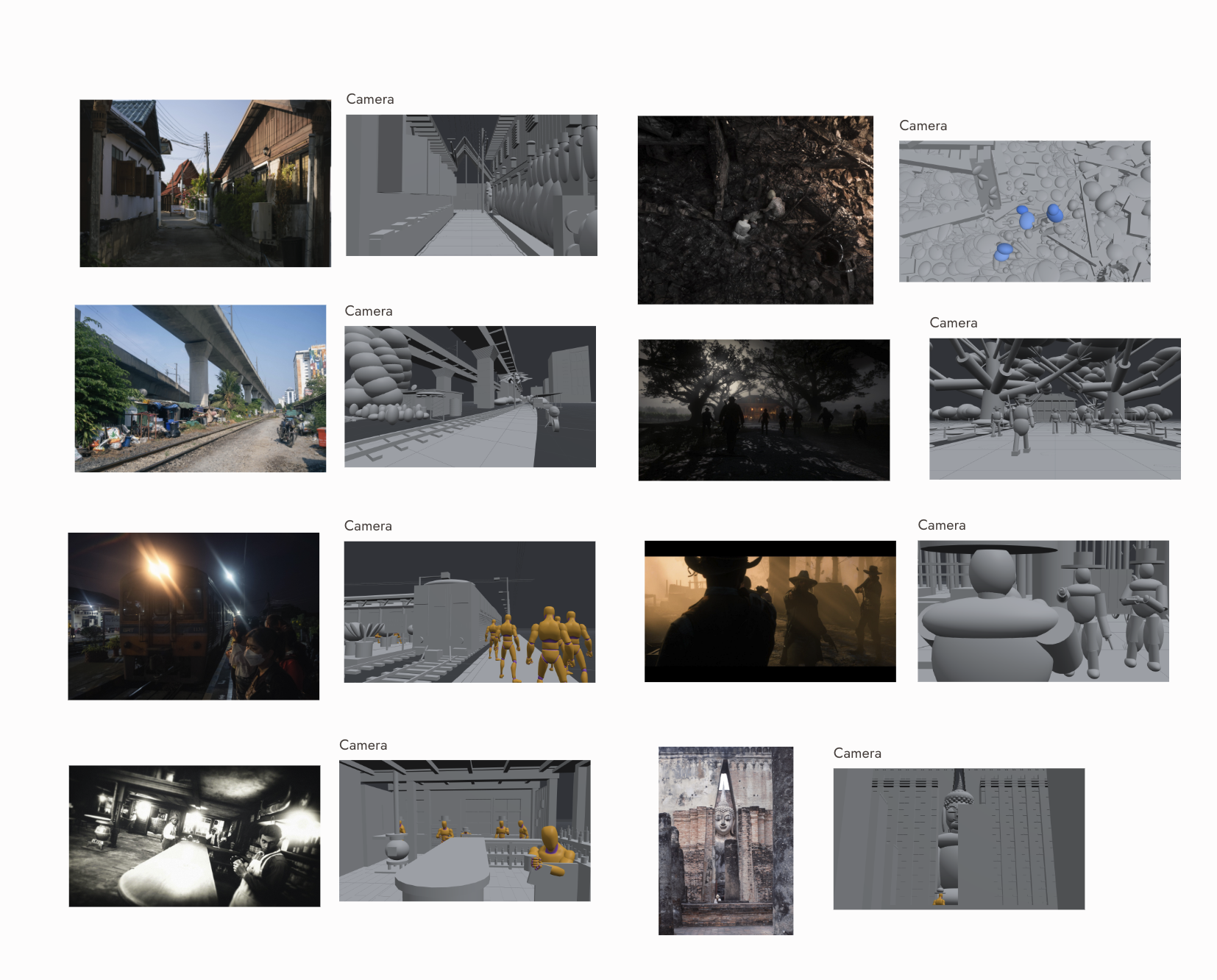
Transformer une photo en décor 3D
Commencez avec une photo de repérage, un plan de film, ou une référence visuelle pour la scène que vous avez en tête.
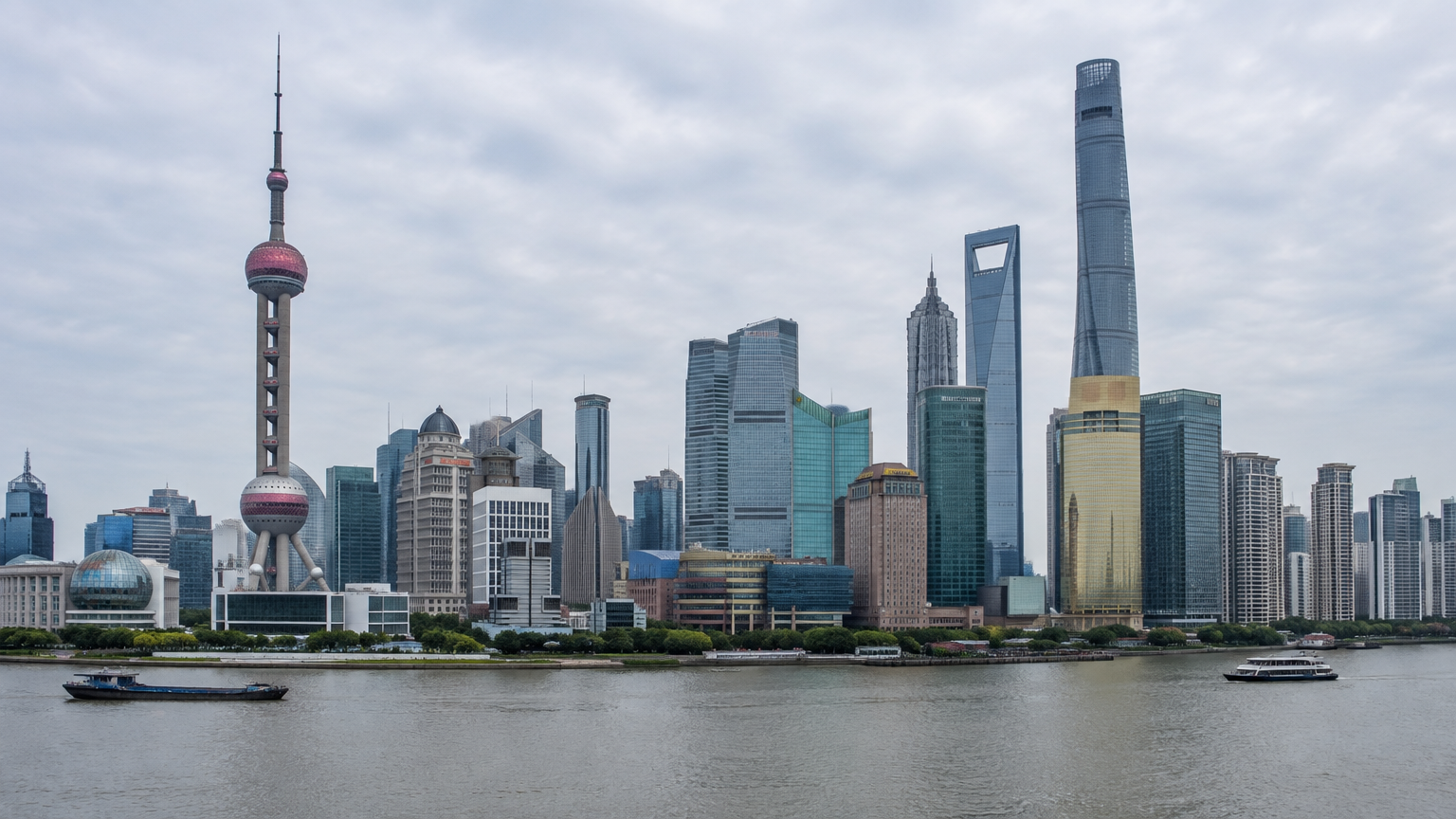
Flick construit un décor 3D à partir de cette image. Les objets ont des noms, vous pouvez les sélectionner, et les éléments liés sont regroupés. Une caméra est déjà positionnée pour cadrer la vue de votre référence.
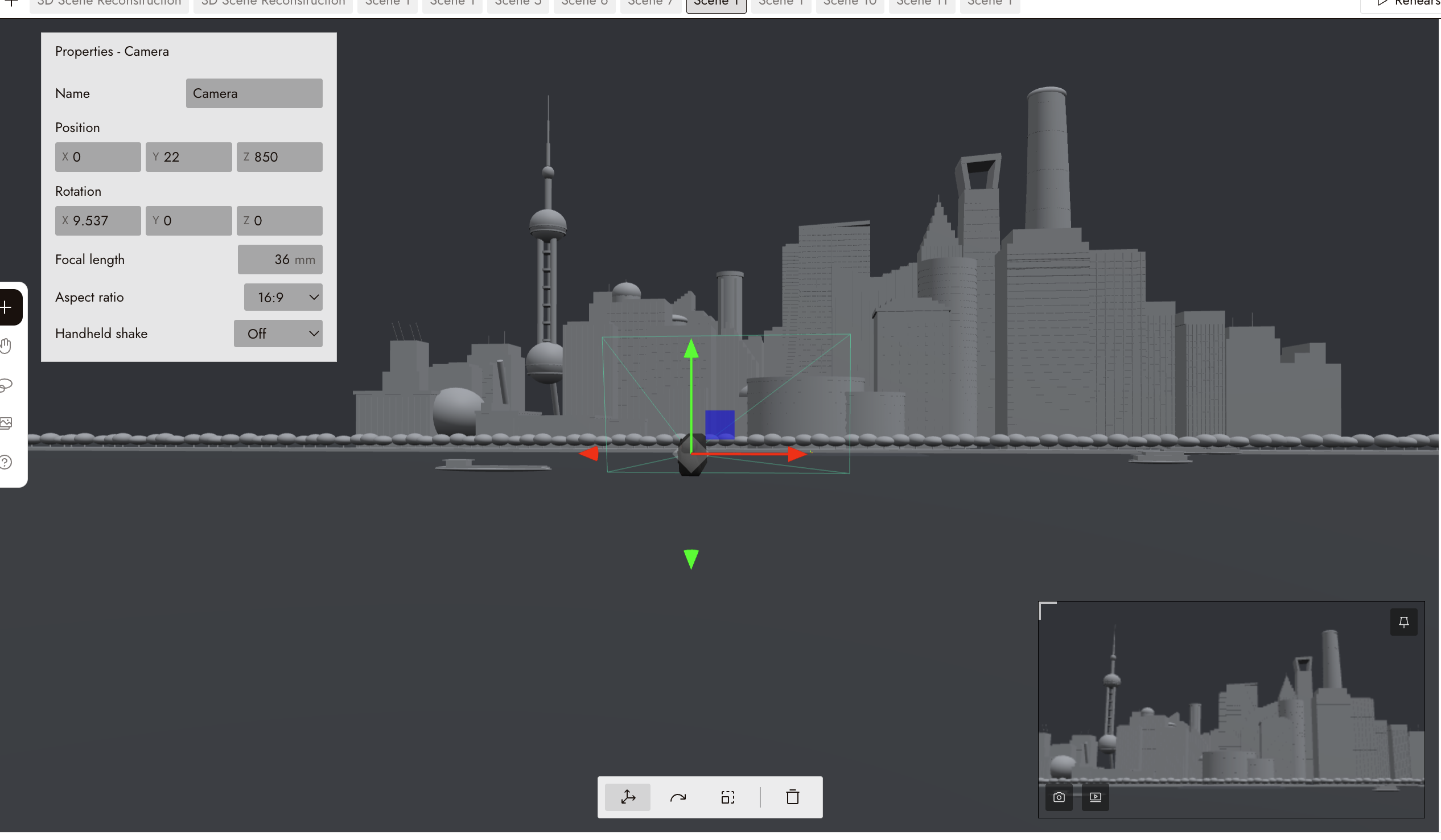
Cela vous donne un point de départ pour diriger. Vous pouvez regarder l'embrasure de porte, la distance à travers la pièce, ou l'espace entre deux bâtiments et décider de ce dont le plan a besoin.
Le décor est gris, avec les formes principales et les relations spatiales définies pour la prévisualisation. Vous travaillez sur la composition, le mouvement et la couverture avant de vous engager sur le rendu final.
Pas de configuration Blender. Pas besoin de construire le lieu morceau par morceau avant de pouvoir tester un mouvement de caméra.
Décrivez le plan. Laissez l'agent le construire.
Imaginez une photographie de rue avec une porte au fond. Vous voulez commencer au-dessus de la rue, descendre et vous diriger vers l'entrée.
Votre direction peut être aussi simple que ça :
Grue vers le bas puis travelling avant sur la porte.
L'agent construit le mouvement de caméra dans le décor. Les mouvements se connectent : le travelling commence là où le mouvement de grue se termine, vous pouvez donc concevoir un plan avec plusieurs temps.
Vous pouvez demander une orbite, un travelling compensé, un panoramique balayé ou une caméra fixe. Suivez un sujet ou tracez un chemin pour que la caméra vole à travers la scène.
La décision créative vous appartient. Le mouvement révèle-t-il la porte trop tôt ? Maintenir le plan large rendrait-il l'approche plus tendue ? Vous avez un décor et une caméra pour travailler pendant que vous répondez à ces questions.
Placez l'action où vous le souhaitez
Le mouvement de caméra n'est que la moitié du plan. Quelqu'un doit se déplacer à travers.
Le prototype de Flick inclut 47 animations de personnages. Tracez un chemin sur le sol et faites marcher, courir ou sprinter un personnage le long de celui-ci. D'autres objets peuvent aussi être animés : une porte qui s'ouvre, quelque chose qui tombe, une chaise qui bascule.
Pour la scène de rue, vous pourriez envoyer un personnage vers l'entrée pendant que la caméra se rapproche. Maintenant vous pouvez voir comment l'action et le cadrage fonctionnent ensemble.
C'est la partie utile de la préviz IA : rendre votre mise en scène visible tant qu'il est encore facile de la modifier.
Filmez la couverture ensemble
Placez plusieurs caméras dans le décor et enregistrez-les toutes en même temps.
Un plan large établit la rue. Un angle latéral suit l'approche. Une autre caméra surveille la porte. Une seule performance vous donne chaque angle comme une prise.
Vous pouvez comparer la couverture autour de la même action et décider quelle vue raconte le mieux l'histoire. Le moment où le personnage atteint l'entrée devient quelque chose que vous pouvez examiner depuis plusieurs positions.
Passez directement de la prévisualisation à la vidéo IA
Chaque prise enregistrée arrive sur votre canvas Flick sous forme de clip, prête à être utilisée dans les modèles vidéo que vous y employez.
Le flux proposé est simple :
Photo de référence → décor 3D éditable → caméra et mise en place → prise enregistrée → vidéo IA.
Votre prévisualisation transporte la mise en scène et le mouvement de caméra vers l'étape suivante. Vos références visuelles et votre direction vidéo établissent le rendu que vous souhaitez créer.
Vous restez dans Flick lorsque vous passez de la planification du plan à sa génération. Il n'y a pas d'export de scène séparé à gérer en cours de route.
Notre guide de filmmaking Blender explique déjà comment une animation 3D sommaire peut guider un plan vidéo IA. Image to 3D intègre la création de scène et l'enregistrement de prises dans ce même espace de travail.
Ce que les publications GPT-6-to-Seedance 2.5 montrent réellement
Les démos méritent reconnaissance. Elles démontrent déjà des workflows qui aboutissent à la vidéo, avec un contrôle significatif sur la scène avant la génération.
Le 3 septembre 2026, Higgsfield a décrit une séquence de musée dans laquelle GPT-6 Astra a planifié l'emplacement, le casting et la liste de plans. Le blocage est resté dans la fenêtre de visualisation, avec Seedance 2.5 générant les configurations. Voir le workflow du musée sur X.
Le 5 septembre, Higgsfield a publié une chaîne plus complète : développer une histoire de combat à l'épée, créer une préviz Blender, générer des plans avec Seedance 2.5 et assembler le montage final. Le post indique que le workflow a préservé les personnages et le lieu. Voir le workflow du combat à l'épée sur X.
Une démo de caméra du 3 septembre a également décrit la liaison d'un téléphone à la fenêtre de visualisation de Blender pour piloter un mouvement à main levée. Voir le workflow à main levée sur X.
Ces posts décrivent ce que les workflows ont accompli, mais ne fournissent pas un enregistrement complet des prompts, des tentatives ou des interventions. Ils nous donnent des exemples utiles à comparer, sans établir la quantité de travail que chaque créateur devrait attendre.
La question pour Flick est de savoir comment rendre ce processus accessible à partir de l'image de référence que vous avez déjà.
| Partie du workflow | Workflows GPT-6 / Seedance référencés | Image vers 3D Flick |
|---|---|---|
| Point de départ | Planification de scène ou brief narratif dans les exemples du musée et du combat à l'épée | Une photo de référence |
| Scène et blocage | Mise en scène basée sur la fenêtre de visualisation ; préviz Blender dans l'exemple du combat à l'épée | Un décor éditable dans Flick |
| Direction de caméra | Mouvement de caméra Blender lié au téléphone dans l'exemple à main levée | Mouvements en langage simple, mouvements connectés et trajectoires dessinées |
| Couverture | Configurations générées dans l'exemple du musée | Enregistrement simultané depuis plusieurs caméras |
| Passage à la vidéo | Génération Seedance ; un montage final dans l'exemple du combat à l'épée | Les prises enregistrées arrivent sur le canvas Flick pour la génération vidéo |
Il existe déjà des moyens de simplifier un transfert Blender. Dreamina, par exemple, documente un plugin Clay Renderer qui combine le rendu et le téléchargement d'un clip de référence. Voir le workflow de Dreamina.
L'approche de Flick regroupe la création de scènes à partir de photos, la direction de plans et les prises enregistrées en un seul endroit. Si vous pensez en termes de cadrage et de mise en scène, ce sont les décisions par lesquelles vous pouvez commencer.
Construit autour de la vue à travers votre caméra
Un décor utile doit tenir ensemble depuis l'angle sous lequel vous prévoyez de filmer.
Flick vérifie sa reconstruction à travers la caméra qu'il a placée, en utilisant la longueur focale de cette caméra. Il examine l'image résultante et peut apporter des corrections sur jusqu'à trois passages, s'arrêtant plus tôt lorsqu'un passage ne produit aucun changement.
Cette vérification est liée à votre composition. Une forme manquante au bout d'une rue peut changer tout le cadre, même si la plupart des bâtiments sont présents.
Flick identifie également l'élément qui ferme la vue et le construit en premier. Pensez à un temple au bout d'une ruelle : petit sur la photographie, mais central pour l'endroit où votre regard se porte.
Ces détails rendent la référence utile comme point de départ pour un plan. Vous pouvez ensuite diriger ce qui s'y passe.
Votre prochain décor commence par une photo
Apportez une photo. Bloquez l'action. Essayez le mouvement de caméra. Enregistrez la couverture. Continuez vers la vidéo IA sur votre canvas.
Nous construisons ceci pour les cinéastes qui veulent passer plus de temps à essayer le plan qu'ils peuvent imaginer. Pendant que nous le finalisons, vous pouvez explorer Flick et organiser les références pour votre prochaine scène.
La fonctionnalité image-vers-3D de Flick sera gratuite. Elle arrive bientôt. Il s'agit actuellement d'un prototype fonctionnel, sans date de lancement annoncée. L'offre gratuite couvre l'image vers 3D ; la génération par modèle vidéo est séparée.
Questions fréquentes
L'IA peut-elle transformer une photo en scène 3D ?
Oui. Le prototype image-vers-3D de Flick construit un décor de préviz éditable à partir d'une seule image, avec des objets sélectionnables et une caméra positionnée autour de la vue de référence.
Dois-je connaître Blender ou d'autres logiciels 3D ?
Non. Le workflow que nous construisons s'exécute dans Flick. L'agent construit le décor et répond aux directions de plan en langage naturel.
Puis-je déplacer la caméra et animer des personnes ?
Oui. Le prototype prend en charge les mouvements de caméra connectés, les trajectoires dessinées et l'animation de personnages. Vous pouvez également enregistrer plusieurs caméras à la fois pour la couverture d'une même performance.
Comment transformer la scène 3D en vidéo IA ?
Enregistrez une prise. Elle devient un clip sur votre canvas Flick, prêt à être utilisé comme entrée pour la génération vidéo avec vos autres références et directives.
La scène 3D est-elle photoréaliste ?
C'est un ensemble de préviz gris pour planifier l'espace, le cadrage et le mouvement. Le traitement visuel final intervient lors de l'étape de vidéo IA.
Quel type d'image puis-je utiliser comme point de départ ?
Une photo de repérage, un photogramme de film ou une référence visuelle pour votre scène. Le flux de travail commence avec une image et construit un décor autour de cette vue de référence.