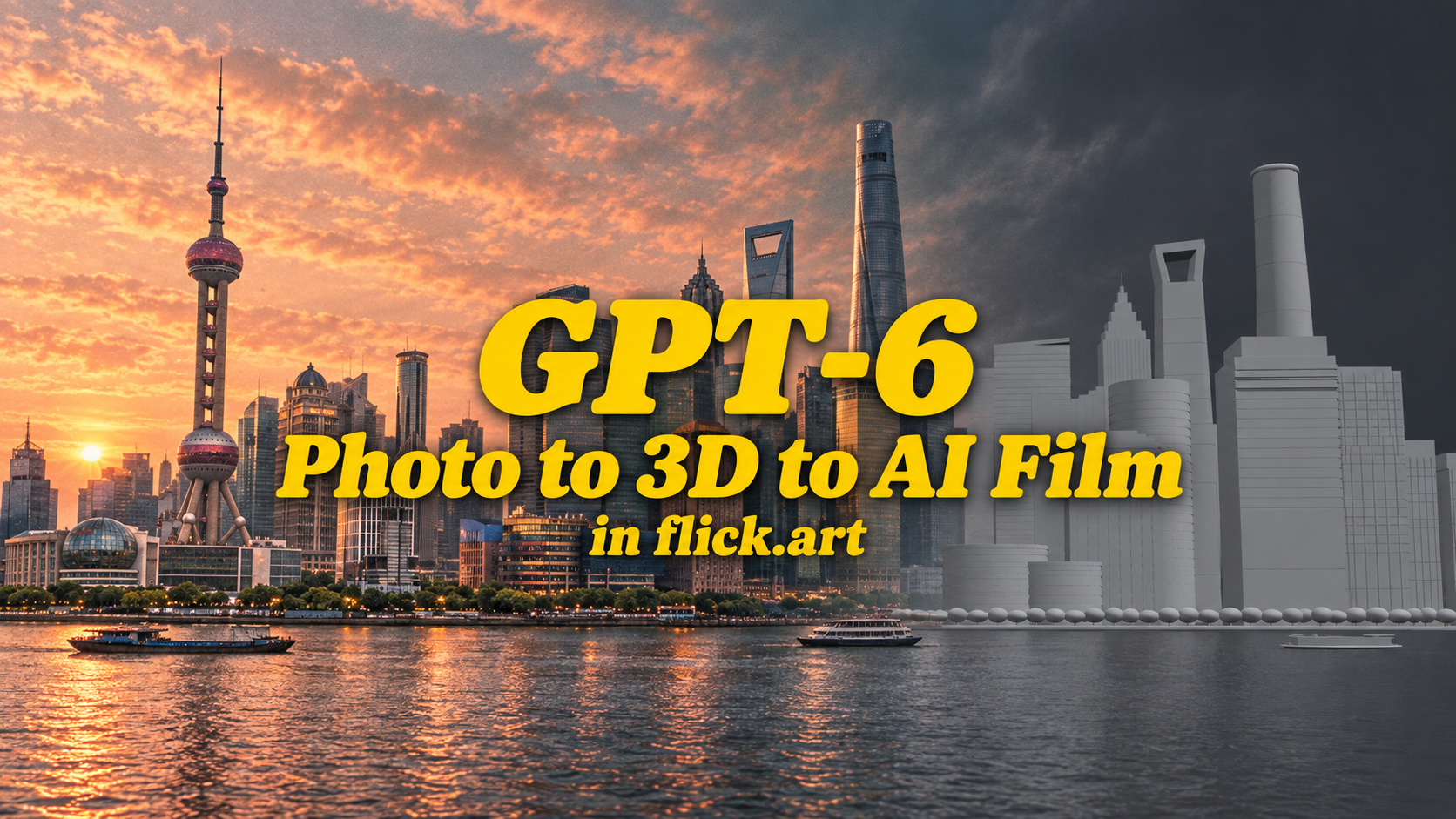
GPT-6 將照片轉換成 3D 世界。現在,讓我們來製作一部影片
在 X 上流傳的 GPT-6 和 Seedance 2.5 工作流程,將熟悉的影片製作概念帶入了新的情境:建立空間、安排動作,然後生成鏡頭。
對於影片製作者來說,令人興奮的部分是控制。攝影機從哪裡開始?角色何時穿越房間?下一個角度揭示什麼?
我們正將這種導演方式帶入 Flick,從一張照片開始。
放入一張參考圖片,獲得一個可編輯的 3D 場景,並告訴代理您想如何拍攝。您的鏡次會成為畫布上的片段,準備好進行 AI 影片生成。
以下是我們正在建立的工作流程,以及它與 GPT-6-to-Seedance 演示的比較。
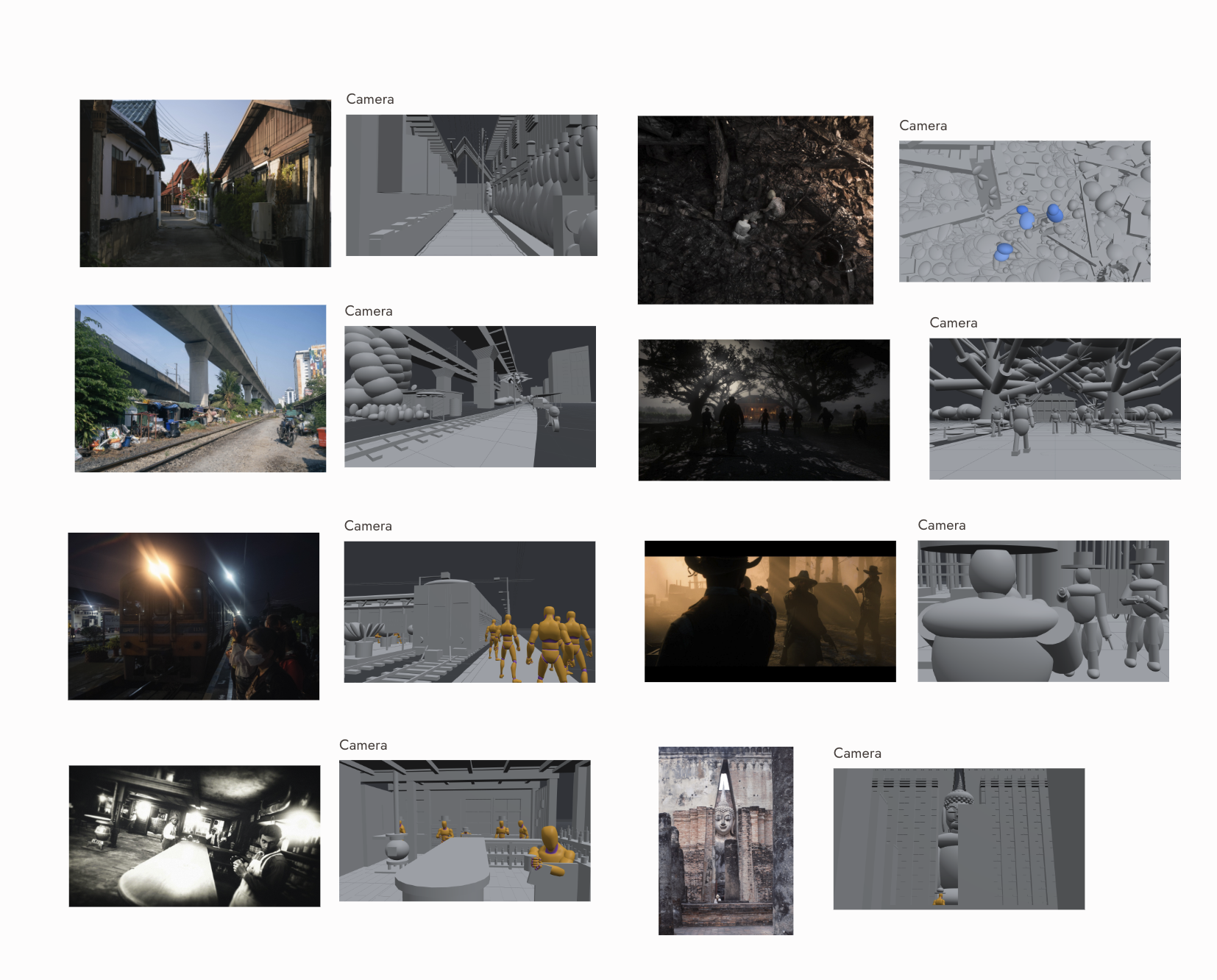
將照片轉換為 3D 場景
從場景勘景照片、影片靜幀或您心目中場景的視覺參考開始。
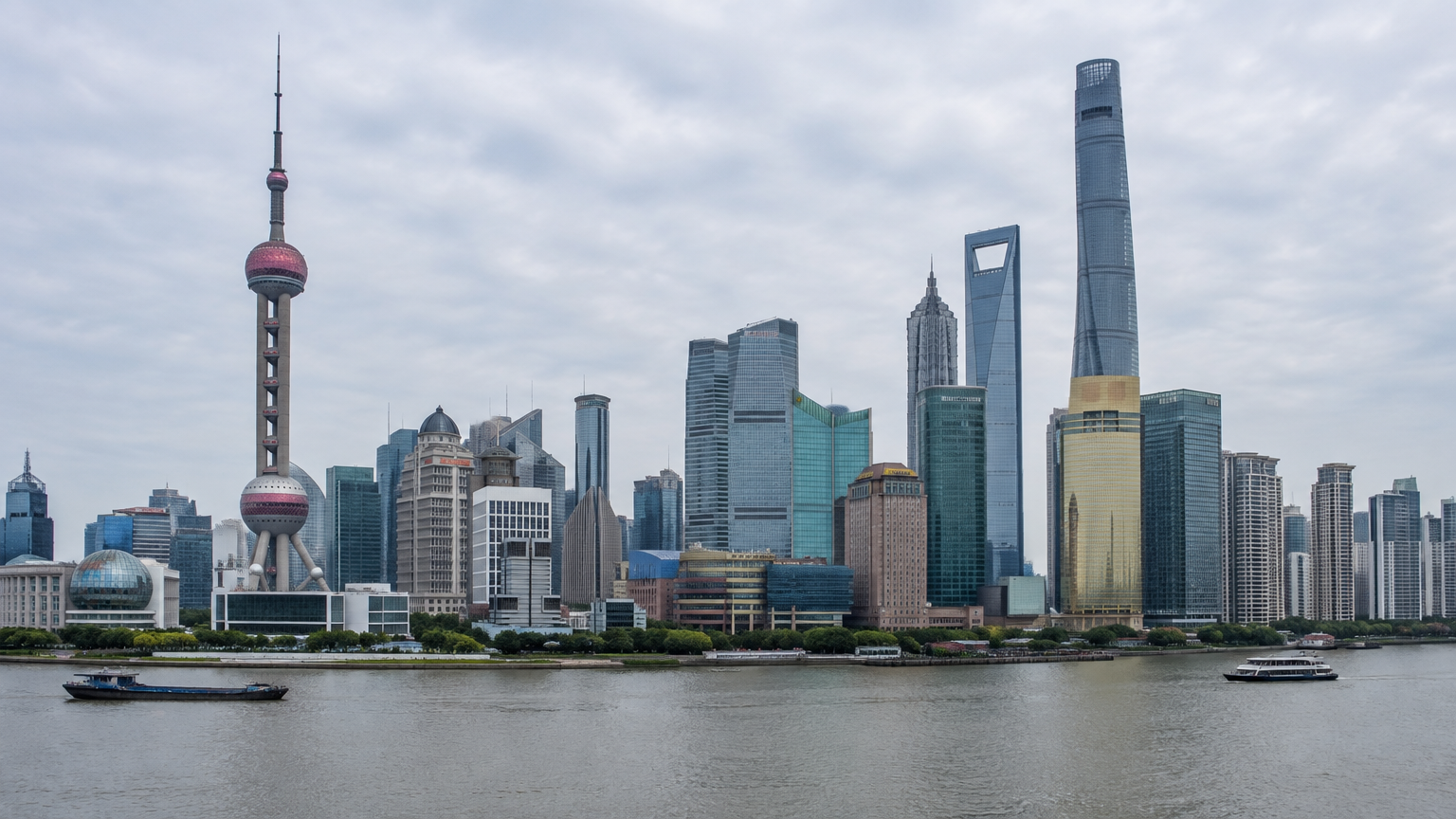
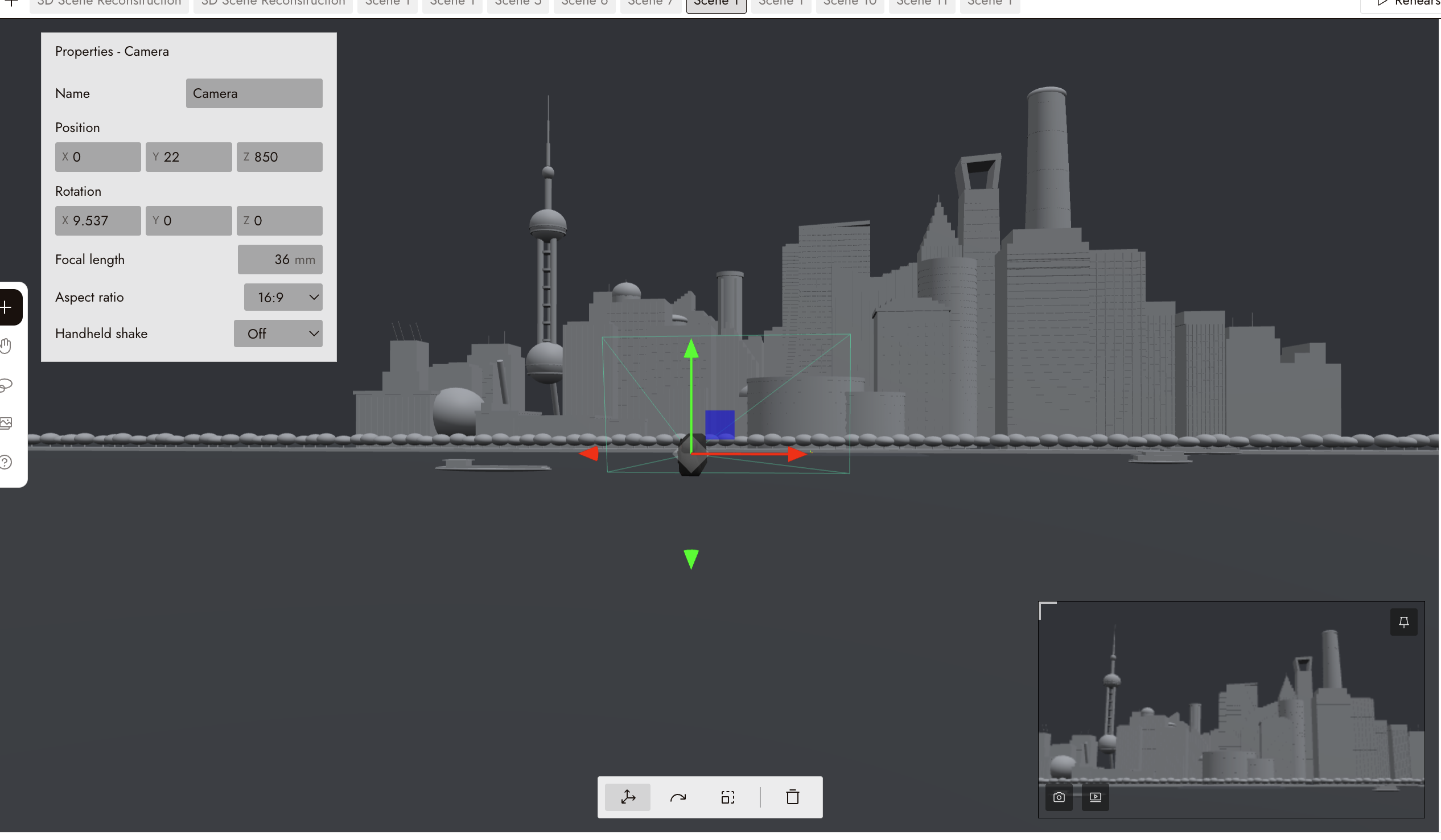
Flick 從該圖片建立一個 3D 場景。物體有名稱,您可以選取它們,相關的部件會群組在一起。攝影機已經定位好,以框出您參考中的視角。
這給您一個開始導演的起點。您可以查看門口、房間的距離,或兩棟建築之間的空間,並決定鏡頭需要什麼。
場景是灰色的,主要形狀和空間關係已經佈局好,用於預覽視覺化。您在確定最終外觀之前,先規劃構圖、動作和覆蓋範圍。
不需要 Blender 設定。不需要在測試攝影機運動之前逐件建立場景。
描述鏡頭。讓代理來建立它。
想像一張街道照片,遠處有一扇門。你想從街道上方開始,下降並朝入口移動。
你的方向可以如此簡單:
向下搖臂接推軌鏡頭對準門口。
代理程式會在場景中建構攝影機運動。運鏡會連接:推軌從搖臂運動結束的地方開始,因此你可以設計包含多個節奏的鏡頭。
你可以要求環繞、推軌變焦、橫搖掃視,或固定攝影機。跟隨主體,或為攝影機繪製一條穿越場景的路徑。
創意決定權在你手中。運鏡是否過早揭示了門口?保持廣角鏡頭是否能讓靠近感覺更緊張?你有場景和攝影機可以用來回答這些問題。
將動作放在你想要的位置
攝影機運動只是鏡頭的一半。需要有人在其中移動。
Flick 的原型包含 47 種角色動畫。在地板上繪製路徑,讓角色沿著它行走、慢跑或奔跑。其他物體也可以被動畫化:門的開啟、物體的掉落、椅子的搖晃。
對於街道場景,你可以讓角色朝入口移動,同時攝影機靠近。現在你可以看到動作和構圖如何協同工作。
這就是 AI 預覽的有用之處:在仍然容易改變時,讓你的場面調度可見。
一起拍攝涵蓋鏡頭
在場景中放置多台攝影機並同時錄製。
廣角鏡頭建立街道。側角跟隨靠近過程。另一台攝影機注視著門口。一次表演為你提供每個角度的拍攝。
你可以比較圍繞同一動作的涵蓋鏡頭,並決定哪個視角最能講述故事。角色到達入口的那一刻成為你可以從多個位置檢視的內容。
將預覽視覺化直接轉為 AI 影片
每個錄製的鏡次都會以片段形式出現在您的 Flick 畫布上,隨時可供應至您使用的影片模型。
建議的流程很簡單:
參考照片 → 可編輯的 3D 場景 → 攝影機與走位 → 錄製鏡次 → AI 影片。
您的預覽視覺化會將場面調度和攝影機運動帶入下一步。您的視覺參考和影片方向確立了您想要創造的外觀。
當您從規劃鏡頭進入生成鏡頭時,始終停留在 Flick 內。過程中無需管理額外的場景匯出。
我們的 Blender 電影製作指南已經解釋了粗略的 3D 動畫如何引導 AI 影片鏡頭。影像轉 3D 將場景建構和鏡頭錄製帶入同一個工作區。
GPT-6 到 Seedance 2.5 的貼文實際展示了什麼
這些示範值得肯定。它們已經展示了能達成影片的工作流程,在生成之前對場景具有有意義的控制。
2026 年 9 月 3 日,Higgsfield 描述了一個博物館序列,其中 GPT-6 Astra 規劃了地點、演員和鏡頭清單。走位保留在視窗中,由 Seedance 2.5 生成設置。在 X 上查看博物館工作流程。
9 月 5 日,Higgsfield 發布了更完整的鏈條:開發劍鬥故事、製作 Blender 預覽視覺化、使用 Seedance 2.5 生成鏡頭,並組裝最終剪輯。該貼文表示工作流程保留了角色和地點。在 X 上查看劍鬥工作流程。
9 月 3 日的攝影機示範也描述了將手機連接到 Blender 視窗以驅動手持運動。在 X 上查看手持工作流程。
這些貼文描述了工作流程的成果,但沒有提供提示詞、重試或干預的完整記錄。它們提供了有用的比較範例,但沒有確立每位創作者應該預期的工作量。
對 Flick 而言,問題在於如何從您已有的參考影像開始,讓這個過程變得可行。
| 工作流程部分 | 參考的 GPT-6 / Seedance 工作流程 | Flick 影像轉 3D |
|---|---|---|
| 起點 | 博物館和劍鬥範例中的場景規劃或故事簡報 | 一張參考照片 |
| 場景與走位 | 基於視窗的場面調度;劍鬥範例中的 Blender 預覽視覺化 | Flick 內的可編輯場景 |
| 攝影機方向 | 手持範例中與手機連動的 Blender 攝影機運動 | 自然語言運動、連接運動和繪製路徑 |
| 涵蓋範圍 | 博物館範例中生成的設置 | 多台攝影機同時錄製 |
| 轉入影片 | Seedance 生成;劍鬥範例中的最終剪輯 | 錄製的鏡次出現在 Flick 畫布上以供影片生成 |
已有方法可簡化 Blender 交接流程。例如,Dreamina 提供了 Clay Renderer 外掛程式的說明文件,結合了算圖和上傳參考片段。查看 Dreamina 的工作流程。
Flick 的方法將基於照片的場景創建、鏡頭導演和錄製鏡次整合在一處。如果你習慣以構圖和走位思考,這些正是你可以開始著手的決策。
圍繞攝影機視角而建
一個實用的場景需要從你預定的拍攝角度看起來完整協調。
Flick 透過其放置的攝影機檢查重建結果,使用該攝影機的焦距。它會審視產生的影像,並可在最多三次迭代中進行修正,當某次迭代未產生變更時會提前停止。
這項檢查與你的構圖緊密相關。街道盡頭缺少的一個形體可能改變整個畫面,即使大部分建築都存在。
Flick 也會識別封閉視野的特徵物並優先建構它。想像巷弄盡頭的寺廟:在照片中很小,但卻是視線焦點的中心。
這些細節使參考素材成為鏡頭的實用起點。然後你可以導演其中發生的動作。
你的下一個場景從一張照片開始
帶來一張照片。編排動作。嘗試攝影機運鏡。錄製各角度鏡頭。在你的畫布上繼續進行 AI 影片創作。
我們為想花更多時間嘗試腦海中鏡頭的影像創作者打造這個功能。在我們完成它的同時,你可以探索 Flick 並為你的下一個場景整理參考素材。
Flick 的影像轉 3D 功能將免費提供。即將推出。目前仍為開發中的原型,尚未公布上線日期。免費提供涵蓋影像轉 3D;影片模型生成為獨立功能。
常見問題
AI 能將照片轉換成 3D 場景嗎?
可以。Flick 的影像轉 3D 原型能從一張影像建構可編輯的預覽場景,包含可選擇的物件和圍繞參考視角定位的攝影機。
我需要了解 Blender 或其他 3D 軟體嗎?
不需要。我們正在建構的工作流程在 Flick 內執行。代理程式會建構場景並回應自然語言的鏡頭導演指令。
我可以移動攝影機並讓人物動起來嗎?
可以。原型支援連貫的攝影機運鏡、繪製路徑和角色動畫。你也可以同時錄製多台攝影機,為同一場表演捕捉不同角度的鏡頭。
如何將 3D 場景轉換成 AI 影片?
錄製一個鏡頭。它會成為 Flick 畫布上的一個片段,可作為影片生成的輸入內容,與您的其他參考素材和指示一起使用。
3D 場景是真實感的嗎?
這是一個灰色預覽場景,用於規劃空間、取景和運鏡。最終的視覺效果會在 AI 影片階段生成。
可以用什麼樣的圖片開始?
場景勘景照片、電影劇照或場景的視覺參考圖。工作流程從一張圖片開始,圍繞該參考視角建構場景。