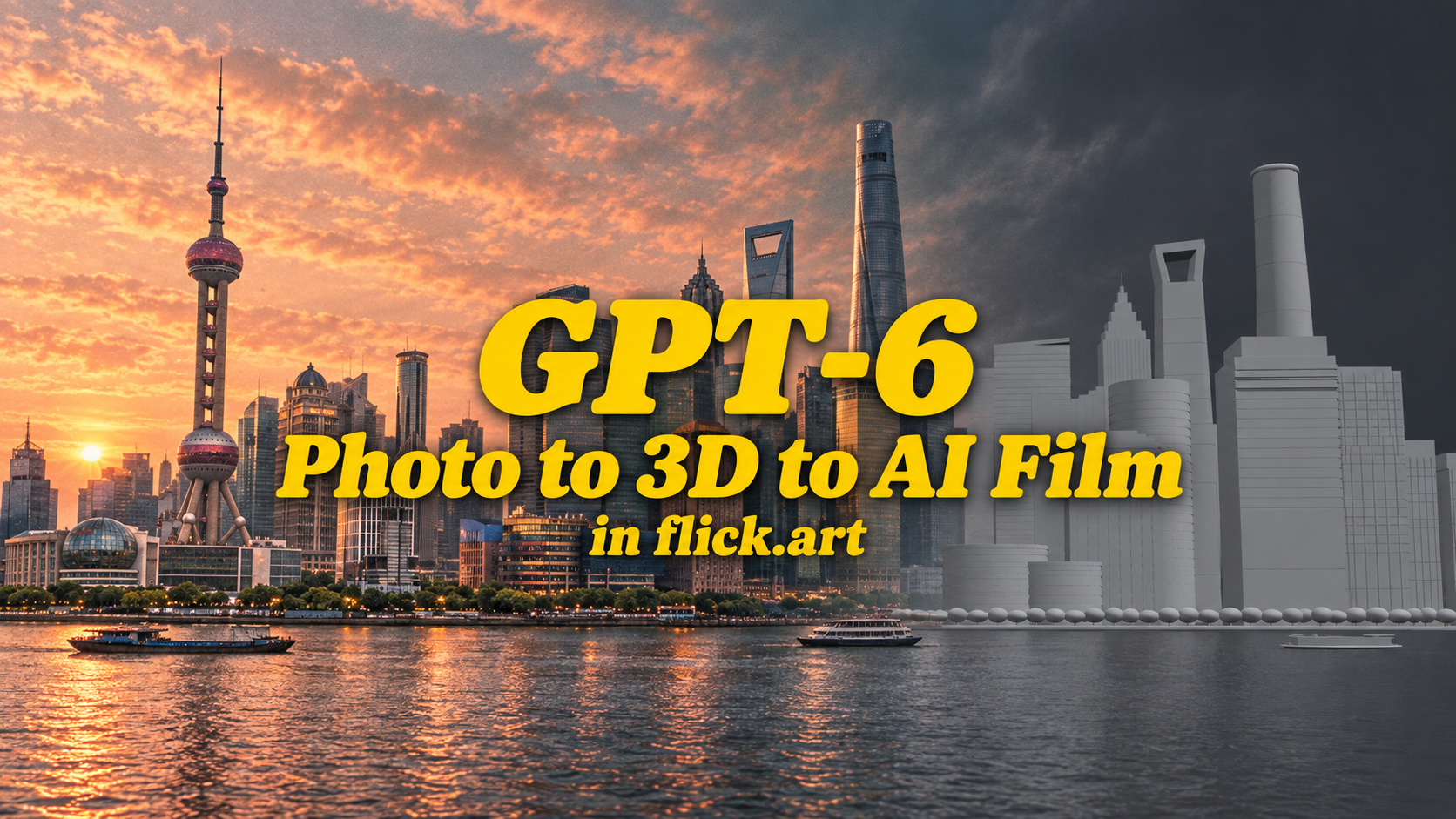
GPT-6 verwandelte Fotos in 3D-Welten. Jetzt machen wir einen Film
Die GPT-6- und Seedance 2.5-Workflows, die auf X kursieren, setzen eine vertraute Filmemacher-Idee in einen neuen Kontext: Baue den Raum auf, blockiere die Aktion, dann generiere die Aufnahme.
Für einen Filmemacher ist der spannende Teil die Kontrolle. Wo startet die Kamera? Wann durchquert der Charakter den Raum? Was enthüllt die nächste Einstellung?
Wir bringen diese Art der Regie in Flick – beginnend mit einem einzigen Foto.
Laden Sie ein Referenzbild hoch, erhalten Sie ein editierbares 3D-Set und sagen Sie dem Agenten, wie Sie es aufnehmen möchten. Ihre Takes werden zu Clips auf Ihrem Canvas, bereit für die KI-Videogenerierung.
Hier ist der Workflow, den wir entwickeln, und wie er sich mit den GPT-6-zu-Seedance-Demos vergleicht.
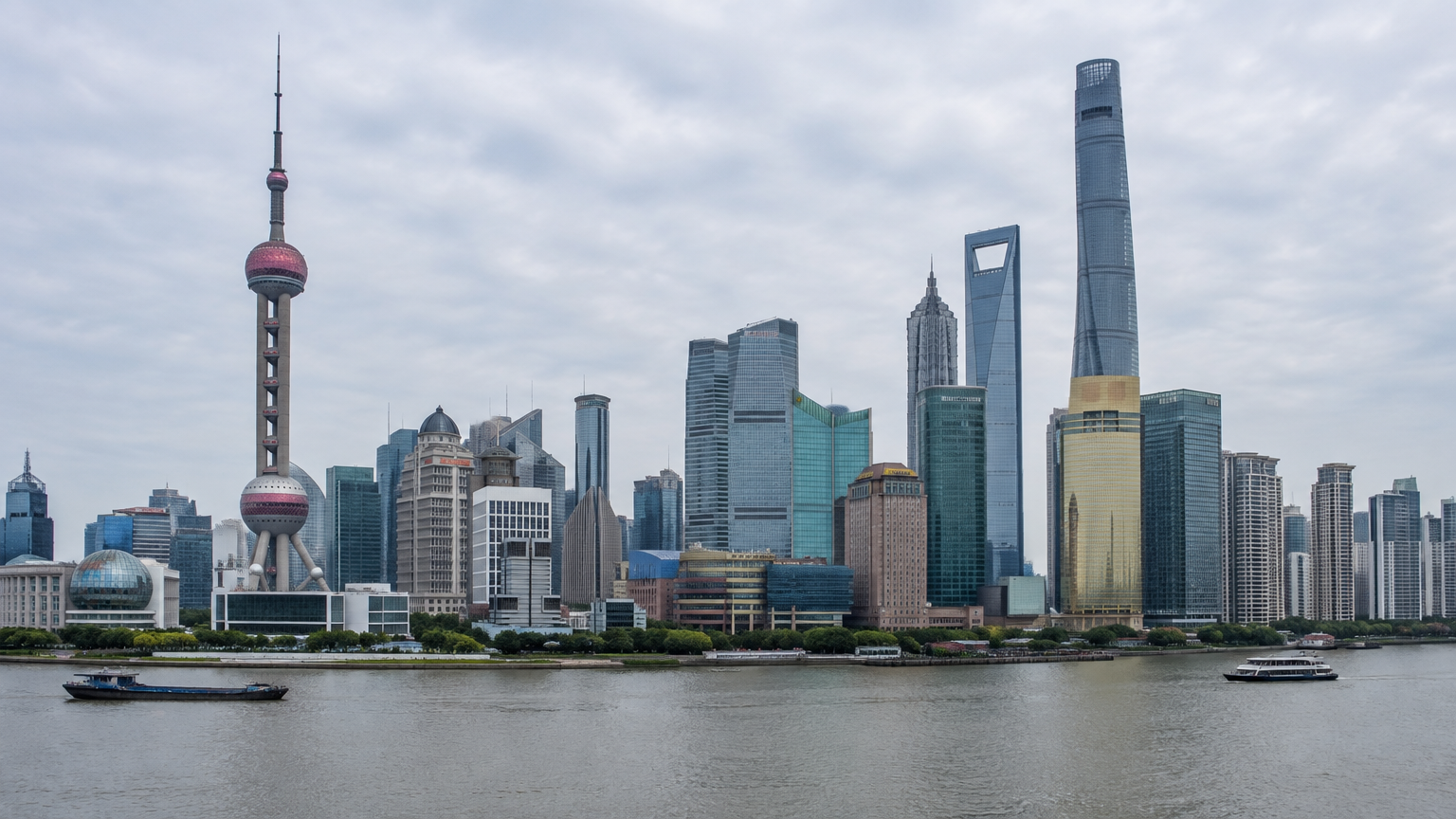
Verwandeln Sie ein Foto in ein 3D-Set
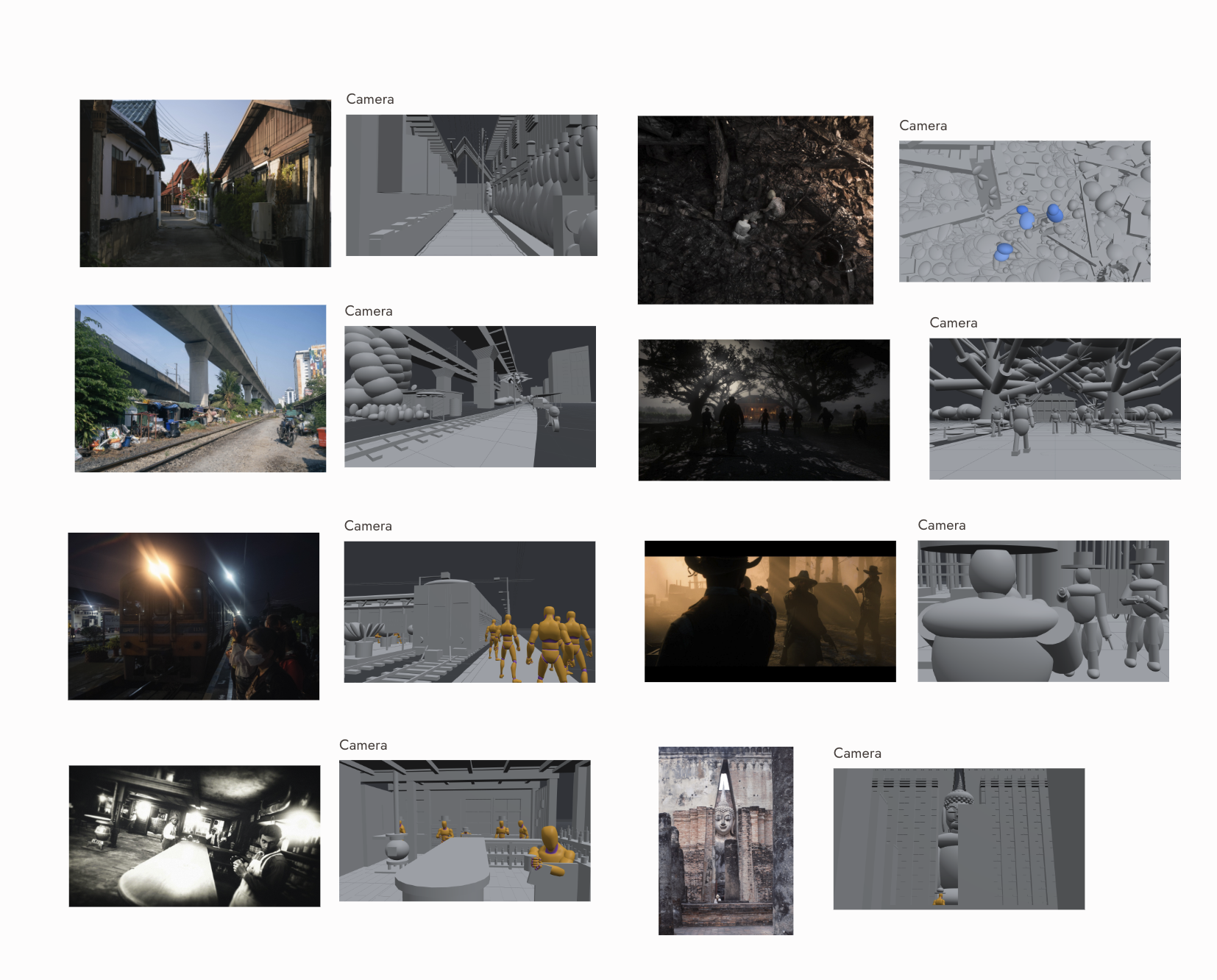
Beginnen Sie mit einem Location-Scout-Foto, einem Filmstill oder einer visuellen Referenz für die Szene, die Sie im Kopf haben.
Flick baut aus diesem Bild ein 3D-Set. Objekte haben Namen, Sie können sie auswählen, und verwandte Teile sind zusammen gruppiert. Eine Kamera ist bereits positioniert, um die Ansicht Ihrer Referenz zu rahmen.
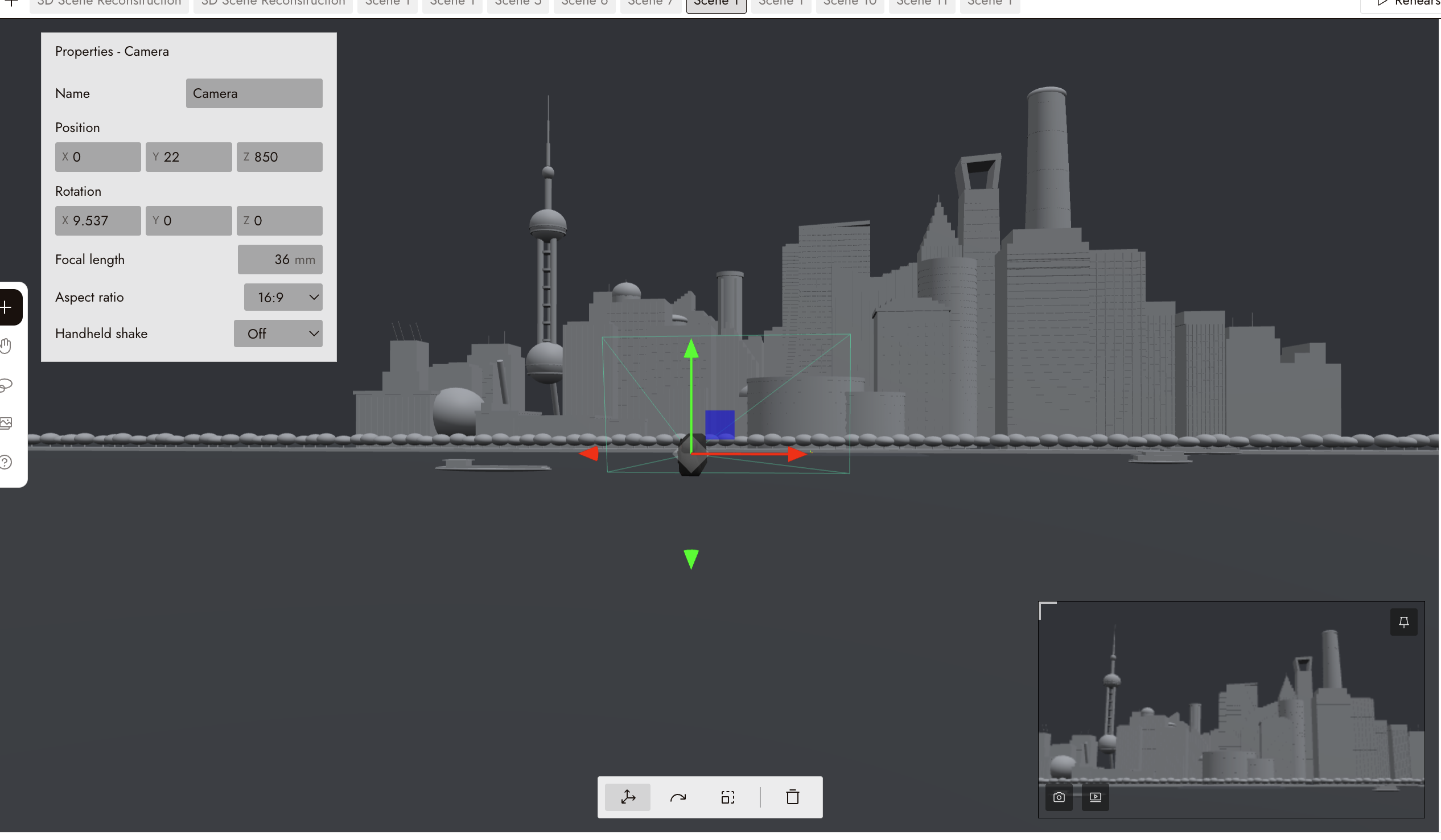
Das gibt Ihnen einen Ausgangspunkt für die Regie. Sie können sich die Tür ansehen, die Distanz durch den Raum oder den Abstand zwischen zwei Gebäuden betrachten und entscheiden, was die Aufnahme braucht.
Das Set ist grau, mit den wichtigsten Formen und räumlichen Beziehungen für die Previsualisierung angelegt. Sie arbeiten an Komposition, Bewegung und Coverage, bevor Sie sich auf den finalen Look festlegen.
Kein Blender-Setup. Kein Stück-für-Stück-Aufbau der Location, bevor Sie eine Kamerafahrt testen können.
Beschreiben Sie die Aufnahme. Lassen Sie den Agenten sie bauen.
Stellen Sie sich eine Straßenfotografie mit einem Eingang am Ende vor. Sie möchten oberhalb der Straße beginnen, herabfahren und sich auf den Eingang zubewegen.
Ihre Anweisung kann so einfach sein:
Kranfahrt nach unten in eine Dollyfahrt auf den Eingang zu.
Der Agent erstellt die Kamerabewegung im Set. Bewegungen verbinden sich: Die Dollyfahrt beginnt dort, wo die Kranfahrt endet, sodass Sie eine Aufnahme mit mehreren Schritten gestalten können.
Sie können nach einer Kreisfahrt, einem Dolly-Zoom, einem Kameraschwenk oder einer statischen Kamera fragen. Folgen Sie einem Motiv oder zeichnen Sie einen Pfad, auf dem die Kamera durch die Szene fliegt.
Die kreative Entscheidung liegt bei Ihnen. Zeigt die Bewegung den Eingang zu früh? Würde das Halten der Totale die Annäherung spannungsgeladener wirken lassen? Sie haben ein Set und eine Kamera, mit denen Sie diese Fragen beantworten können.
Platzieren Sie die Handlung dort, wo Sie sie haben möchten
Kamerabewegung ist nur die halbe Aufnahme. Jemand muss sich darin bewegen.
Flicks Prototyp enthält 47 Charakteranimationen. Zeichnen Sie einen Pfad auf den Boden und lassen Sie einen Charakter daran entlang gehen, joggen oder sprinten. Auch andere Objekte können animiert werden: eine sich öffnende Tür, etwas Fallendes, ein schaukelnder Stuhl.
Für die Straßenszene könnten Sie einen Charakter auf den Eingang zubewegen lassen, während die Kamera näher kommt. Jetzt können Sie sehen, wie Handlung und Bildausschnitt zusammenwirken.
Das ist der nützliche Teil von KI-Previz: Ihr Staging sichtbar zu machen, während es noch einfach zu ändern ist.
Filmen Sie die Coverage gemeinsam
Platzieren Sie mehrere Kameras im Set und nehmen Sie alle gleichzeitig auf.
Eine Totale etabliert die Straße. Eine seitliche Perspektive folgt der Annäherung. Eine weitere Kamera beobachtet den Eingang. Eine Performance liefert Ihnen jede Perspektive als Take.
Sie können die Coverage rund um dieselbe Handlung vergleichen und entscheiden, welche Ansicht die Geschichte am besten erzählt. Der Moment, in dem der Charakter den Eingang erreicht, wird zu etwas, das Sie aus mehreren Positionen betrachten können.
Vom Previz direkt zum KI-Video
Jede aufgenommene Aufnahme landet als Clip auf Ihrem Flick-Canvas, bereit für die Videomodelle, die Sie dort verwenden.
Der vorgeschlagene Ablauf ist einfach:
Referenzfoto → editierbares 3D-Set → Kamera und Blocking → aufgenommene Aufnahme → KI-Video.
Ihr Previz überträgt die Inszenierung und Kamerabewegung in den nächsten Schritt. Ihre visuellen Referenzen und Video-Regie bestimmen den Look, den Sie erstellen möchten.
Sie bleiben in Flick, während Sie von der Planung der Aufnahme zur Generierung übergehen. Es gibt keinen separaten Szenenexport, den Sie unterwegs verwalten müssen.
Unser Blender-Filmmaking-Guide erklärt bereits, wie eine grobe 3D-Animation eine KI-Video-Aufnahme leiten kann. Image to 3D bringt Szenenbau und Aufnahmeaufzeichnung in denselben Workspace.
Was die GPT-6-zu-Seedance-2.5-Posts tatsächlich zeigen
Die Demos verdienen Anerkennung. Sie demonstrieren bereits Workflows, die zu Video führen, mit bedeutungsvoller Kontrolle über die Szene vor der Generierung.
Am 3. September 2026 beschrieb Higgsfield eine Museumssequenz, in der GPT-6 Astra die Location, Besetzung und Shot-Liste plante. Das Blocking blieb im Viewport, wobei Seedance 2.5 die Setups generierte. Siehe den Museums-Workflow auf X.
Am 5. September postete Higgsfield eine vollständigere Kette: Entwicklung einer Schwertkampf-Story, Erstellung eines Blender-Previz, Generierung von Aufnahmen mit Seedance 2.5 und Zusammenstellung des finalen Schnitts. Der Post besagt, dass der Workflow die Charaktere und Location beibehielt. Siehe den Schwertkampf-Workflow auf X.
Eine Kamera-Demo vom 3. September beschrieb auch die Verbindung eines Telefons mit Blenders Viewport zur Steuerung von Handheld-Bewegungen. Siehe den Handheld-Workflow auf X.
Diese Posts beschreiben, was die Workflows erreicht haben, liefern aber keine vollständige Aufzeichnung von Prompts, Wiederholungsversuchen oder Eingriffen. Sie geben uns nützliche Beispiele zum Vergleichen, ohne festzulegen, wie viel Arbeit jeder Creator erwarten sollte.
Die Frage für Flick ist, wie man diesen Prozess vom Referenzbild aus zugänglich macht, das Sie bereits haben.
| Teil des Workflows | Referenzierte GPT-6 / Seedance-Workflows | Flick Image to 3D |
|---|---|---|
| Ausgangspunkt | Szenenplanung oder Story-Brief in den Museums- und Schwertkampf-Beispielen | Ein Referenzfoto |
| Szene und Blocking | Viewport-basierte Inszenierung; Blender-Previz im Schwertkampf-Beispiel | Ein editierbares Set in Flick |
| Kameraführung | Telefon-verbundene Blender-Kamerabewegung im Handheld-Beispiel | Natürlichsprachliche Bewegungen, verbundene Bewegungen und gezeichnete Pfade |
| Coverage | Generierte Setups im Museums-Beispiel | Simultane Aufnahme von mehreren Kameras |
| Übergang zum Video | Seedance-Generierung; ein finaler Schnitt im Schwertkampf-Beispiel | Aufgenommene Aufnahmen erscheinen auf dem Flick-Canvas für die Videogenerierung |
Es gibt bereits Möglichkeiten, die Übergabe an Blender zu vereinfachen. Dreamina dokumentiert beispielsweise ein Clay-Renderer-Plugin, das das Rendering und Hochladen eines Referenz-Clips kombiniert. Siehe Dreaminas Workflow.
Flicks Ansatz bringt fotobasierte Szenen-Erstellung, Shot-Regie und aufgezeichnete Takes an einem Ort zusammen. Wenn du in Bildkomposition und Blocking denkst, sind das die Entscheidungen, mit denen du beginnen kannst.
Aufgebaut um den Blick durch deine Kamera
Ein brauchbares Set muss aus dem Winkel zusammenhalten, aus dem du filmen möchtest.
Flick überprüft seine Rekonstruktion durch die platzierte Kamera und verwendet dabei die Brennweite dieser Kamera. Es prüft das resultierende Bild und kann Korrekturen über bis zu drei Durchgänge vornehmen, wobei es früher stoppt, wenn ein Durchgang keine Änderungen ergibt.
Diese Überprüfung ist an deine Komposition gebunden. Eine fehlende Form am Ende einer Straße kann das gesamte Bild verändern, auch wenn die meisten Gebäude vorhanden sind.
Flick identifiziert auch das Element, das die Ansicht abschließt, und baut es zuerst. Denk an einen Tempel am Ende einer Gasse: klein auf dem Foto, aber zentral für die Blickführung.
Diese Details machen die Referenz als Ausgangspunkt für einen Shot nützlich. Du kannst dann steuern, was darin geschieht.
Dein nächstes Set beginnt mit einem Foto
Bring ein Foto mit. Blockiere die Action. Probiere die Kamerabewegung. Zeichne die Coverage auf. Gehe weiter zur KI-Video-Generierung auf deinem Canvas.
Wir bauen dies für Filmemacher, die mehr Zeit damit verbringen wollen, den Shot auszuprobieren, den sie sich vorstellen können. Während wir es fertigstellen, kannst du Flick erkunden und die Referenzen für deine nächste Szene organisieren.
Flicks Bild-zu-3D-Funktion wird kostenlos sein. Sie kommt bald. Es handelt sich derzeit um einen funktionierenden Prototyp, für den kein Startdatum angekündigt wurde. Das kostenlose Angebot umfasst Bild zu 3D; die Video-Modell-Generierung ist separat.
Häufig gestellte Fragen
Kann KI ein Foto in eine 3D-Szene verwandeln?
Ja. Flicks Bild-zu-3D-Prototyp baut aus einem Bild ein editierbares Previz-Set mit auswählbaren Objekten und einer Kamera, die um die Referenzansicht positioniert ist.
Muss ich Blender oder andere 3D-Software kennen?
Nein. Der Workflow, den wir entwickeln, läuft in Flick. Der Agent baut das Set und reagiert auf Shot-Anweisungen in natürlicher Sprache.
Kann ich die Kamera bewegen und Personen animieren?
Ja. Der Prototyp unterstützt verbundene Kamerabewegungen, gezeichnete Pfade und Charakter-Animation. Du kannst auch mehrere Kameras gleichzeitig aufzeichnen, um Coverage derselben Performance zu erhalten.
Wie verwandle ich die 3D-Szene in ein KI-Video?
Nimm eine Aufnahme auf. Sie wird zu einem Clip auf deinem Flick-Canvas und kann als Input für die Videogenerierung zusammen mit deinen anderen Referenzen und Anweisungen verwendet werden.
Ist die 3D-Szene fotorealistisch?
Es ist ein graues Previz-Set zur Planung von Raum, Bildausschnitt und Bewegung. Die endgültige visuelle Gestaltung erfolgt in der KI-Video-Phase.
Mit welcher Art von Bild kann ich beginnen?
Ein Location-Scout-Foto, ein Filmstill oder eine visuelle Referenz für deine Szene. Der Workflow beginnt mit einem Bild und baut ein Set um diese Referenzansicht herum auf.