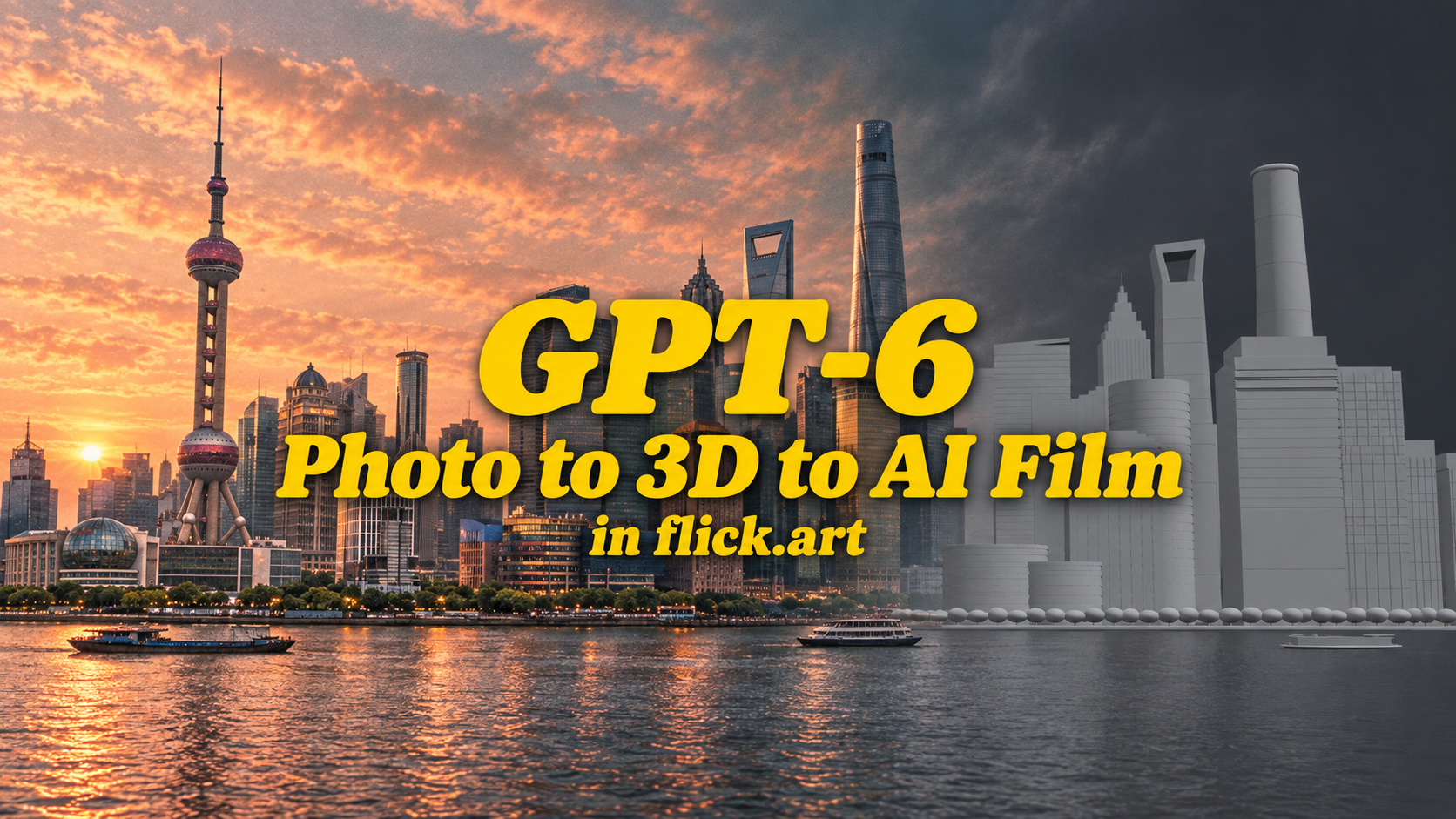
GPT-6 Ha Trasformato Foto in Mondi 3D. Ora Realizziamo un Film
I workflow GPT-6 e Seedance 2.5 che circolano su X mettono un concetto familiare della cinematografia in un nuovo contesto: costruisci lo spazio, pianifica l'azione, poi genera l'inquadratura.
Per un filmmaker, la parte entusiasmante è il controllo. Da dove parte la camera? Quando il personaggio attraversa la stanza? Cosa rivela l'angolazione successiva?
Stiamo portando questo tipo di regia in Flick, partendo da una singola foto.
Inserisci un'immagine di riferimento, ottieni un set 3D modificabile e indica all'agente come vuoi girare. Le tue riprese diventano clip sul tuo canvas, pronte per la generazione video AI.
Ecco il workflow che stiamo costruendo e come si confronta con le demo GPT-6-to-Seedance.
Trasforma una foto in un set 3D
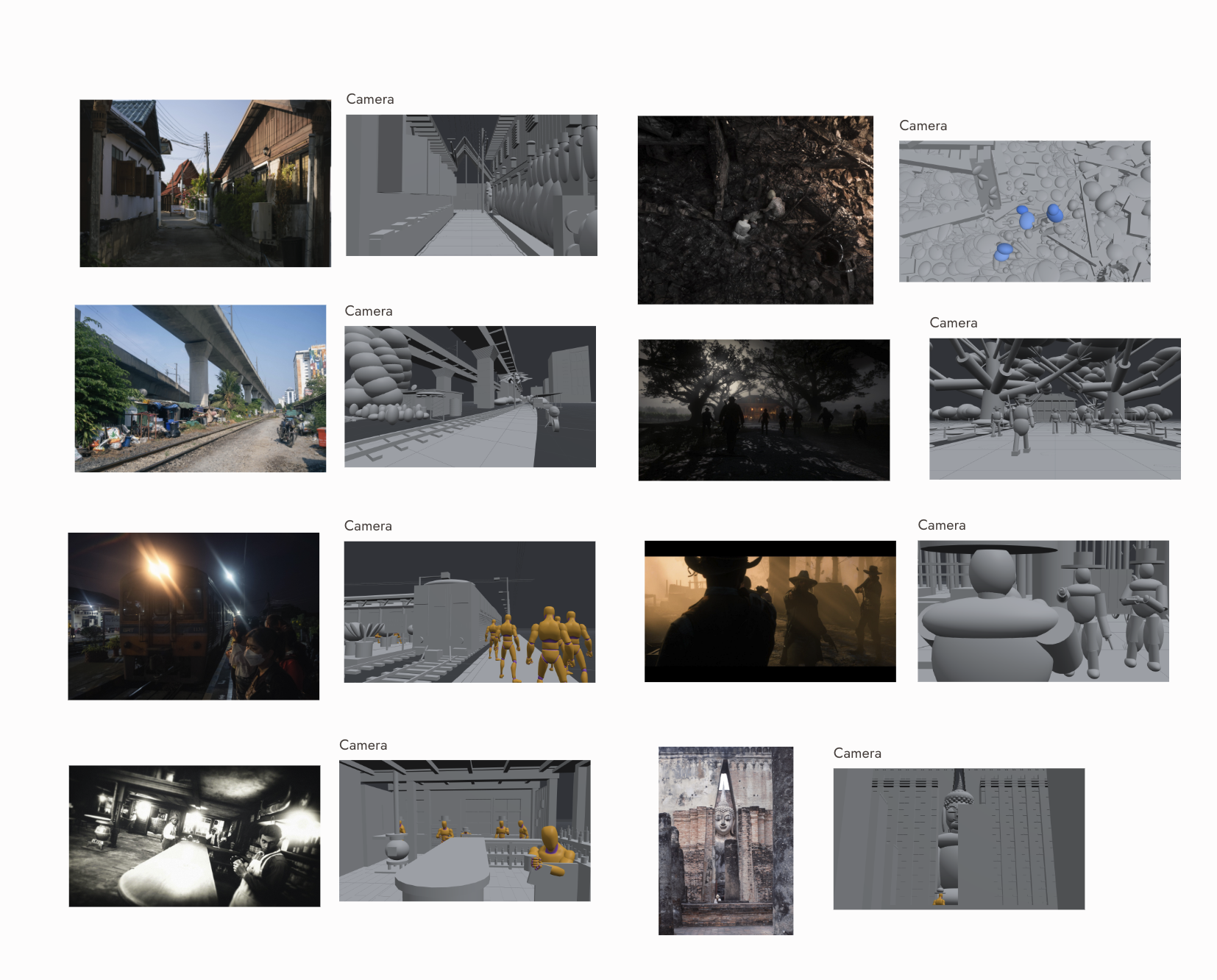
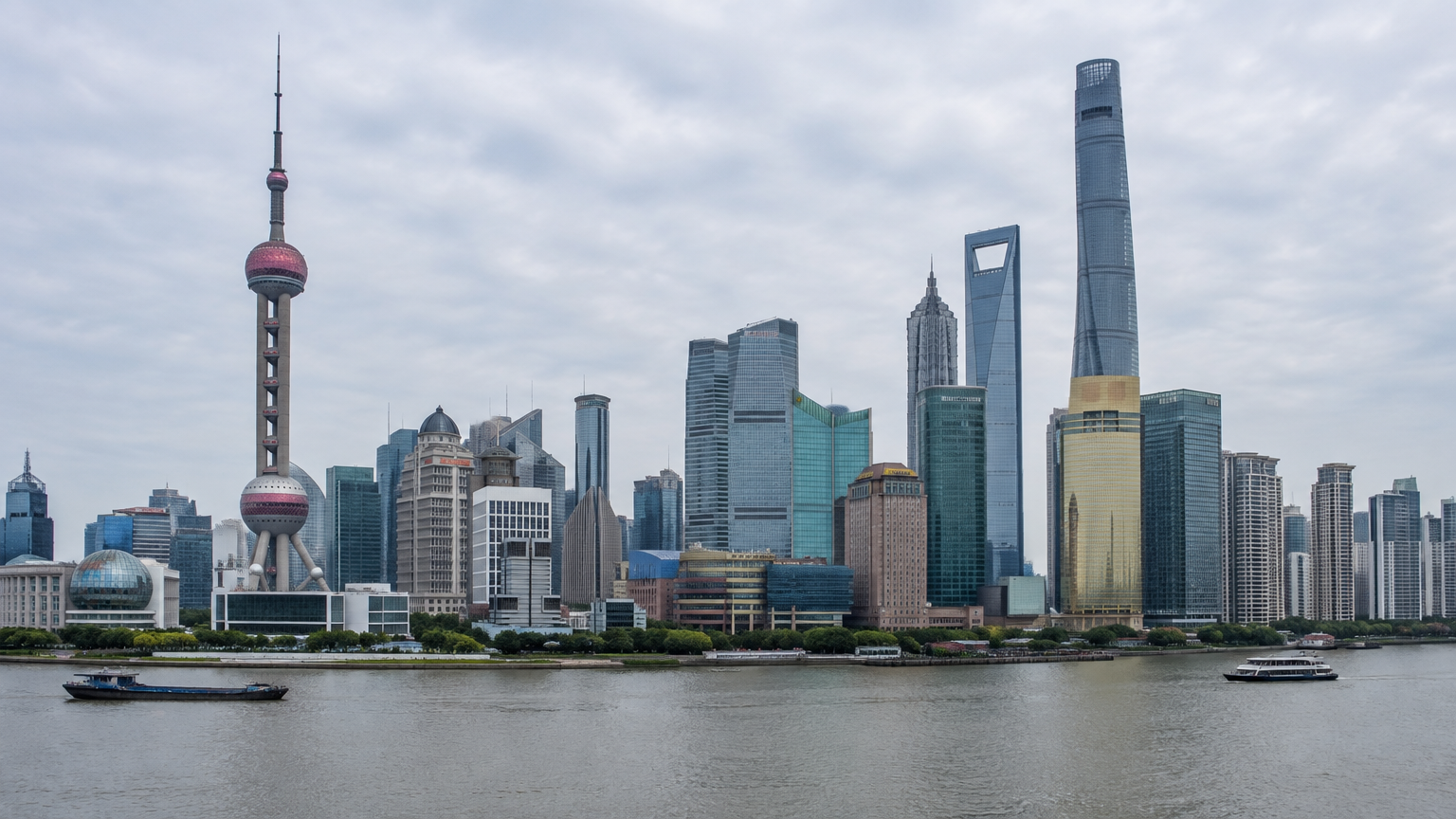
Inizia con una foto di sopralluogo, un fermo immagine di un film o un riferimento visivo per la scena che hai in mente.
Flick costruisce un set 3D da quell'immagine. Gli oggetti hanno nomi, puoi selezionarli e gli elementi correlati sono raggruppati insieme. Una camera è già posizionata per inquadrare la vista nel tuo riferimento.
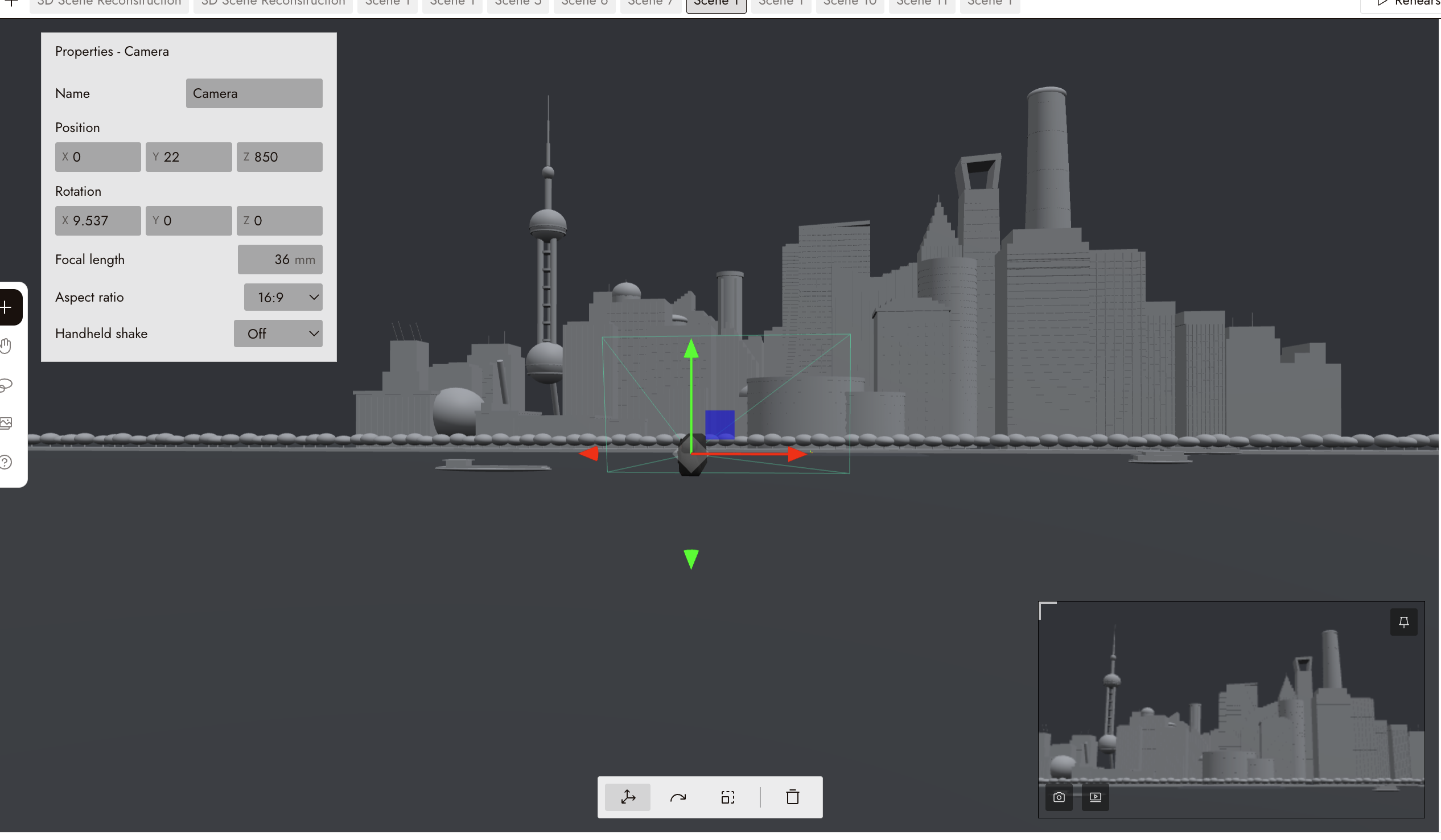
Questo ti dà un punto di partenza per dirigere. Puoi guardare la porta, la distanza attraverso la stanza o lo spazio tra due edifici e decidere cosa serve all'inquadratura.
Il set è grigio, con le forme principali e le relazioni spaziali disposte per la previsualizzazione. Stai lavorando su composizione, movimento e copertura prima di impegnarti sul look finale.
Niente configurazione di Blender. Niente costruzione della location pezzo per pezzo prima di poter testare un movimento di camera.
Descrivi l'inquadratura. Lascia che l'agente la costruisca.
Immagina una fotografia di strada con una porta in fondo. Vuoi iniziare sopra la strada, scendere e muoverti verso l'entrata.
La tua direzione può essere così semplice:
Gru verso il basso in un carrello verso la porta.
L'agente costruisce il movimento della camera nel set. I movimenti si collegano: il carrello inizia dove finisce il movimento della gru, così puoi progettare un'inquadratura con diversi tempi.
Puoi chiedere un'orbita, un dolly zoom, una panoramica, o una camera fissa. Segui un soggetto, o traccia un percorso per far volare la camera attraverso la scena.
La decisione creativa rimane tua. Il movimento rivela la porta troppo presto? Mantenere l'inquadratura ampia renderebbe l'avvicinamento più teso? Hai un set e una camera con cui lavorare mentre rispondi a queste domande.
Posiziona l'azione dove vuoi
Il movimento della camera è solo metà dell'inquadratura. Qualcuno deve muoversi attraverso di essa.
Il prototipo di Flick include 47 animazioni di personaggi. Traccia un percorso sul pavimento e fai camminare, fare jogging o correre un personaggio lungo di esso. Anche altri oggetti possono essere animati: una porta che si apre, qualcosa che cade, una sedia che dondola.
Per la scena di strada, potresti mandare un personaggio verso l'entrata mentre la camera si avvicina. Ora puoi vedere come l'azione e l'inquadratura lavorano insieme.
Questa è la parte utile della previsualizazione AI: rendere visibile la tua messa in scena mentre è ancora facile da modificare.
Gira la copertura insieme
Posiziona diverse camere nel set e registrale tutte contemporaneamente.
Un'inquadratura ampia stabilisce la strada. Un'angolazione laterale segue l'avvicinamento. Un'altra camera osserva la porta. Una performance ti dà ogni angolazione come ripresa.
Puoi confrontare la copertura intorno alla stessa azione e decidere quale vista racconta meglio la storia. Il momento in cui il personaggio raggiunge l'entrata diventa qualcosa che puoi esaminare da diverse posizioni.
Porta il previz direttamente nel video AI
Ogni ripresa registrata arriva sul tuo canvas di Flick come clip, pronta per essere usata con i modelli video che utilizzi lì.
Il flusso proposto è semplice:
Foto di riferimento → set 3D modificabile → camera e blocking → ripresa registrata → video AI.
Il tuo previz trasporta la messa in scena e il movimento della camera nel passaggio successivo. I tuoi riferimenti visivi e la direzione video stabiliscono l'aspetto che vuoi creare.
Rimani all'interno di Flick mentre passi dalla pianificazione dell'inquadratura alla sua generazione. Non c'è alcuna esportazione separata della scena da gestire lungo il percorso.
La nostra guida al filmmaking con Blender spiega già come un'animazione 3D approssimativa possa guidare un'inquadratura video AI. Image to 3D porta la costruzione della scena e la registrazione dell'inquadratura nello stesso spazio di lavoro.
Cosa mostrano realmente i post da GPT-6 a Seedance 2.5
Le demo meritano riconoscimento. Dimostrano già flussi di lavoro che arrivano al video, con un controllo significativo sulla scena prima della generazione.
Il 3 settembre 2026, Higgsfield ha descritto una sequenza in un museo in cui GPT-6 Astra ha pianificato la location, il cast e la lista delle inquadrature. Il blocking è rimasto nella viewport, con Seedance 2.5 che ha generato i setup. Vedi il workflow del museo su X.
Il 5 settembre, Higgsfield ha pubblicato una catena più completa: sviluppare una storia di combattimento con spade, creare un previz in Blender, generare le inquadrature con Seedance 2.5 e assemblare il montaggio finale. Il post afferma che il workflow ha preservato i personaggi e la location. Vedi il workflow del combattimento con spade su X.
Una demo della camera del 3 settembre ha anche descritto il collegamento di un telefono alla viewport di Blender per controllare il movimento a mano libera. Vedi il workflow a mano libera su X.
Questi post descrivono ciò che i flussi di lavoro hanno ottenuto, ma non forniscono una registrazione completa di prompt, tentativi o interventi. Ci danno esempi utili da confrontare, senza stabilire quanto lavoro ogni creatore dovrebbe aspettarsi.
La domanda per Flick è come rendere quel processo accessibile a partire dall'immagine di riferimento che hai già.
| Parte del workflow | Workflow referenziati GPT-6 / Seedance | Flick image to 3D |
|---|---|---|
| Punto di partenza | Pianificazione della scena o brief narrativo negli esempi del museo e del combattimento con spade | Una foto di riferimento |
| Scena e blocking | Messa in scena basata su viewport; previz in Blender nell'esempio del combattimento con spade | Un set modificabile all'interno di Flick |
| Direzione della camera | Movimento della camera in Blender collegato al telefono nell'esempio a mano libera | Movimenti in linguaggio semplice, movimenti connessi e tracciati disegnati |
| Copertura | Setup generati nell'esempio del museo | Registrazione simultanea da diverse camere |
| Passaggio al video | Generazione Seedance; montaggio finale nell'esempio del combattimento con spade | Le riprese registrate arrivano sul canvas di Flick per la generazione video |
Esistono già modi per semplificare il passaggio a Blender. Dreamina, ad esempio, documenta un plugin Clay Renderer che combina il rendering e il caricamento di una clip di riferimento. Vedi il workflow di Dreamina.
L'approccio di Flick riunisce in un unico posto la creazione di scene basate su foto, la direzione delle inquadrature e le riprese registrate. Se ragioni in termini di inquadratura e posizionamento, queste sono le decisioni da cui puoi partire.
Costruito attorno alla visuale della tua camera
Un set utile deve mantenere coerenza dall'angolazione da cui intendi riprendere.
Flick verifica la sua ricostruzione attraverso la camera che ha posizionato, utilizzando la lunghezza focale di quella camera. Esamina l'immagine risultante e può apportare correzioni in un massimo di tre passaggi, fermandosi prima se un passaggio non produce cambiamenti.
Questa verifica è legata alla tua composizione. Una forma mancante alla fine di una strada può cambiare l'intera inquadratura, anche se la maggior parte degli edifici è presente.
Flick identifica anche l'elemento che chiude la visuale e lo costruisce per primo. Pensa a un tempio alla fine di un vicolo: piccolo nella fotografia, ma centrale per dove si dirige il tuo sguardo.
Questi dettagli rendono il riferimento utile come punto di partenza per un'inquadratura. Puoi quindi dirigere ciò che accade al suo interno.
Il tuo prossimo set inizia con una foto
Porta una foto. Posiziona l'azione. Prova il movimento di camera. Registra la copertura. Continua con il video AI sul tuo canvas.
Stiamo costruendo questo strumento per filmmaker che vogliono dedicare più tempo a provare l'inquadratura che immaginano. Mentre lo completiamo, puoi esplorare Flick e organizzare i riferimenti per la tua prossima scena.
La funzione immagine-a-3D di Flick sarà gratuita. Arriverà presto. Attualmente è un prototipo funzionante, senza una data di lancio annunciata. L'offerta gratuita copre la conversione da immagine a 3D; la generazione con modelli video è separata.
Domande frequenti
L'AI può trasformare una foto in una scena 3D?
Sì. Il prototipo immagine-a-3D di Flick costruisce un set di previz modificabile da una singola immagine, con oggetti selezionabili e una camera posizionata attorno alla vista di riferimento.
Devo conoscere Blender o altri software 3D?
No. Il workflow che stiamo costruendo funziona all'interno di Flick. L'agente costruisce il set e risponde a direzioni per le inquadrature in linguaggio naturale.
Posso muovere la camera e animare le persone?
Sì. Il prototipo supporta movimenti di camera collegati, percorsi disegnati e animazione dei personaggi. Puoi anche registrare diverse camere contemporaneamente per la copertura della stessa performance.
Come trasformo la scena 3D in un video AI?
Registra una ripresa. Diventa una clip sul tuo canvas Flick, pronta per essere utilizzata come input per la generazione video insieme agli altri riferimenti e indicazioni.
La scena 3D è fotorealistica?
È un set previz grigio per pianificare spazio, inquadratura e movimento. Il trattamento visivo finale avviene durante la fase di generazione video AI.
Con che tipo di immagine posso iniziare?
Una foto di sopralluogo, un fotogramma di un film o un riferimento visivo per la tua scena. Il flusso di lavoro inizia con un'immagine e costruisce un set attorno a quella vista di riferimento.