Generador de Escenas con IA
¿POR QUÉ GENERAR CON FLICK?
Describe un escenario o empieza desde una foto. Flick construye la escena.
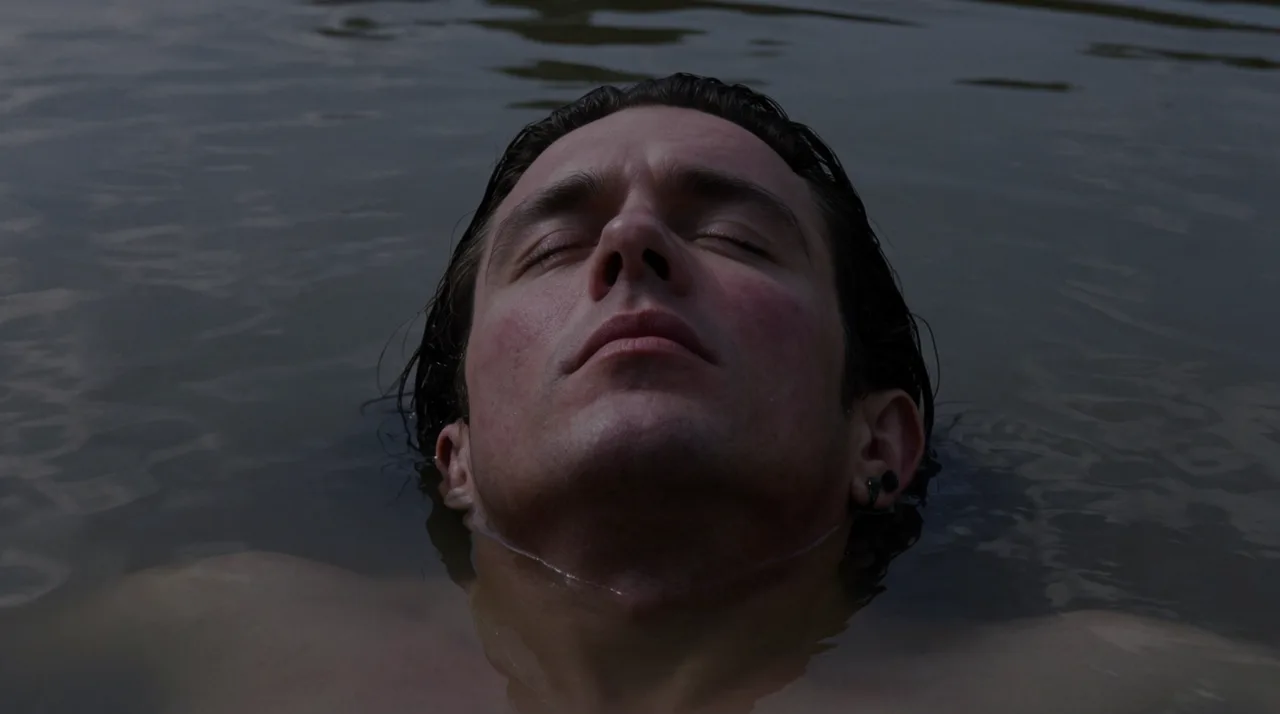
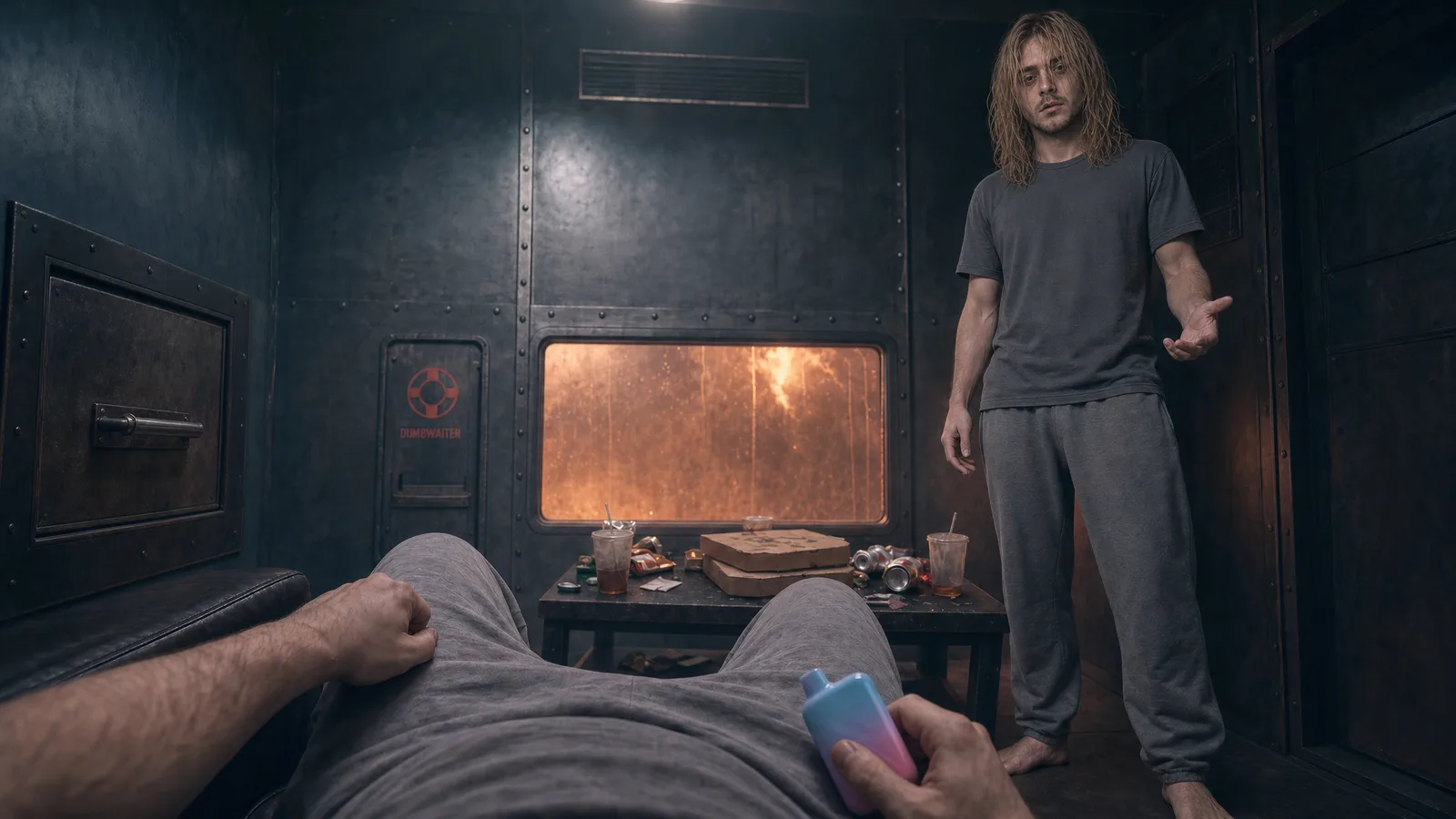
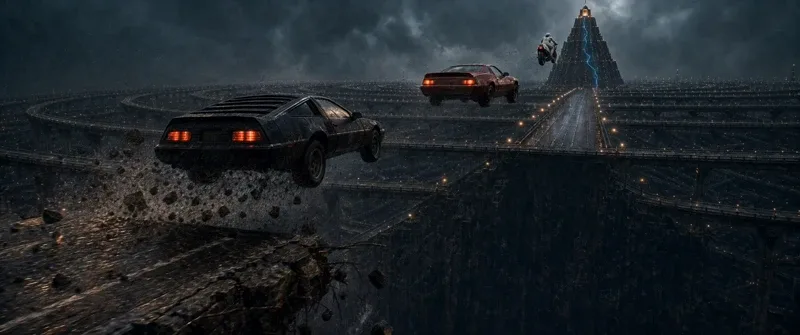
EJEMPLOS DE GENERADOR DE ESCENAS CON IA
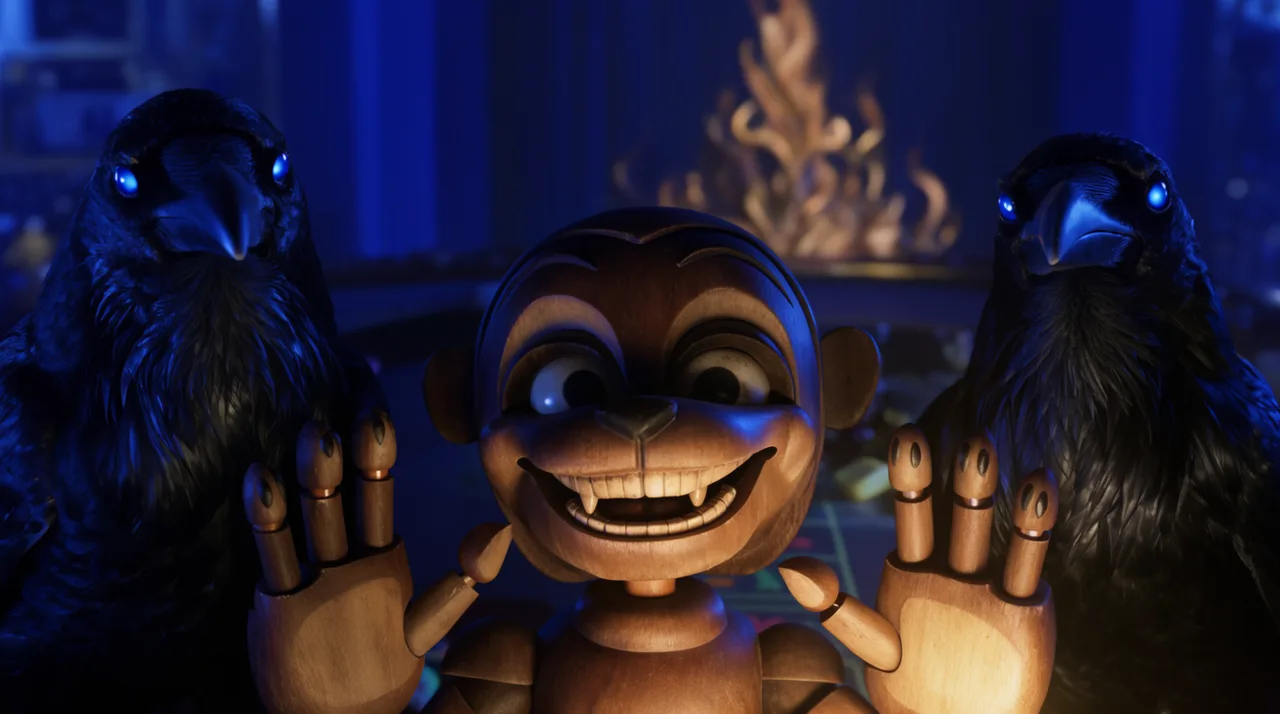
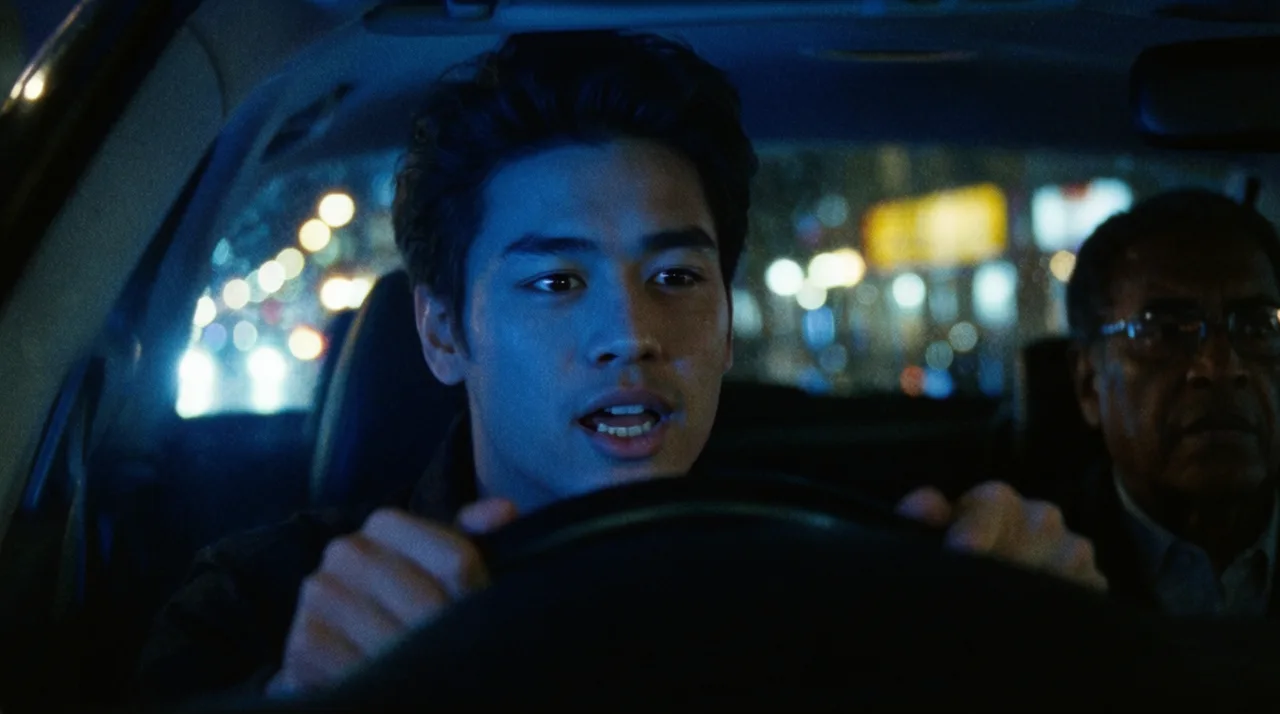
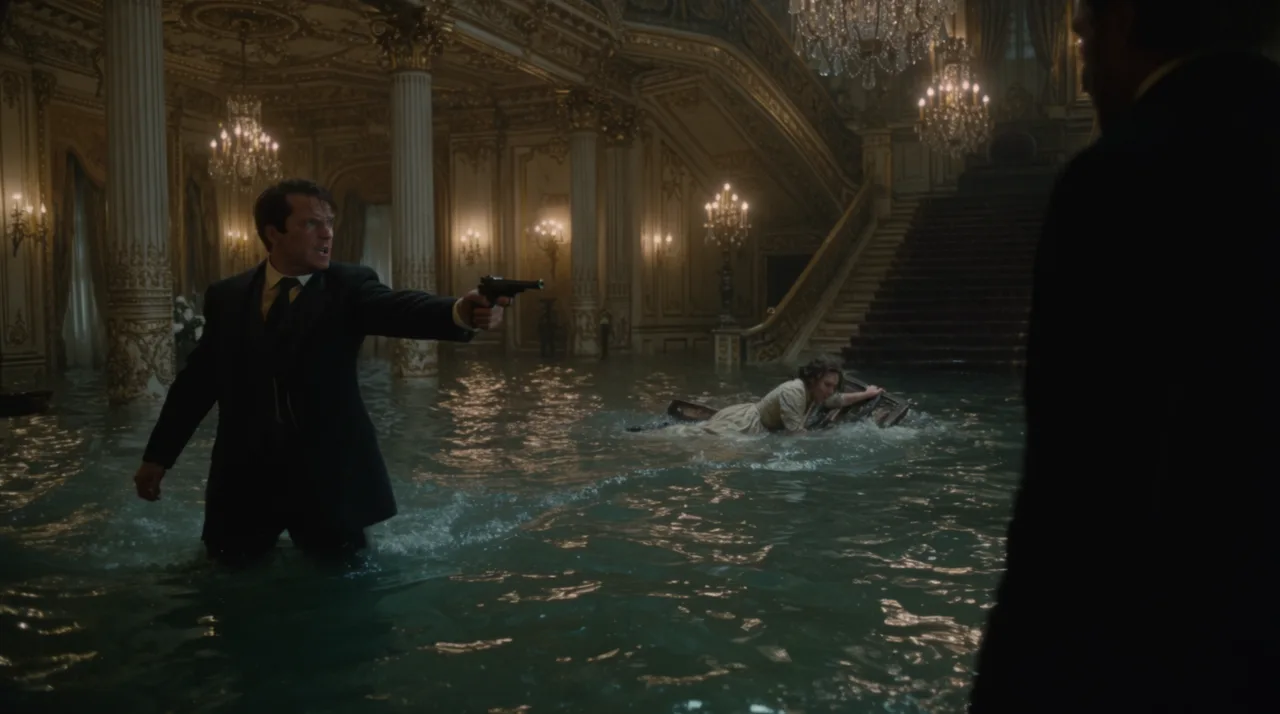
CÓMO FUNCIONA
PASO 1
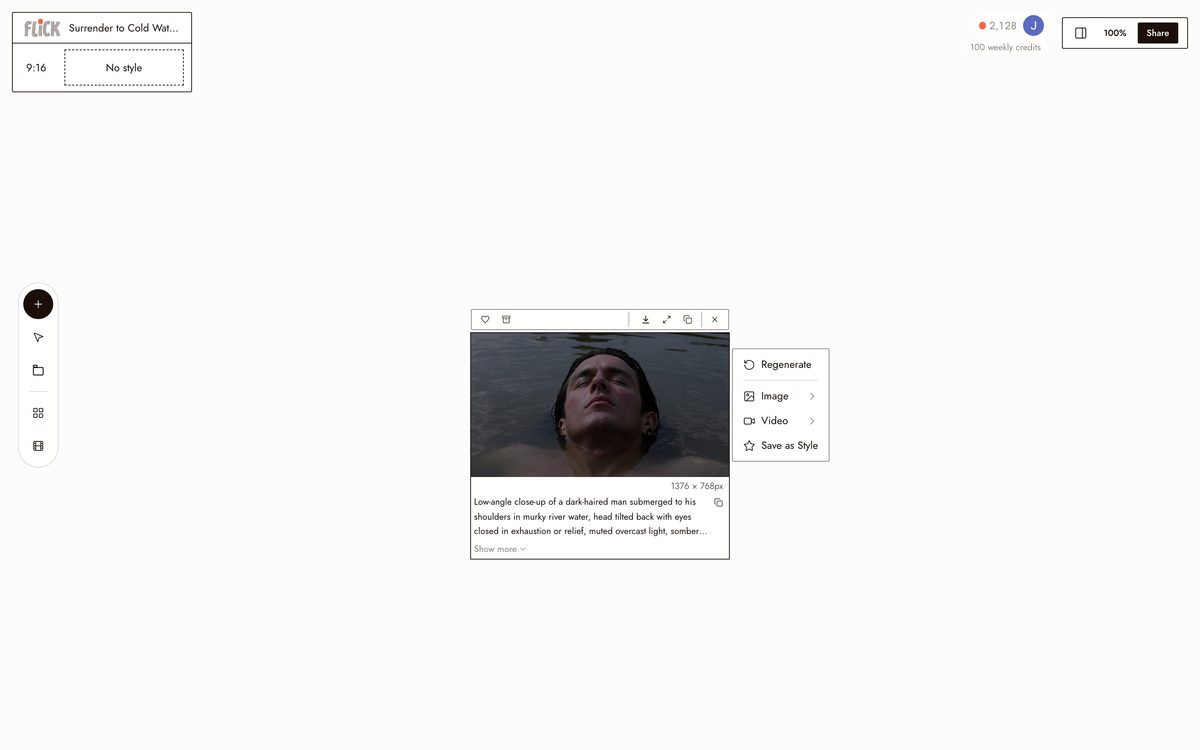
DESCRIBE O DIBUJA TU ESCENARIO
Escribe un prompt detallado que describa el entorno, la iluminación, el ambiente y los personajes. Para un control preciso de la composición, dibuja un boceto rápido en cualquier herramienta y súbelo como referencia. El modelo sigue tu diseño mientras añade detalle fotorrealista.
Made in Flick PASO 2
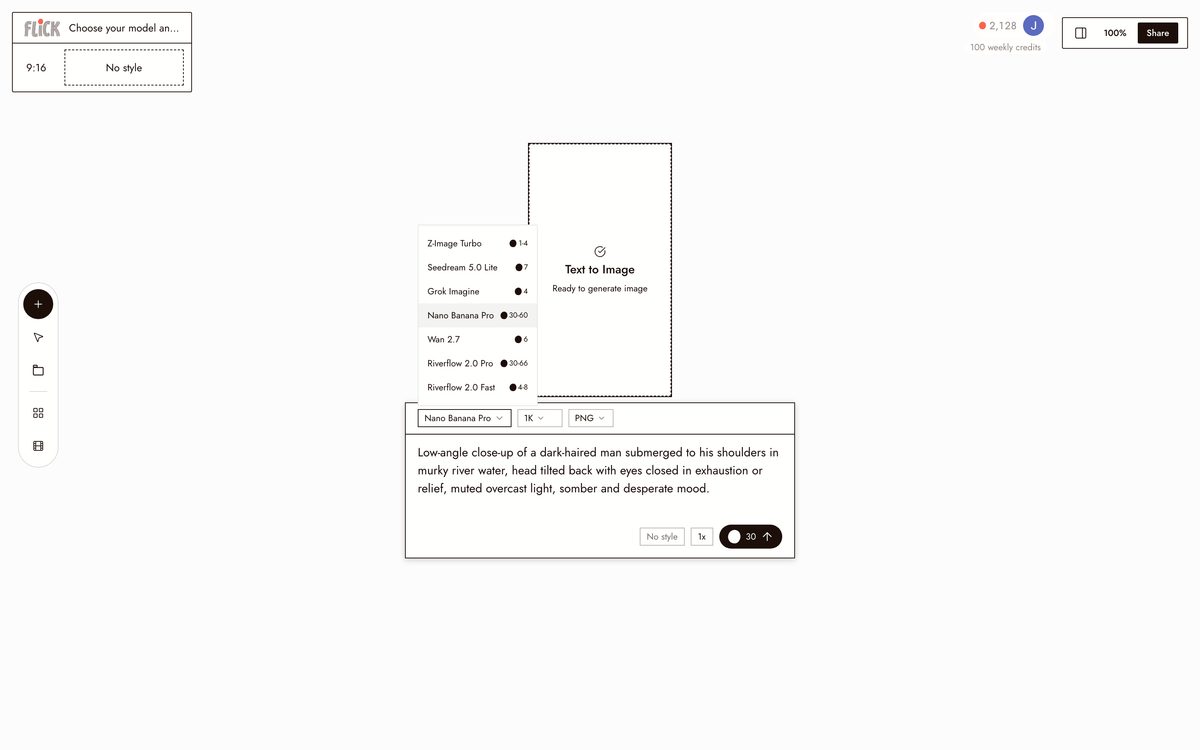
ELIGE TU MODELO Y ESTILO
Para imágenes fotorrealistas, usa Nano Banana Pro o GPT Image 2. Para un resultado estilizado, aplica un estilo de entre los más de 900 disponibles. Para vídeo, usa Kling para el movimiento, Seedance para el diálogo o Veo 3.1 para la gradación de color cinematográfica.
Made in Flick PASO 3
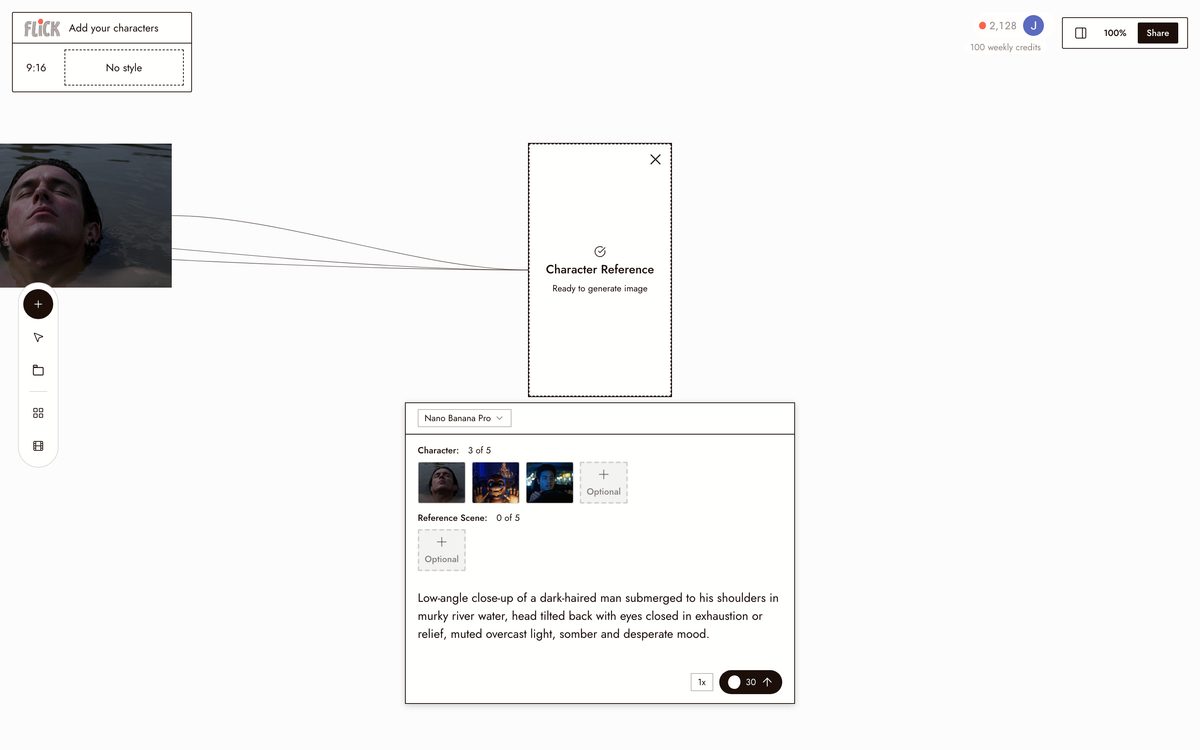
AÑADE TUS PERSONAJES
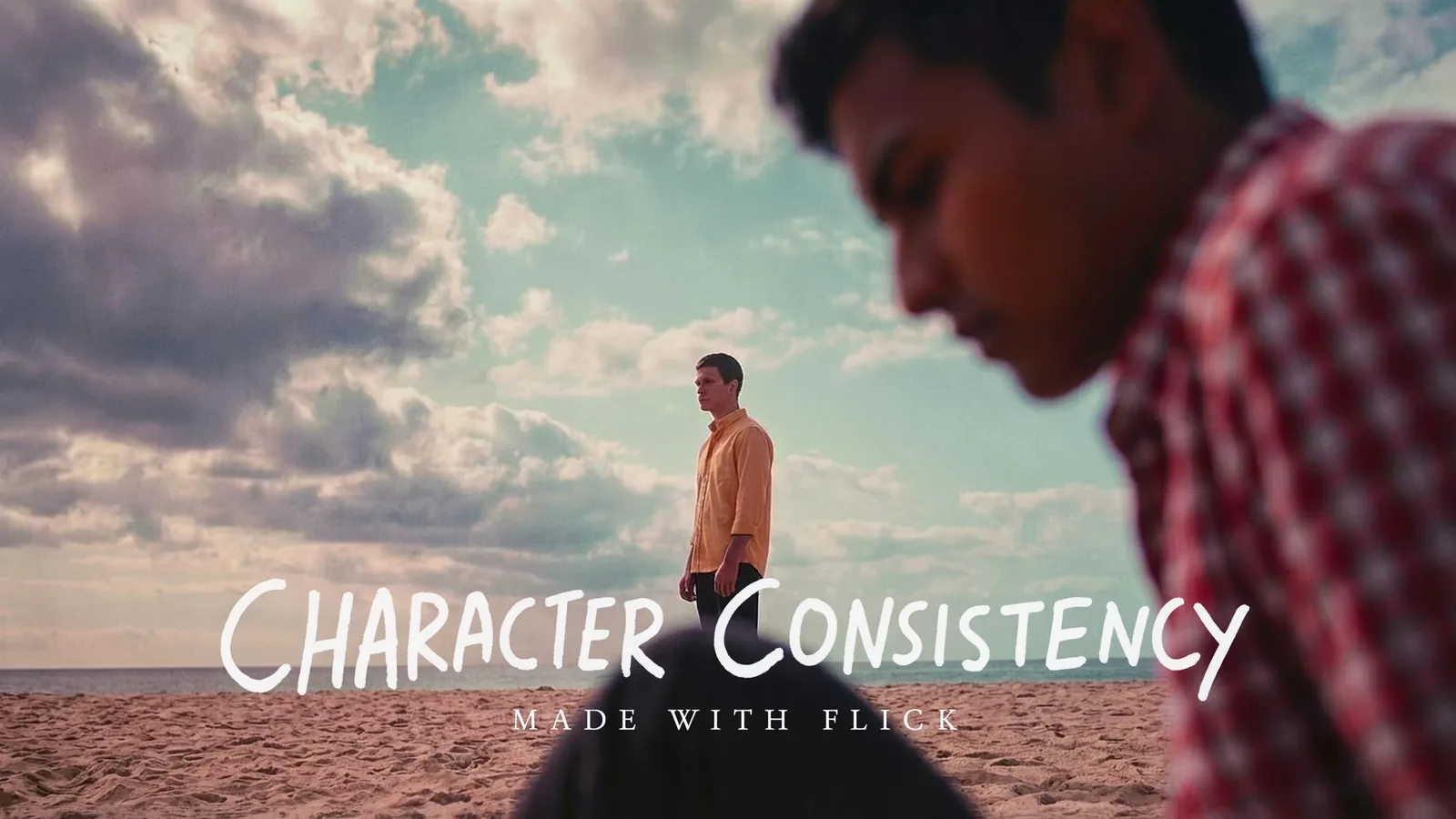
Fija tu personaje con Character Reference. Sube una imagen de referencia, haz clic en "Character Reference" y el modelo llevará esa identidad a la escena. Para más precisión, usa el método del boceto de composición de la guía de personajes consistentes: genera un boceto a lápiz aproximado del encuadre que quieres y pásalo como referencia junto con las imágenes de tu personaje.
Made in Flick PASO 4
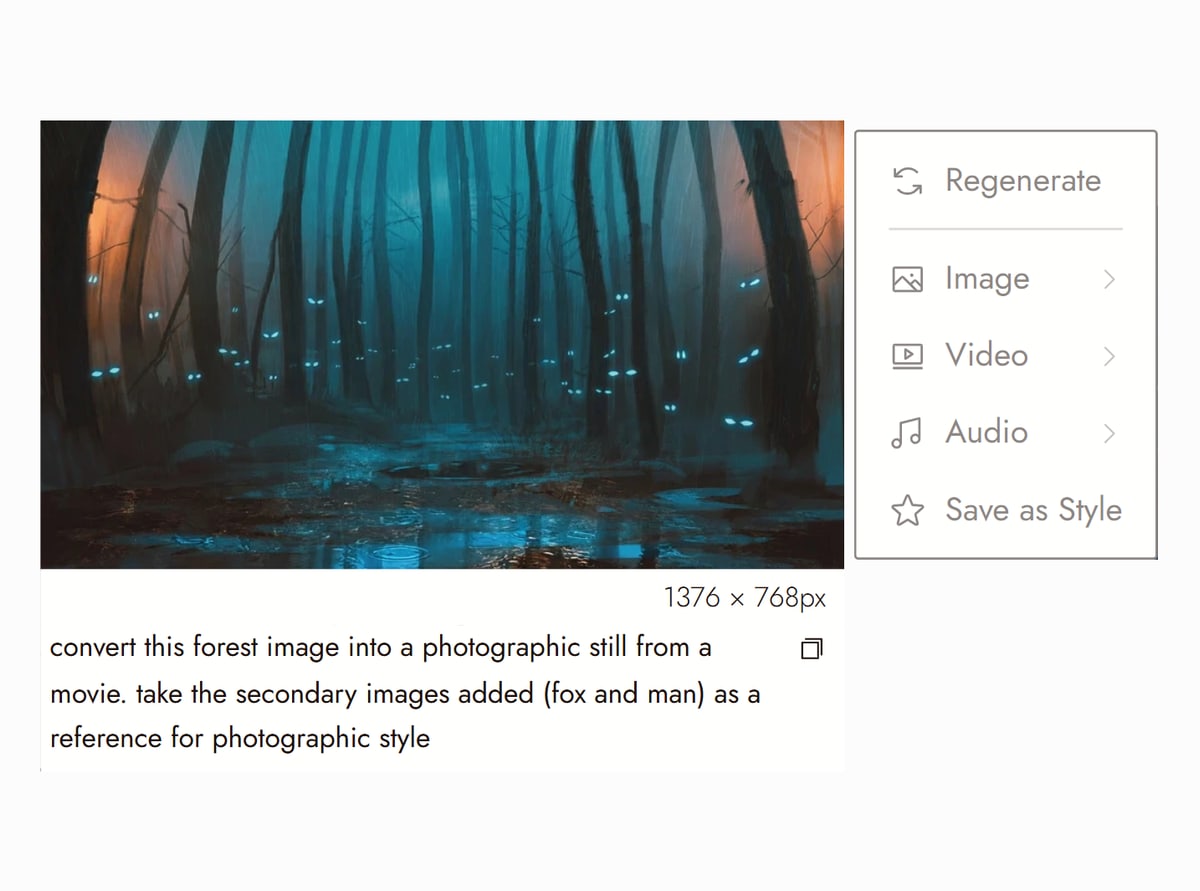
EMPIEZA DESDE UNA FOTO
Sube una foto de la ubicación, un fotograma de tu propio metraje o una imagen de Image Inspo, la biblioteca de referencia integrada en Flick, y agrégala como imagen de referencia, de la misma forma que un boceto. Luego describe qué debería cambiar: la hora del día, el clima, quién está en el plano. El modelo mantiene la composición de la foto y genera la nueva escena alrededor de ella.
Canvas from Tired Eyes on Flick TV


DESCUBRE LO QUE HAN CREADO LOS CREADORES
PREGUNTAS FRECUENTES SOBRE EL GENERADOR DE ESCENAS CON IA
¿QUÉ ES UN GENERADOR DE ESCENAS CON IA?
Un generador de escenas con IA crea entornos visuales a partir de una descripción de texto o imagen de referencia. Describe la iluminación, el ambiente, el escenario y los personajes, y la IA produce una imagen fija o un video. El generador de escenas de Flick es compatible con más de 900 estilos visuales y coherencia de personajes en cada escena.
¿PUEDO CONTROLAR LA COMPOSICIÓN EXACTA?
Sí. Además de los prompts de texto, Flick admite bocetos de composición. Dibuja un diseño aproximado en cualquier herramienta, súbelo como referencia junto con tu prompt, y el modelo seguirá tu encuadre mientras añade detalle. Este es el método del boceto de composición de la guía de personajes consistentes.
¿PUEDO MANTENER EL MISMO PERSONAJE EN DISTINTAS ESCENAS?
Sí. Usa Referencia de Personaje para fijar un personaje desde una sola imagen de referencia, luego genera ese personaje en cualquier escena. Diferentes escenarios, iluminación, ángulos: el rostro, la vestimenta y las proporciones se mantienen coherentes.
¿PUEDO CONVERTIR UNA ESCENA EN VIDEO?
Sí. Envía cualquier imagen fija generada directamente a un modelo de imagen a video desde el mismo lienzo. Usa Kling para movimiento, Seedance para diálogo con sincronización labial, o Veo 3.1 para gradación cinematográfica.
¿QUÉ ESTILOS ESTÁN DISPONIBLES?
Más de 900, incluyendo cinematográfico, anime, stop-motion, cyberpunk, pintura al óleo, acuarela, pixel art, halftone, noir y más. Cada uno se puede aplicar a cualquier escena.
¿ESTO ES GRATIS?
Sí. Flick tiene un nivel Free: hasta 300 créditos gratis (100 al registrarte más 200 por unirte a nuestro Discord) más 100 créditos semanales, sin necesidad de tarjeta de crédito. Genera escenas y prueba modelos con ello. Los planes de pago empiezan en $5/mes, o $4/mes con facturación anual. Character Reference está en todos los planes. La lista completa de modelos de video, incluyendo Veo 3.1 y Kling 3.0, viene con el plan Standard.
¿EN QUÉ SE DIFERENCIA DE MIDJOURNEY O DALL-E?
Midjourney y DALL-E generan imágenes, pero ahí se detienen. Flick te permite generar una escena, bloquear un personaje en ella, animarla con modelos de video, agregar diálogos y exportar un clip terminado. Es una plataforma de creación cinematográfica, no solo un generador de imágenes.


EMPIEZA A CREAR CON FLICK