이미지를 3D 씬으로 변환 생성기
Flick으로 생성하는 이유
캔버스에서 사진을 선택하고 To 3D Stage를 선택하세요. Flick이 사진을 읽고 3D 씬을 생성합니다: 사람, 세트 및 카메라 위치. 인물을 이동하고, 카메라를 추가하고, 샷을 녹화하세요. 사진의 새로운 앵글을 빠르게 얻으려면 Change Angle을 사용하면 Qwen Camera Control로 약 10초 안에 렌더링됩니다.

작동 방식
단계 1
한 장의 사진에서 씬 구축
캔버스에서 이미지를 선택하고 메뉴를 열어 To 3D Stage를 선택하세요. Flick이 사진을 읽고 약 1분 후 큰 형태가 있는 위치에 회색 블록을 배치합니다. 그런 다음 전체 씬을 구축합니다: 사람은 포즈를 취할 수 있는 피규어로, 세트는 단순한 형태로, 그리고 이미 프레임을 맞추도록 배치된 카메라. 전체 구축은 약 5분이 걸리며, 중지 버튼을 누르면 지금까지 구축된 내용을 유지합니다.
단계 2
실제 세트처럼 촬영
3D Stage에서 각 캐릭터에게 이동 경로나 사전 설정 동작을 부여하고, 카메라를 추가한 뒤 각 카메라에 움직임을 설정하세요: Orbit, Dolly in, Dolly out, Dolly zoom, Crane up, Crane down, Spiral 또는 직접 그린 경로. 초점 거리와 화면 비율(16:9, 9:16, 1:1, 4:3, 1.85:1 또는 2.39:1)을 설정한 다음 녹화하세요. 모든 테이크는 비디오 노드로 캔버스에 추가되고, 모든 카메라 스틸은 이미지 노드로 추가됩니다.
단계 3
또는 사진 자체의 앵글 변경하기
새로운 단일 앵글이 필요하면 Change Angle을 선택하세요. 세 가지 컨트롤로 카메라를 설정합니다: 양쪽으로 최대 90도 회전, 낮은 각도에서 조감도까지 틸트, 와이드 샷에서 클로즈업까지 푸시인. Qwen Camera Control이 10 크레딧으로 약 10초 만에 새로운 앵글을 렌더링하며, 결과물은 Kling, Seedance 또는 MiniMax H3 클립의 시작 프레임이 됩니다.
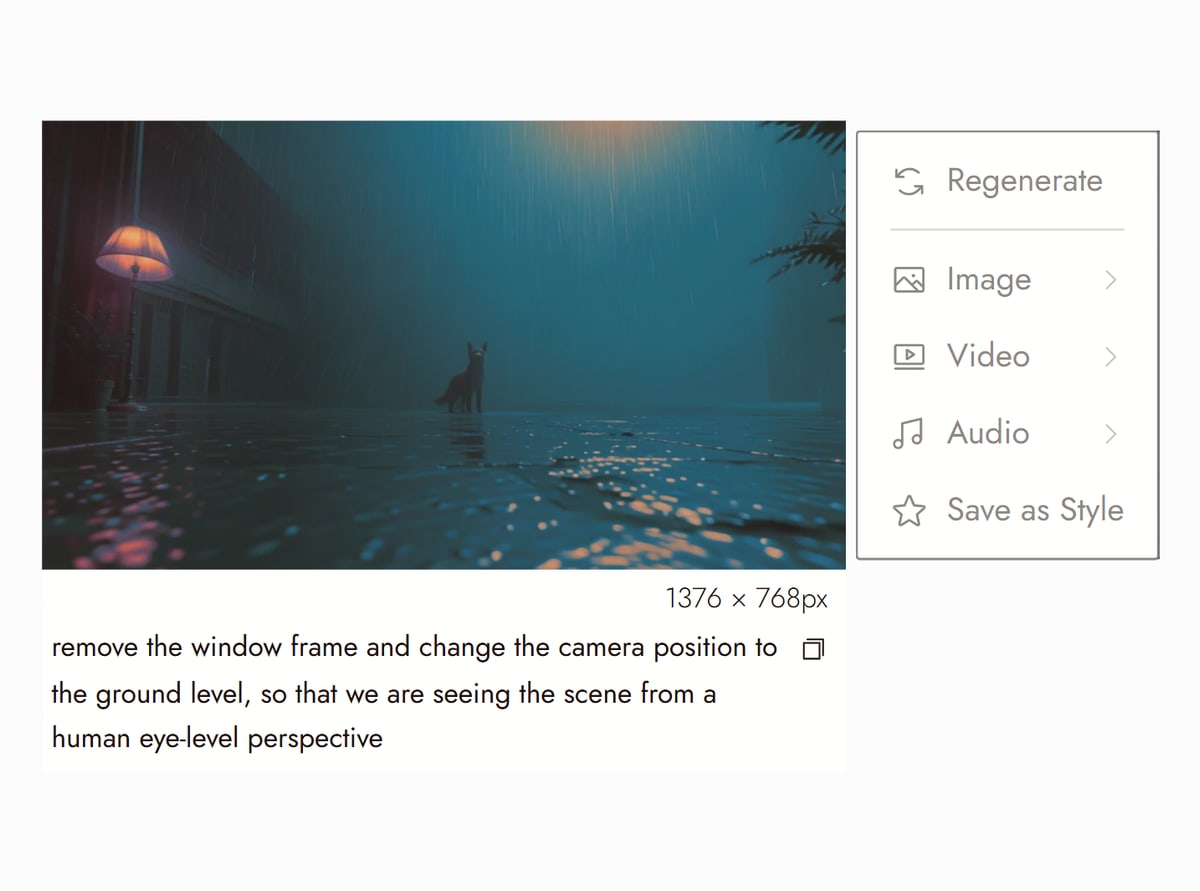
Canvas from Tired Eyes on Flick TV

이미지를 3D 씬으로 변환하기 FAQ
3D STAGE에서 무엇을 얻을 수 있나요?
Flick 내에서 브라우저로 이동하고 촬영할 수 있는 씬으로, 설치가 필요 없습니다. 씬은 Flick 내부에 유지되므로 다운로드할 3D 파일이 없습니다. 여기서 나오는 것은 영상입니다: 녹화한 테이크와 저장한 카메라 스틸. 각각은 비디오 또는 이미지 노드로 캔버스에 추가되며, 거기서 다운로드할 수 있습니다. 테이크는 레퍼런스로 만들어집니다: 첫 번째 프레임을 추출하고, 완성된 레퍼런스 이미지로 변환한 다음, Omni Reference에서 해당 이미지를 시작 프레임으로, 테이크를 모션으로 사용하세요. 3D Stage 내보내기 문서에서 단계별 설명을 확인할 수 있습니다.
비용은 얼마인가요?
To 3D Stage로 씬을 만드는 데는 크레딧이 사용되지 않습니다. 3D Stage에서 테이크를 녹화하거나 스틸을 저장하는 것도 생성이 아니므로 크레딧이 사용되지 않습니다. Change Angle은 Qwen Camera Control에서 렌더링된 앵글당 10 크레딧으로, 각각 약 10초가 걸리므로 한 씬의 다섯 앵글은 50 크레딧입니다. 유료 단계는 테이크에서 생성하는 클립이며, 선택한 비디오 모델에 따라 가격이 책정됩니다.
무료인가요?
Flick에는 무료 티어가 있습니다: 최대 300 무료 크레딧(가입 시 100 + Discord 가입 시 200) 및 매주 100 크레딧, 신용카드 불필요. 무료 플랜에는 MiniMax H3 Fast, MiniMax H3 Max, Pruna Draft 비디오 및 모든 이미지 모델이 포함되므로, Qwen Camera Control을 사용한 Change Angle이 무료 플랜에 포함되며, 3D Stage는 모든 프로젝트의 탭으로 제공됩니다. 유료 플랜은 월 $5부터 시작하며, 연간 결제 시 월 $4로 더 많은 크레딧을 제공합니다.
CHANGE ANGLE이 앵글 간 씬을 얼마나 잘 유지하나요?
명확한 피사체와 눈에 보이는 깊이가 있는 사진, 그리고 작은 움직임에서 최적입니다: 움직임이 클수록 모델이 보이지 않는 씬을 더 많이 만들어야 합니다. 회전 컨트롤은 양쪽으로 90도에서 멈추므로, 하나의 렌더링으로 완전한 역샷을 얻을 수 없습니다. 결과를 원본과 비교하고, 피사체가 변경되었다면 앵글 변경을 줄이세요. 진정한 역샷이 필요하면 To 3D Stage로 씬을 만들고 피사체 뒤에 카메라를 배치하세요. Camera Control 문서에서 컨트롤을 확인할 수 있습니다.
게임 엔진이나 BLENDER와 어떻게 다른가요?
게임 엔진이나 Blender는 빈 상태로 시작합니다: 카메라가 무언가를 보여주기 전에 씬을 모델링하거나 가져와야 합니다. To 3D Stage는 한 장의 사진에서 그 씬을 만듭니다: 사람은 포즈 가능한 피규어가 되고, 동물, 차량, 무기는 소품 라이브러리에서 가져오며, 나머지는 최대 약 1,500개의 오브젝트까지 단순한 형태로 구성됩니다. 따라서 씬은 완성된 렌더링이 아닌 카메라와 연기를 위한 블로킹 세트입니다. 완성된 룩은 테이크를 레퍼런스하는 비디오 모델에서 나옵니다.
FLICK TV에서 어떤 영화가 이러한 도구를 사용했나요?
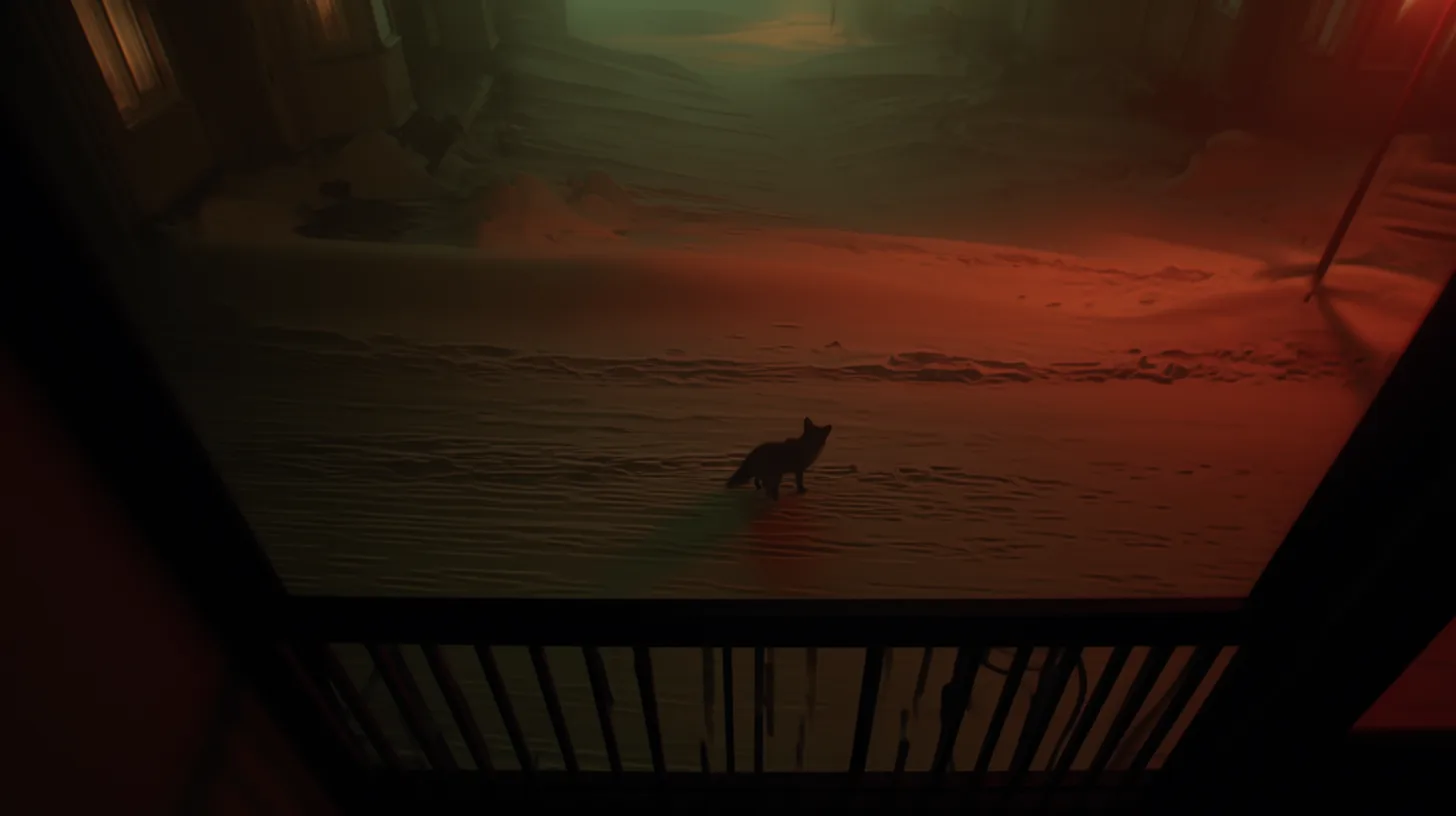
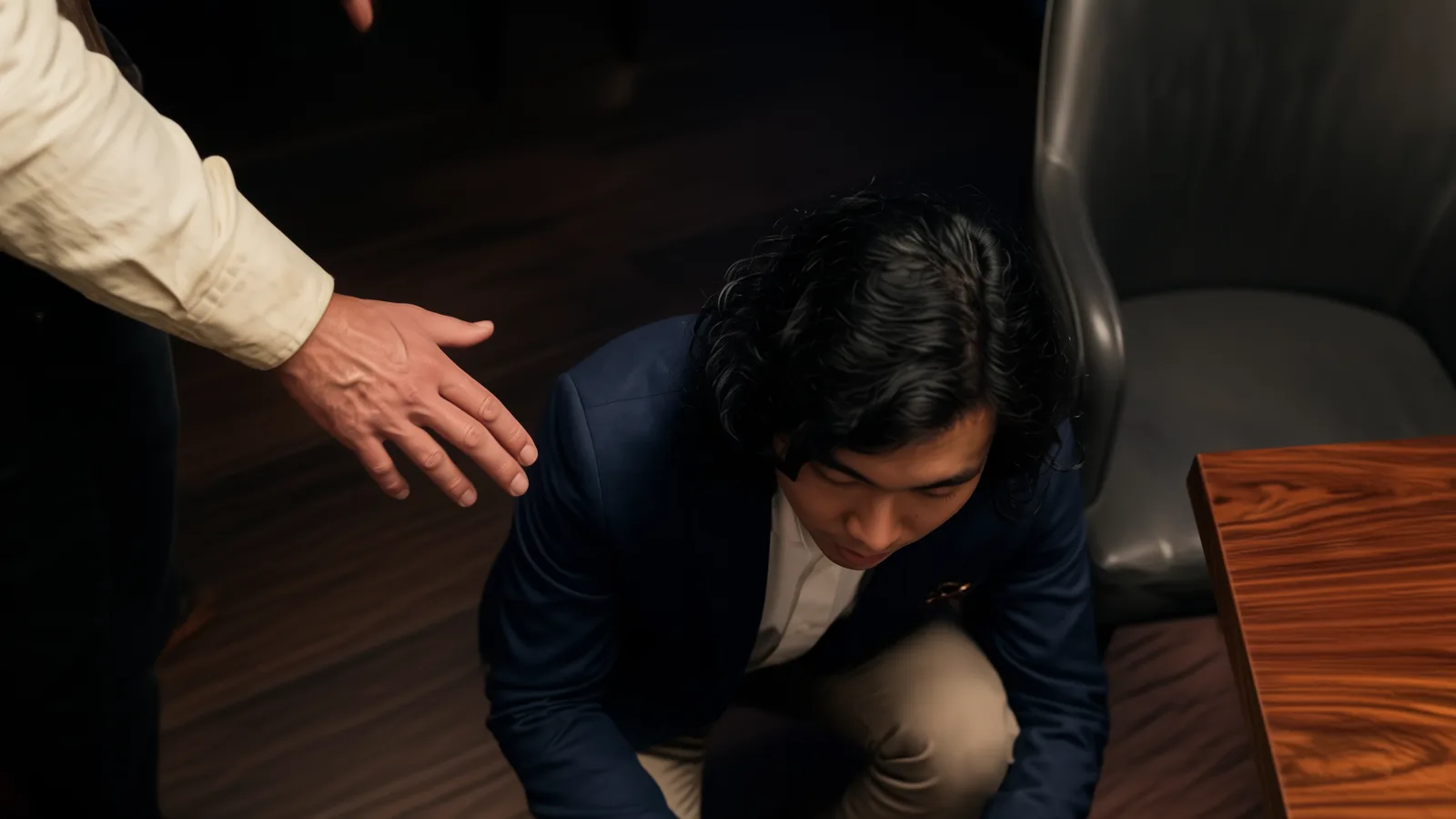
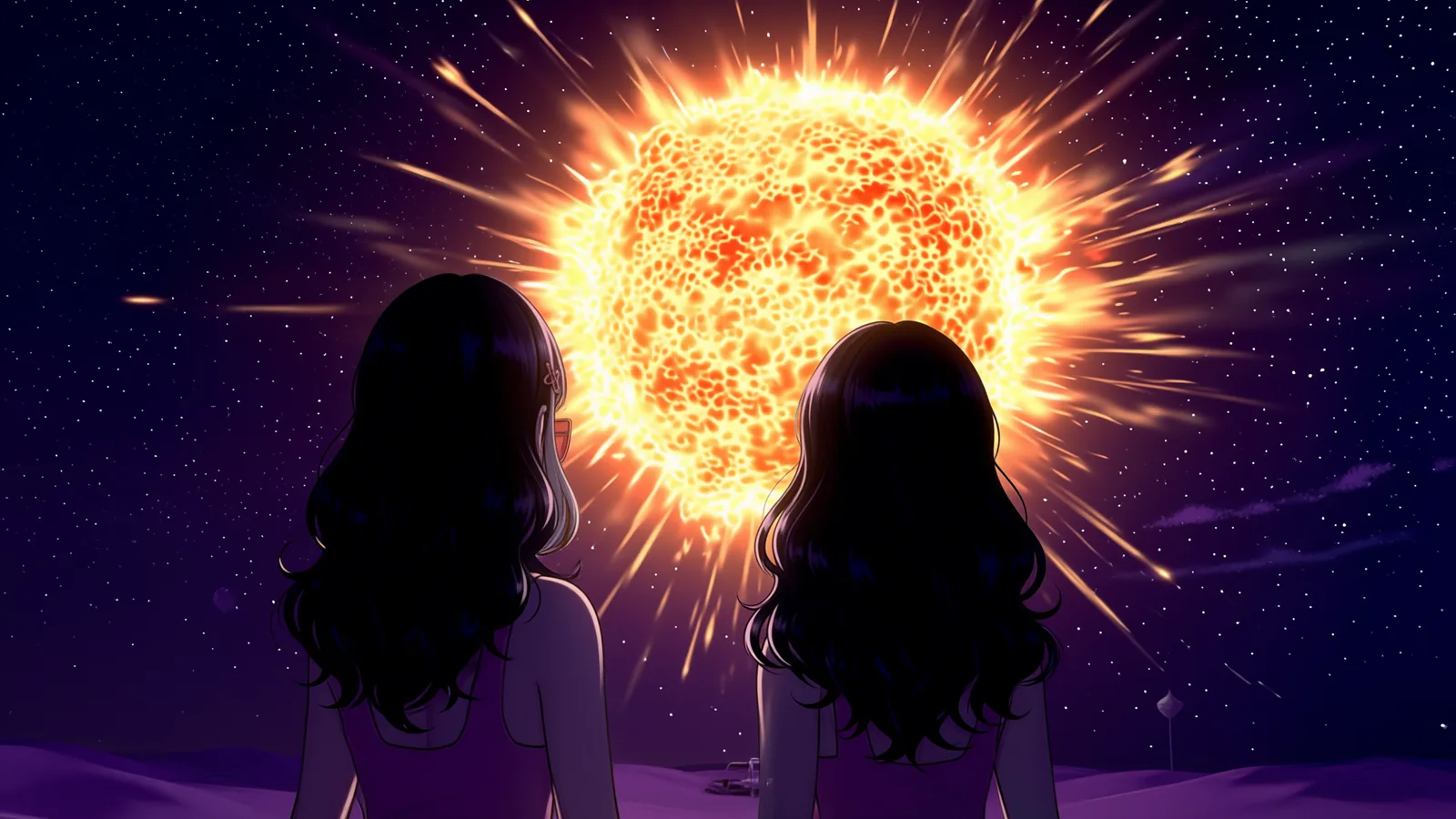
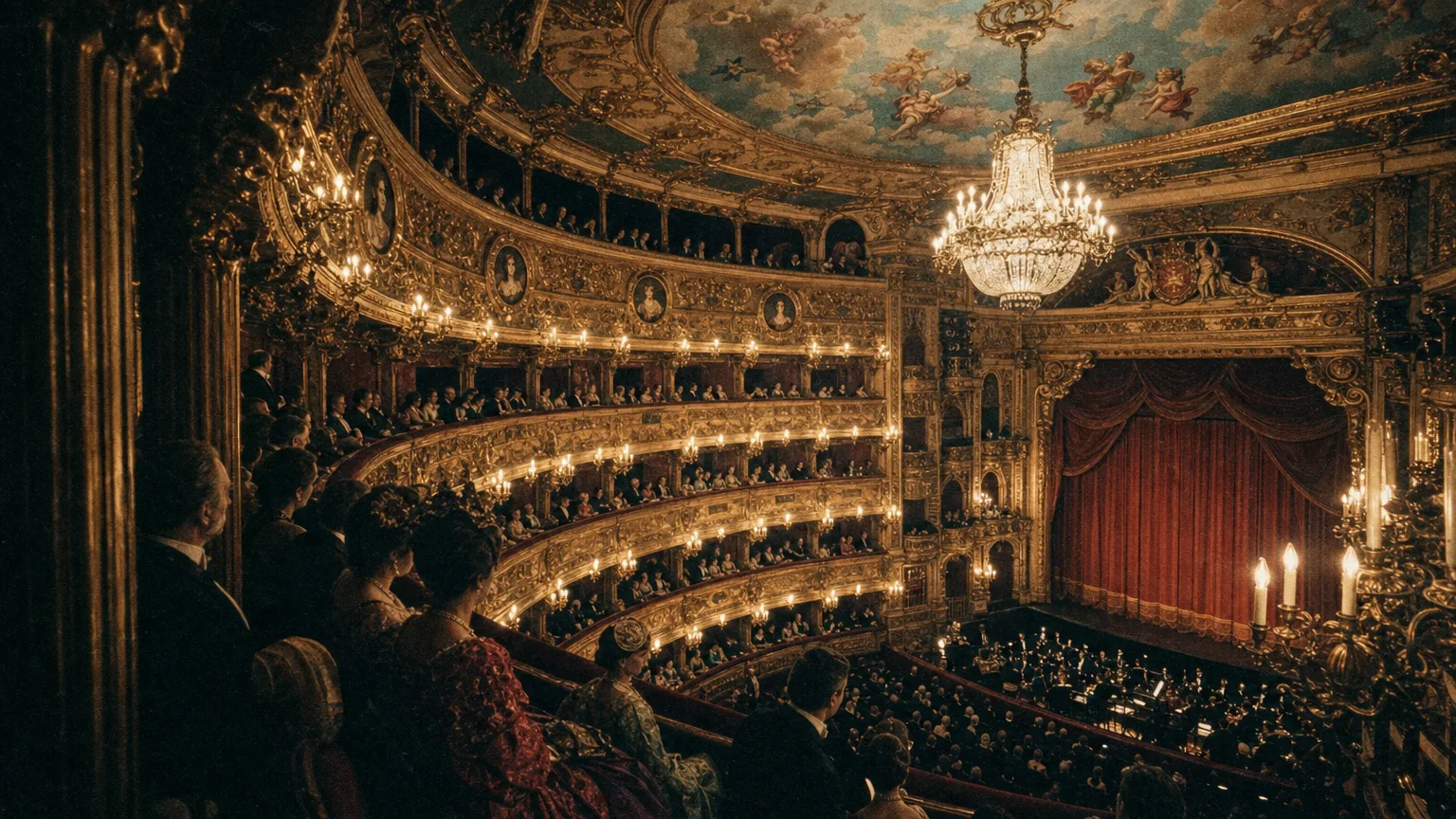
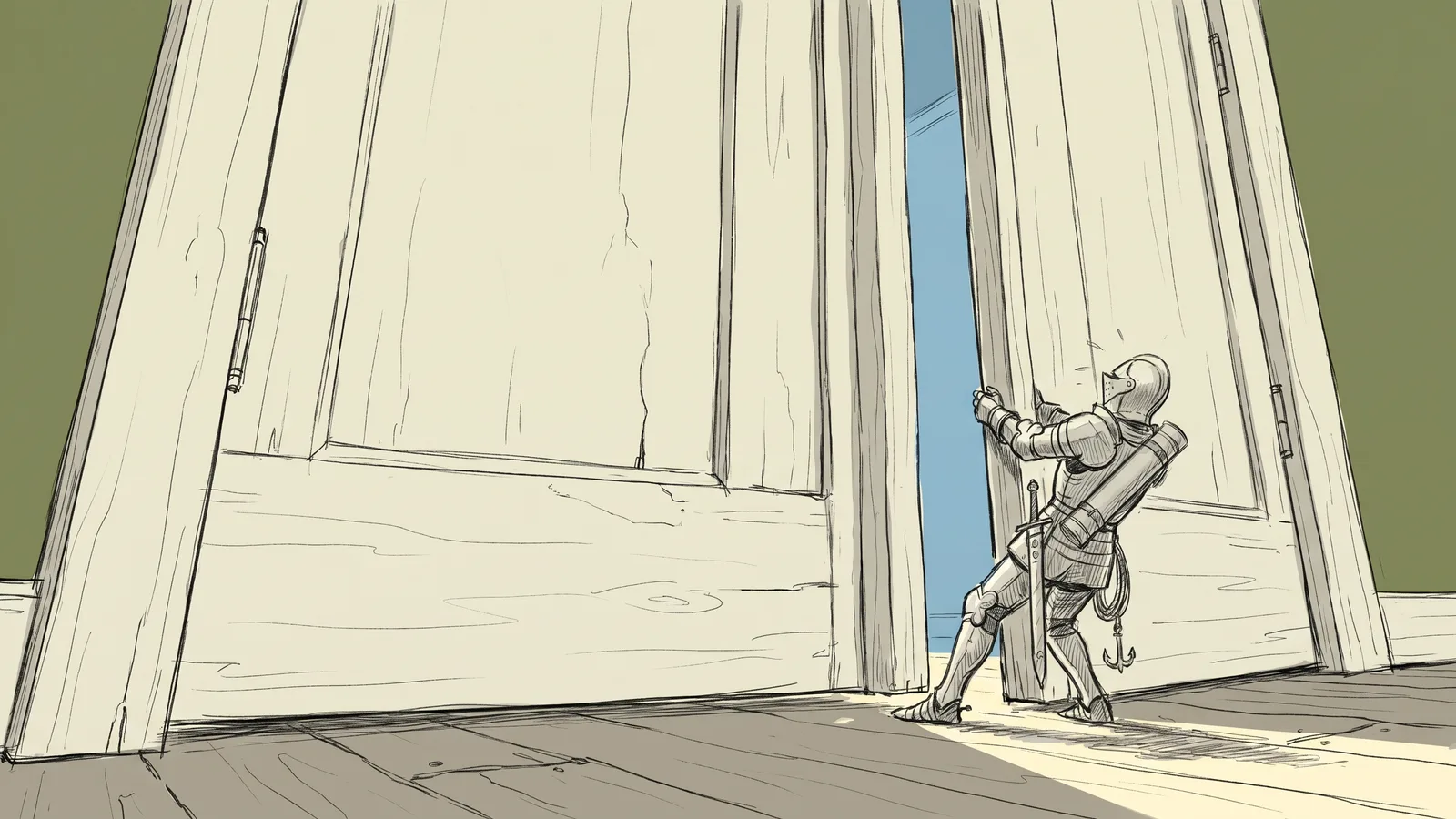
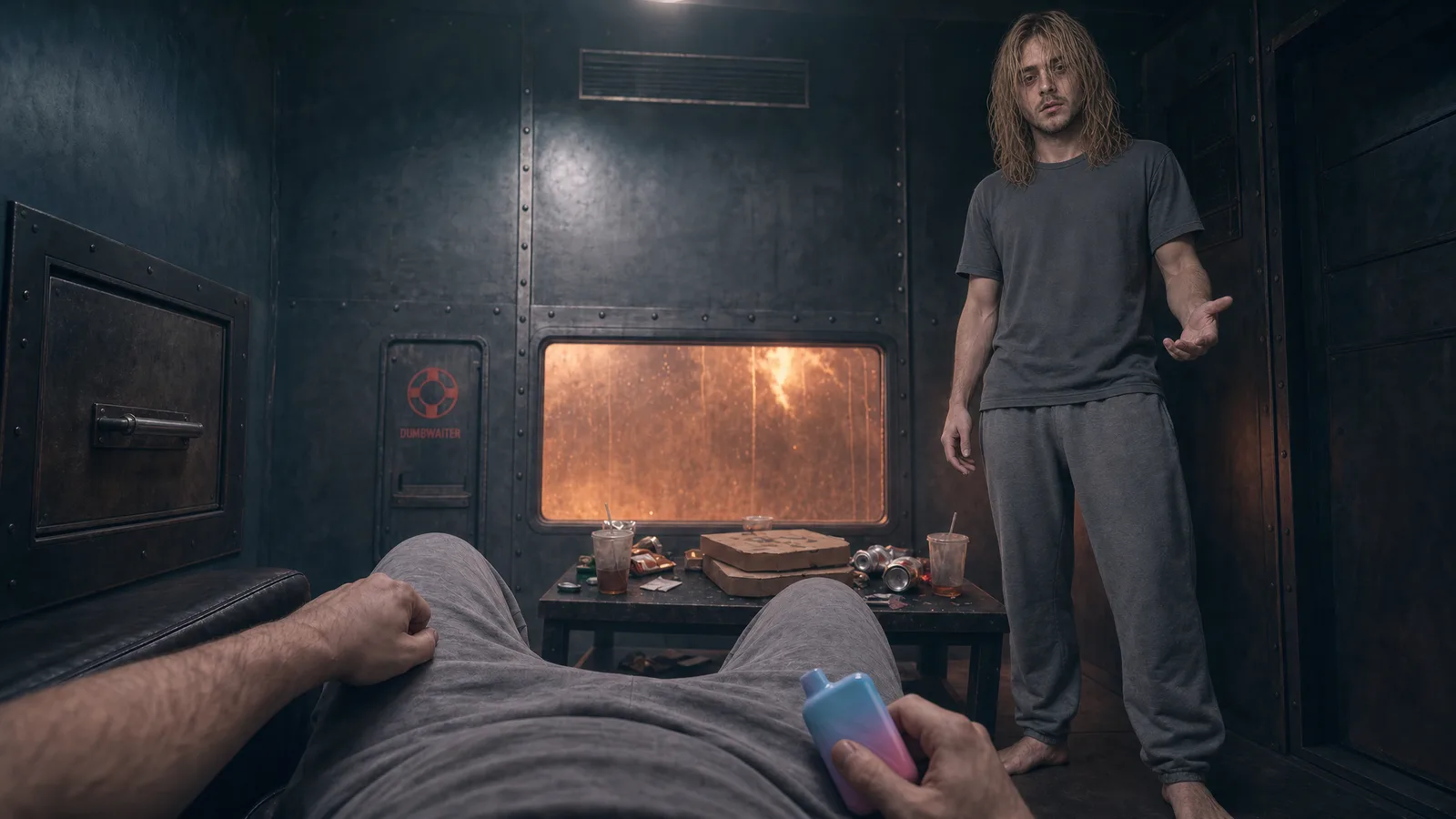
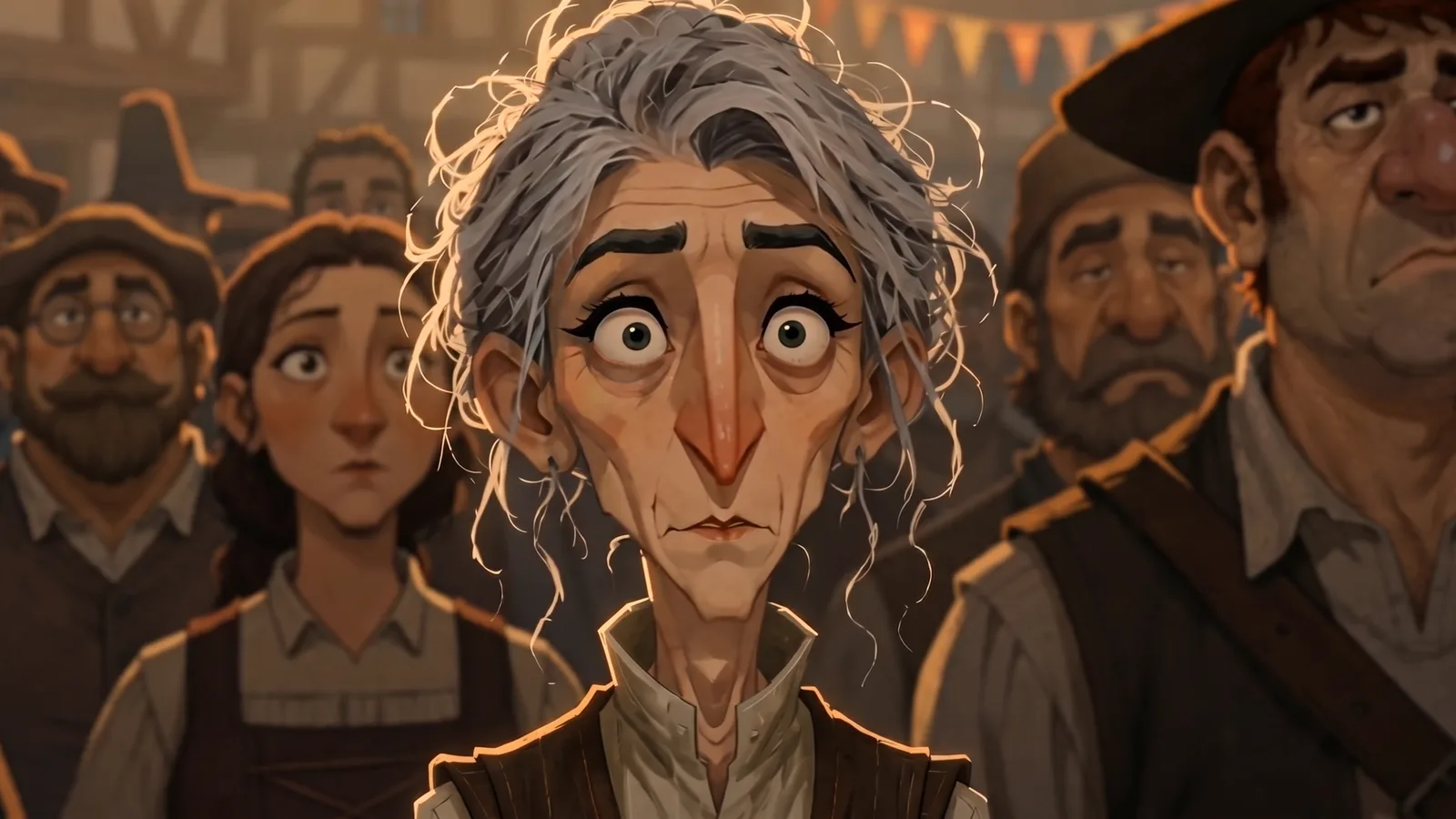
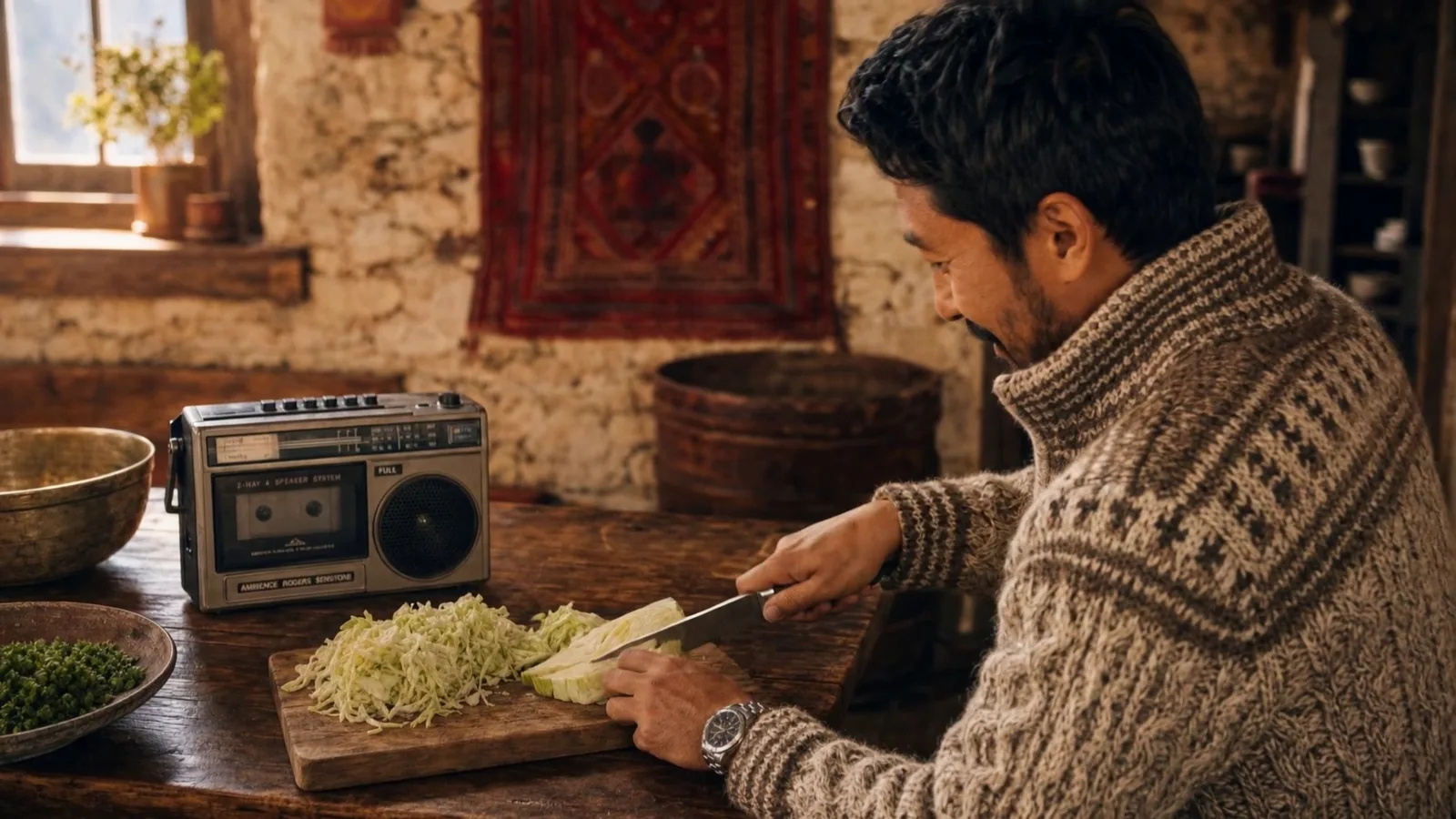
위의 네 가지 예시 프레임은 Change Angle 렌더링입니다. Sue Ellen Zhang의 Finishing Touch(40개의 앵글 변경 프레임), Zita의 The Denoise Protocol, Alejandro Alarcón의 Tired Eyes, Code And Create의 Death of Julius Caesar, Srinu Burle의 YOU, Shiying Zhang의 human.skill은 모두 캔버스에 Change Angle 렌더링이 있으며, Flick TV에서 소스 스틸 및 각 렌더링된 앵글과 함께 공개되어 있습니다.
RELATED
IMAGE TO 3D SCENE GENERATOR 무료로 체험하기