AI 대본 생성기
Flick으로 생성하는 이유
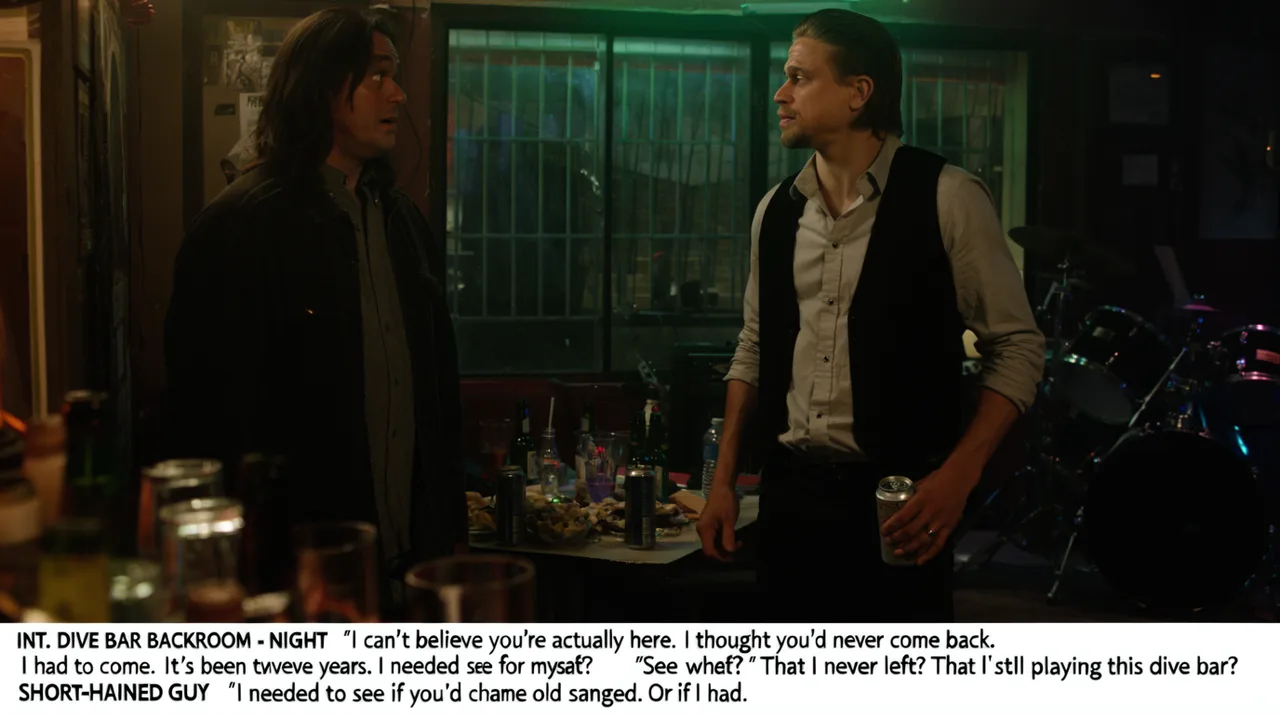
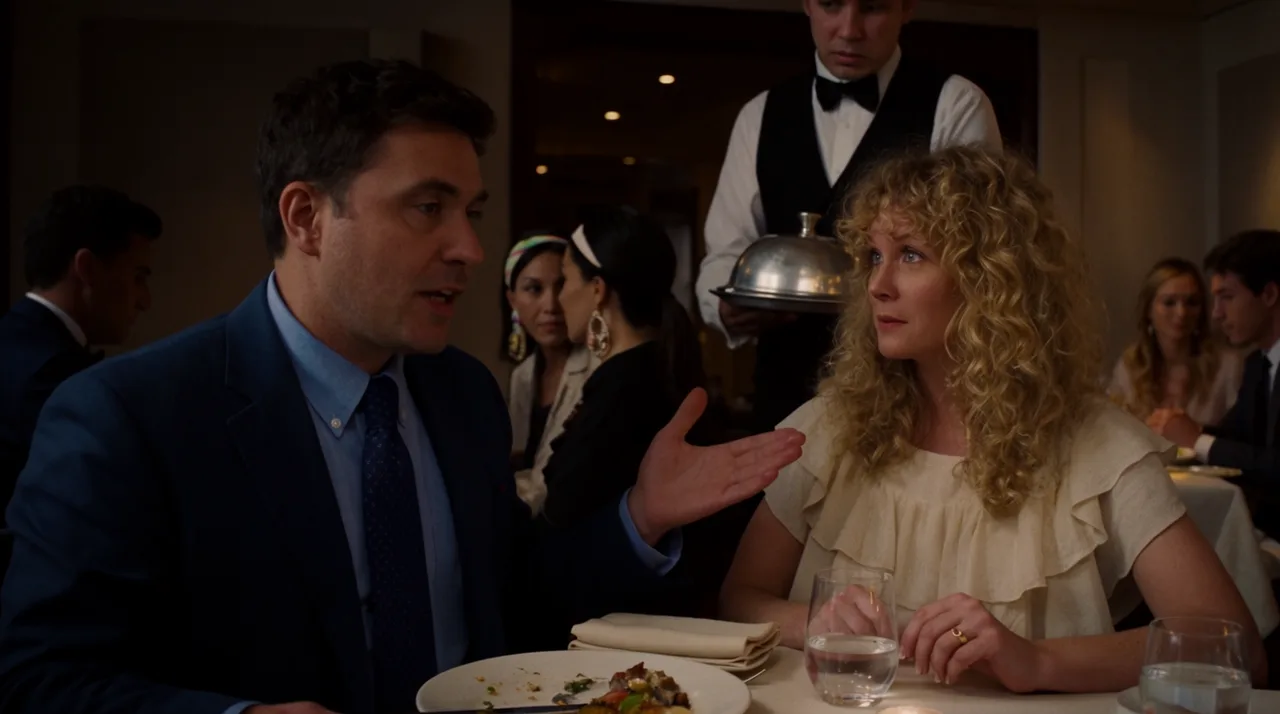
Flick이 대본을 작성하고, 샷으로 나누고, 캔버스에서 모든 씬을 생성합니다.
작동 방식
단계 1
채팅에서 대본 작성하기
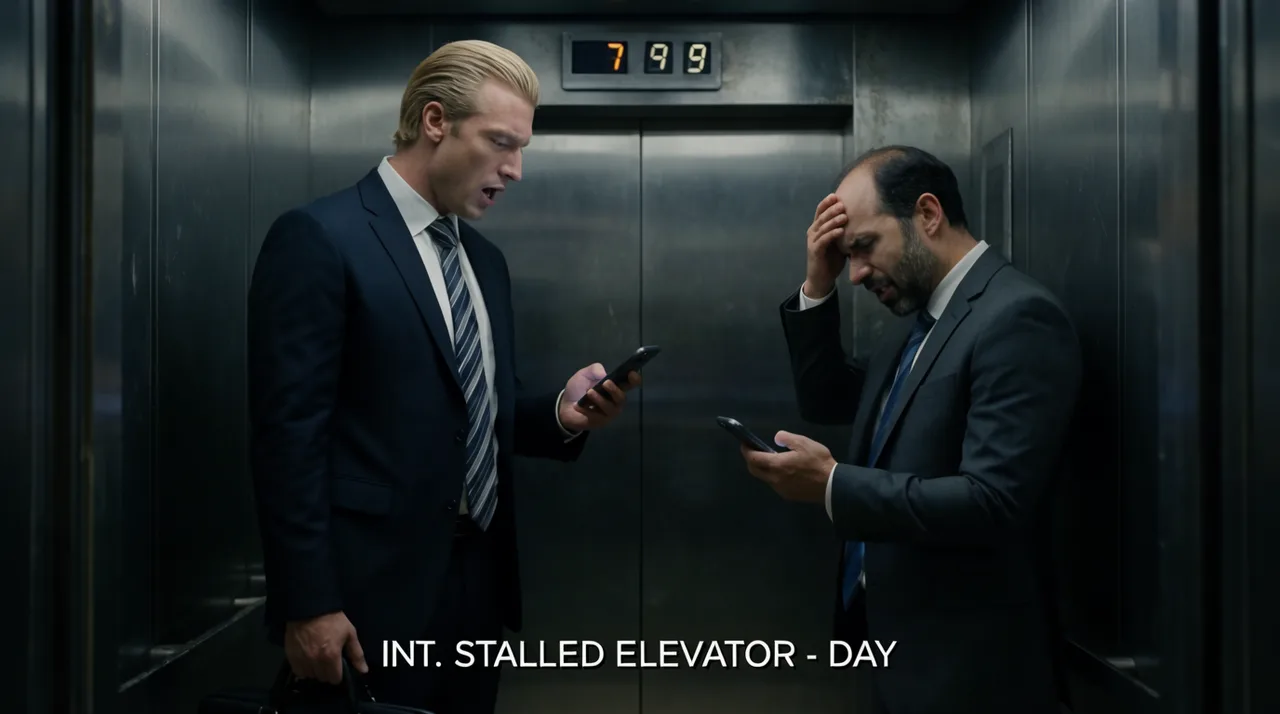
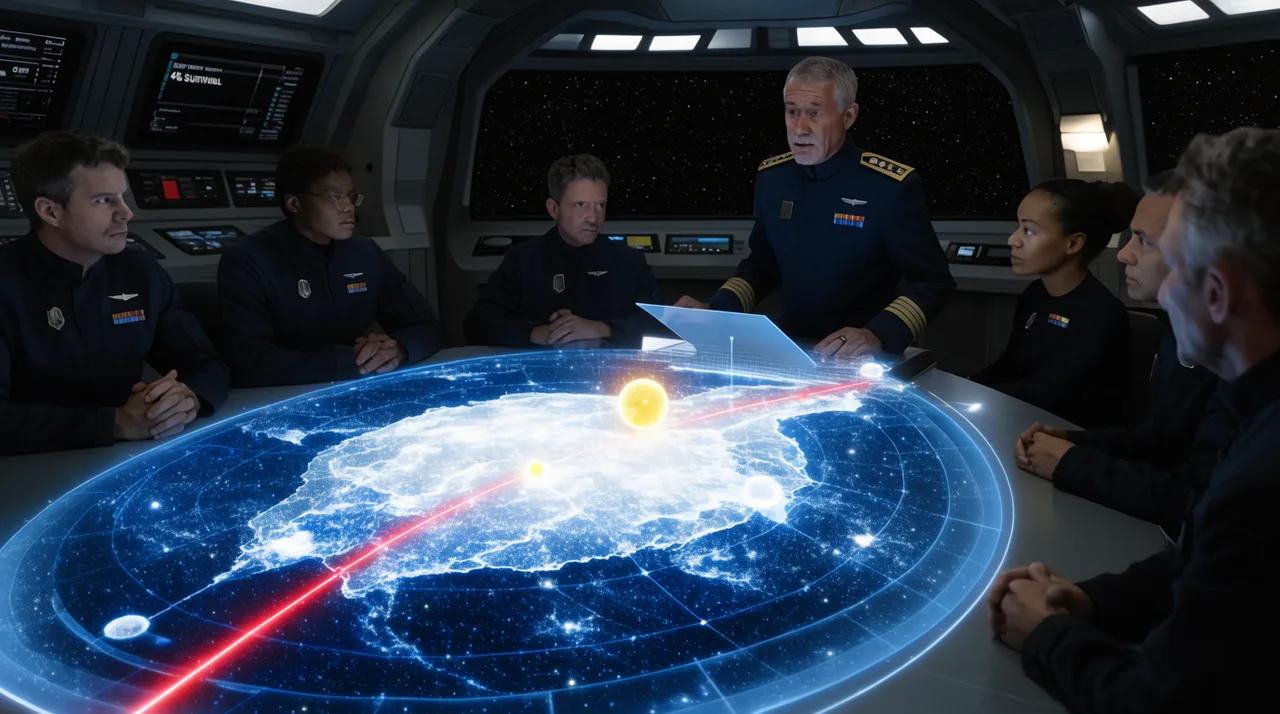
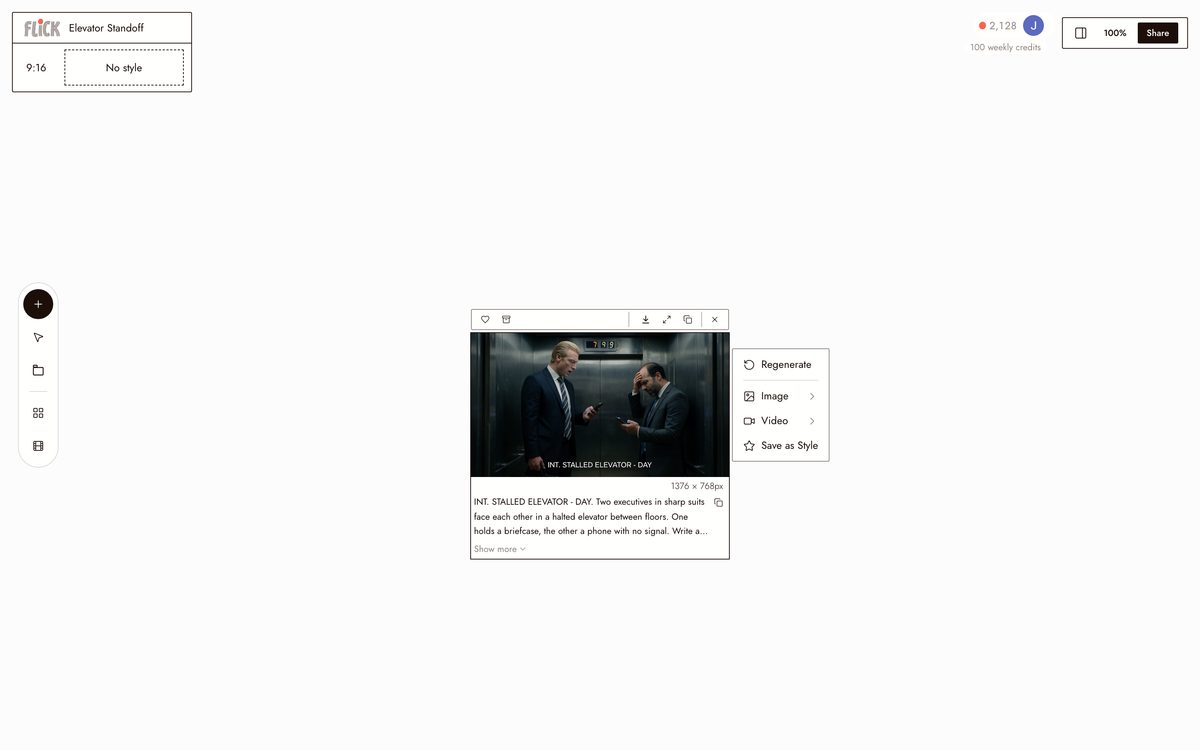
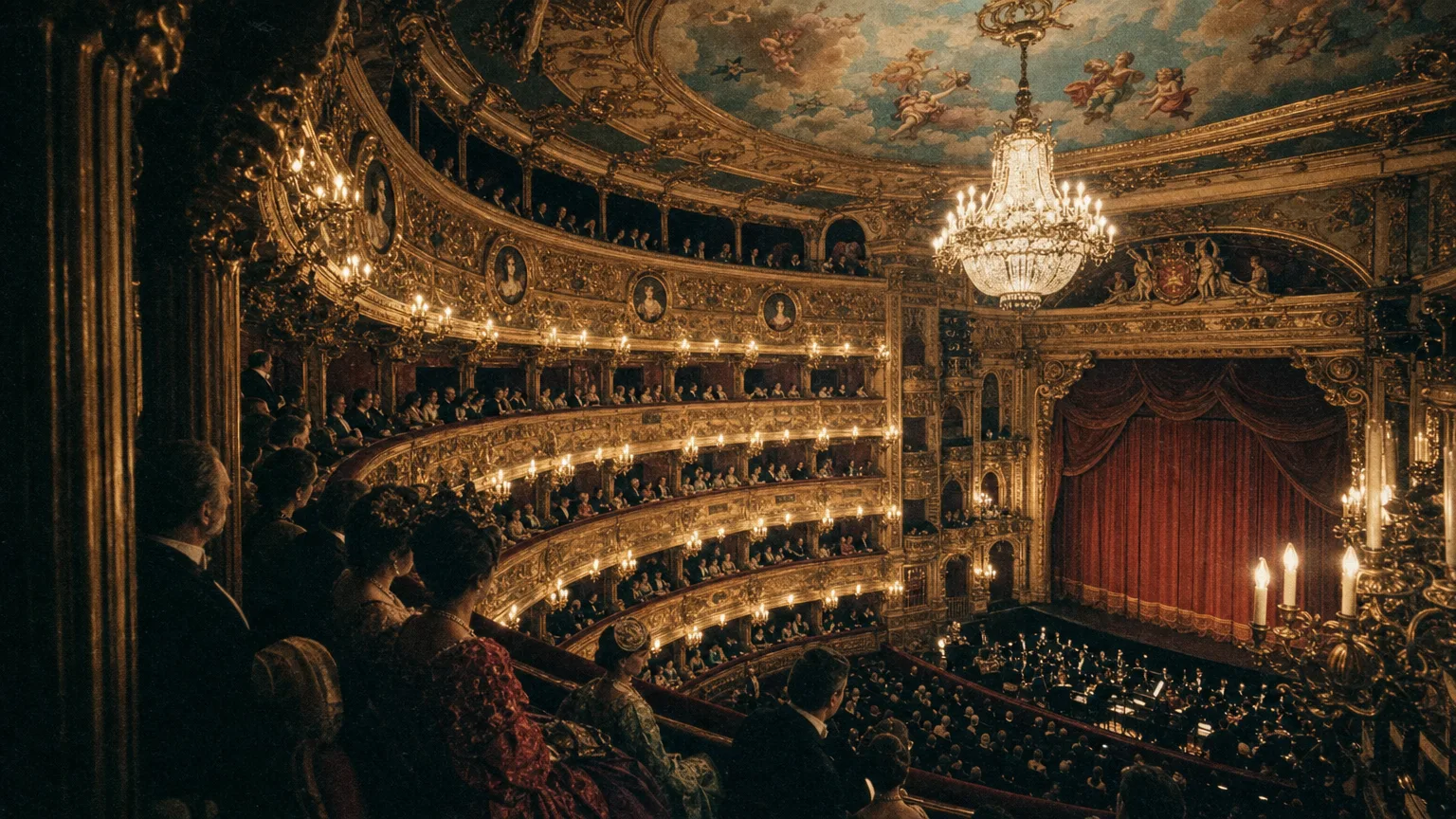
Flick에 전제, 긴박한 엘리베이터 협상, SF 임무 브리핑 등을 제공하면, 액션 라인과 대사가 포함된 씬별 대본을 작성합니다. 채팅에서 바로 개별 대사나 템포를 다듬어 원하는 대로 읽히도록 만들 수 있습니다.
Made in Flick 단계 2
대본에서 씬 촬영하기
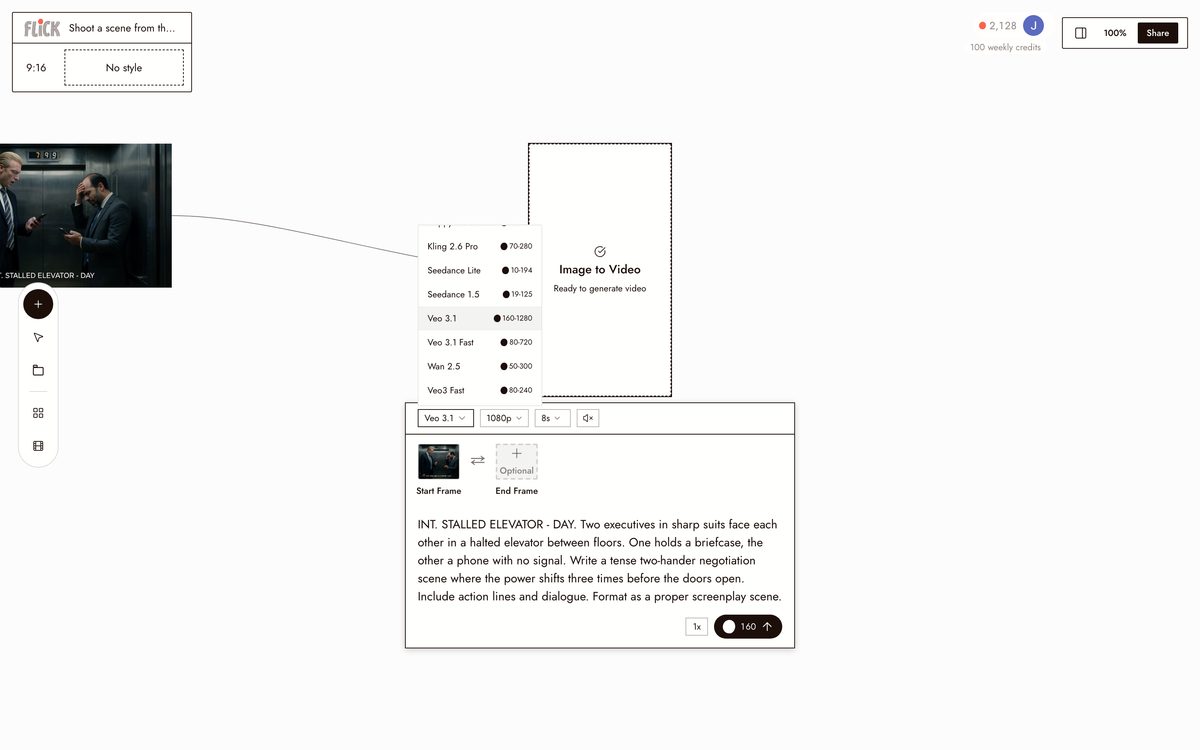
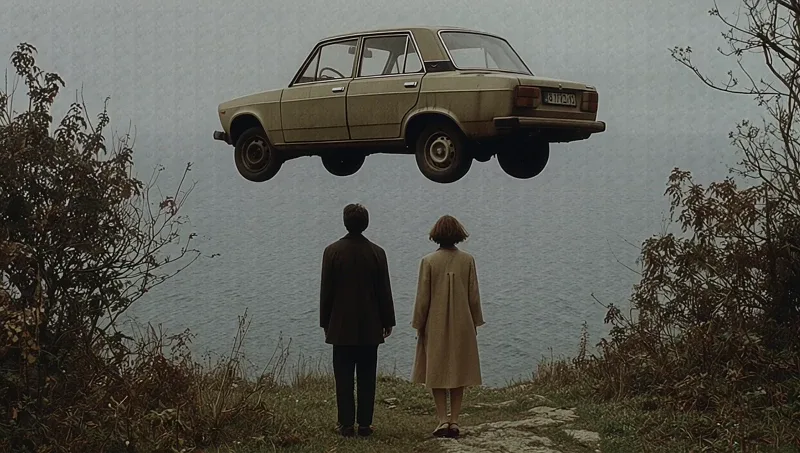
씬의 액션 라인을 샷 프롬프트로 가져와 비디오 메뉴를 열고 모델을 선택하세요. 움직임은 Kling, 속도는 Seedance, 영화적인 색감과 대사는 Veo 3.1로. 대본 페이지가 캔버스 위의 영상으로 변환됩니다.
Made in Flick 단계 3
씬 배치하기
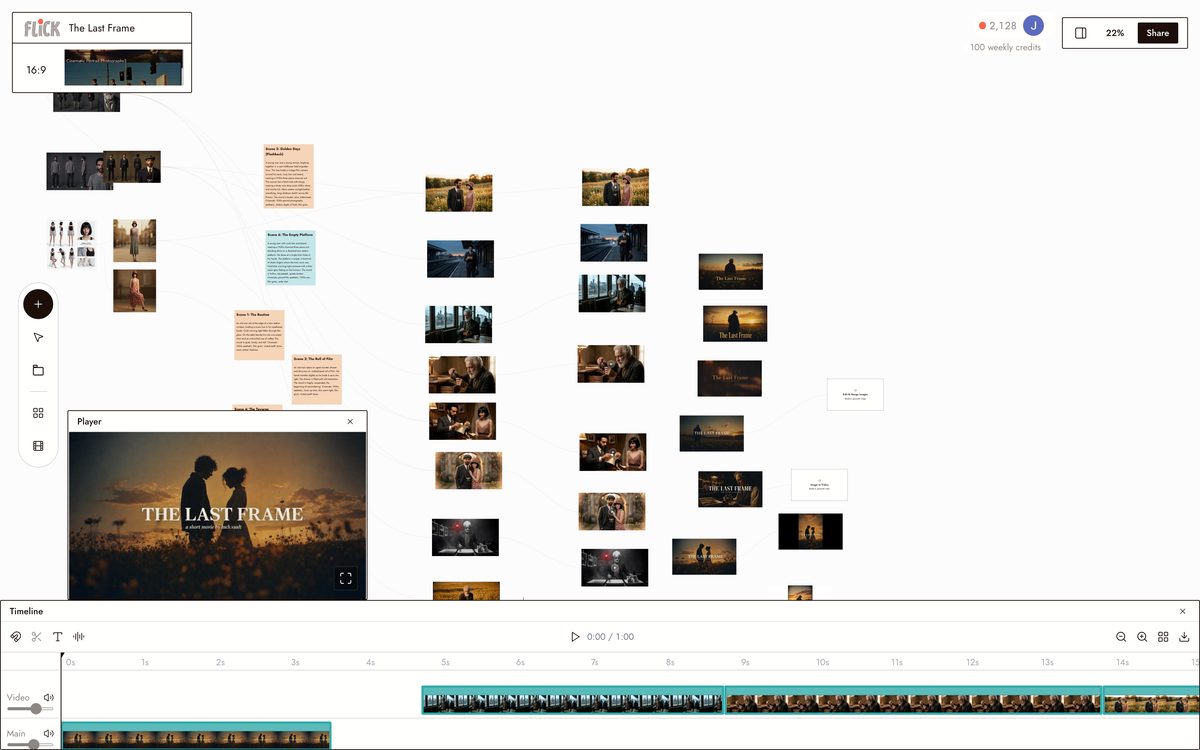
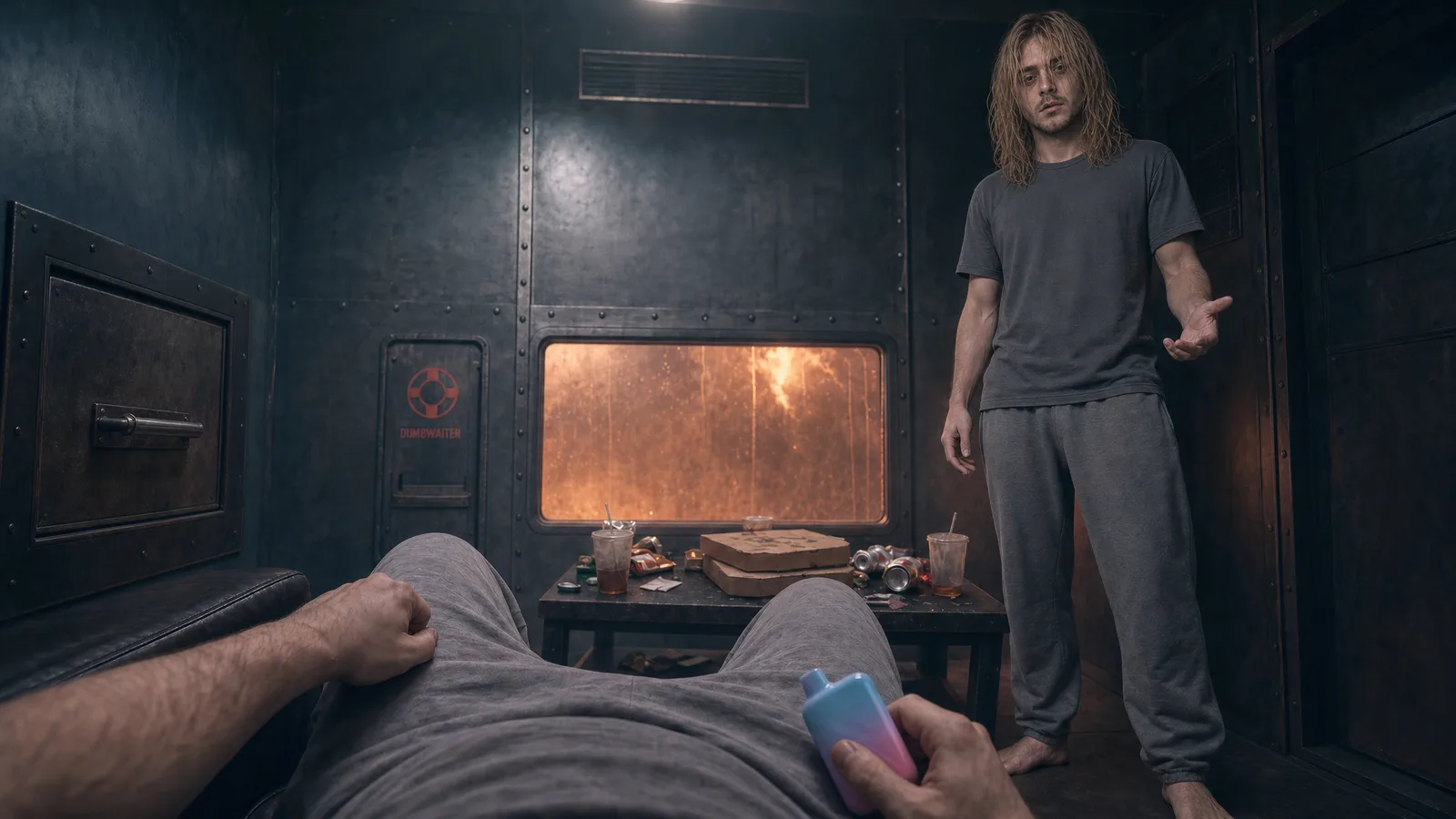
각 씬의 샷을 생성하고 대본 순서대로 캔버스에 배치하세요. 전체 대본이 시퀀스로 재생되며, 편집 가능한 컷으로 다듬을 수 있습니다.
Made in Flick


AI 스크립트 생성기 FAQ
AI 대본 생성기는 실제로 무엇을 생성하나요?
형식화된 문서를 출력합니다: 씬 헤딩, 액션 라인, 대사가 씬별로 구조화됩니다. Flick은 한 단계 더 나아갑니다. 채팅에서 대본을 작성한 다음, 같은 캔버스에서 각 씬의 스토리보드 프레임과 영상을 생성하세요. 도구 전환 없이 진행됩니다.
FLICK은 독립형 대본 생성기와 어떻게 다른가요?
독립적인 생성기는 문서에서 멈춥니다. Flick은 스크립트를 작성한 다음 촬영할 수 있게 해줍니다. 씬을 선택하고 Nano Banana Pro 또는 GPT Image로 정지 이미지를 생성한 다음, 해당 이미지를 Kling, Seedance 또는 Veo 3.1로 전송하여 모션을 추가하세요. 하나의 캔버스에서 시작부터 끝까지.
모든 씬에서 동일한 캐릭터를 일관되게 유지할 수 있나요?
레퍼런스로 캐릭터를 한 번 고정하세요. 얼굴, 의상, 비율이 씬별로 어떤 모델을 사용하든 모든 생성된 샷에 유지됩니다.
스크립트가 작성되면 어떤 비디오 모델을 사용할 수 있나요?
Kling은 물리와 움직임을 처리합니다. Seedance는 빠르고 고품질의 생성을 우선시합니다. Veo 3.1은 네이티브 오디오와 대사로 영화 같은 품질을 더합니다. 동일한 캔버스에서 씬 전체에 세 가지를 모두 혼합하세요.
FLICK은 무료로 사용할 수 있나요?
Flick은 무료 플랜을 제공합니다: 신용카드 없이 최대 300 무료 크레딧(가입 시 100 크레딧 + Discord 가입 시 200 크레딧) 및 주간 100 크레딧. Nano Banana 및 GPT Image를 포함한 모든 이미지 모델은 무료 플랜을 포함한 모든 플랜에서 사용 가능하며, MiniMax H3 Fast, MiniMax H3 Max 및 Pruna Draft 비디오도 마찬가지입니다. Kling, Veo 3.1, Seedance 및 전체 비디오 모델 목록은 Standard 플랜에 포함됩니다. 유료 플랜은 월 $5부터 시작하며 크레딧 한도를 늘려줍니다.
스크립트와 영상은 제가 사용할 수 있나요?
Flick에서 생성된 콘텐츠는 귀하의 것입니다: 상업적 및 개인 프로젝트 모두 제한 없이 사용 가능합니다. 자세한 내용은 서비스 약관을 확인하세요.
FLICK에서 생성된 시나리오는 어떤 모습인가요?
이 한 페이지 분량의 씬은 Flick 채팅에서 편집 없이 생성되었으며, 표준 시나리오 형식으로 조용한 두 캐릭터 씬을 요청한 프롬프트에서 나왔습니다: 등대가 자동화되기 전 마지막 밤을 보내는 등대지기와 40년 전에 침몰한 배에서 온 무선 통신.
INT. 등대 랜턴 룸 - 밤
새벽 2시. 빛줄기가 검은 바다 위를 지난다. MAREN, 60대, 양모 코트를 KEEP이라고 표시된 골판지 상자에 접어 넣는다. 그 옆에는 새로운 자동화 패널이 녹색으로 깜빡인다. 낡은 스위치에는 종이 태그가 걸려 있다: 새벽에 연결 해제.
해상 무선기에서 잡음이 난다. Maren이 멈춘다.
젊은 남자 (V.O.)
Maren?
그녀가 무선기를 바라본다. 전원 스위치는 꺼져 있다.
젊은 남자 (V.O.)
Maren, 불빛이 켜져 있어?
그녀가 스위치를 켠다. 잡음이 커졌다가 잦아든다.
MAREN
누구세요?
젊은 남자 (V.O.)
Agnes호예요. 들어가고 있어요.
Maren의 손이 마이크를 감싼다. 벽에는 빛바랜 사진이 걸려 있다: 어선, THE AGNES. 그 아래에는 40년 전 날짜가 새겨진 놋쇠 명판이 있다.
MAREN
얼마나 떨어져 있나요?
회전하는 렌즈의 느린 딸깍거림만 들린다.
젊은 남자 (V.O.)
당신 창문이 보여요.
Maren이 유리를 향한다. 빛줄기가 바다를 지난다. 아무것도 없다.
자동화 패널이 삐 소리를 낸다. 거대한 렌즈가 떨리고 멈춘다. 어두운 바다가 창문을 채운다.
젊은 남자 (V.O.)
Maren?
그녀가 마이크를 내려놓고 낡은 스위치를 당긴다. 모터가 작동한다. 다시 한번, 빛이 바다를 휩쓴다.
유리에 Maren의 반사가 빛줄기와 함께 돌아간다. 그 아래 멀리, 랜턴 룸 창문 바깥쪽에 작고 젖은 손자국이 나타난다.


RELATED
AI 스크립트 생성기 무료로 시작하기