リファレンスから動画へのAI
Flickで生成する理由
リファレンスから動画は、キャラクターシート、ロケーション、音声など、表示したものを保持します。FlickキャンバスではOmni Referenceアクション:リファレンスを接続し、プロンプト内で@を使って名前を付けると、Seedance 2.5は最大30枚のリファレンス画像を受け取り、MiniMax H3 MaxはFreeプランで20クレジットで実行できます。


使い方
ステップ1
リファレンスを接続する
ビデオノードを追加し、Omni Referenceに切り替えて、クリップが維持すべき要素を接続します:キャラクターシート、ロケーション、開始フレーム、モーションやカメラのリファレンスクリップ、音声用のオーディオトラック。Seedance 2.5は最大30枚のリファレンス画像に対応。Seedance 2.0とMiniMax H3 Maxは9枚まで対応。
ステップ2
各リファレンスにプロンプトで名前を付ける
@を入力して接続済みのリファレンスをメンションし、その用途を説明します:「@Image1を開始フレームとして使用」、「@Image2からAmberの外見をリファレンス」、「@Audio1の内容を話す」。各リファレンスに明確な役割を与えることで、長い説明よりも安定したキャラクター生成が可能になります。
ステップ3
モデルを選択して生成
Seedance 2.5はデフォルト設定で240クレジット、Seedance 2.0は120クレジット(Standardプラン)。MiniMax H3 MaxはFreeプランで20クレジット。長いテイクの前にリファレンスをテストするのに適しています。
リファレンスから動画へのAI FAQ
リファレンス・トゥ・ビデオAIとは?
リファレンス・トゥ・ビデオAIは、単一の開始フレームではなく、提供したメディア(キャラクターシート、ロケーション、モーションクリップ、オーディオ)によってガイドされたクリップを生成します。モデルはリファレンスが示す内容を維持します。FlickではビデオノードのOmni Referenceアクションとして、Image to Videoや他のビデオアクションの隣にあります。
リファレンス・トゥ・ビデオとIMAGE TO VIDEOの違いは?
Image to Videoは1枚の画像をアニメーション化するため、最初のフレームが固定されます。リファレンス・トゥ・ビデオは複数のリファレンスからショットを構築するため、キャラクターは新しいポーズ、新しい場所、新しいカメラアングルで登場しても、シートと同じ見た目を維持できます。正確なフレームが既にある場合はImage to Videoを使用し、素材がある場合はリファレンス・トゥ・ビデオを使用します。
自分の声や生成された声を使用できますか?
はい。オーディオトラックをリファレンスとして接続し、上記の列車の例のように、モデルにそれを話すよう指示します(「@Audio1の内容を話す」)。オーディオはアップロードした録音でも、同じキャンバス上で生成された対話でも構いません。
FLICKでリファレンスから動画への生成は無料ですか?
MiniMax H3 MaxのOmni ReferenceはFreeプランで1クリップ20クレジットで利用でき、Freeプランでは最大300クレジットと毎週100クレジットが無料で提供され、クレジットカードは不要です。Seedance 2.5とSeedance 2.0にはStandardプランが必要で、有料プランは月額5ドルから始まります。
クリップ間でキャラクターの一貫性を保つにはどうすればよいですか?
同じキャラクターシートをすべてのクリップでリファレンスとして使用し、各プロンプトで名前を指定します。Flickのレジデンシー映画製作者はこの方法で映画全体を制作し、キャラクターごとに正面、側面、背面のシートを用意し、すべてのショットに接続しました。静止フレームの場合は、キャラクターリファレンスが同じ役割を果たします。
リファレンスから動画へのクリップはどのくらいの長さにできますか?
Seedance 2.0はOmni Referenceで1クリップあたり最大15秒まで生成できます。長いシーンは複数のクリップに分割します:1つのクリップの最後のフレームから続けるか、次のプロンプトで同じリファレンスを再利用し、タイムライン上でカットしてつなぎ合わせます。

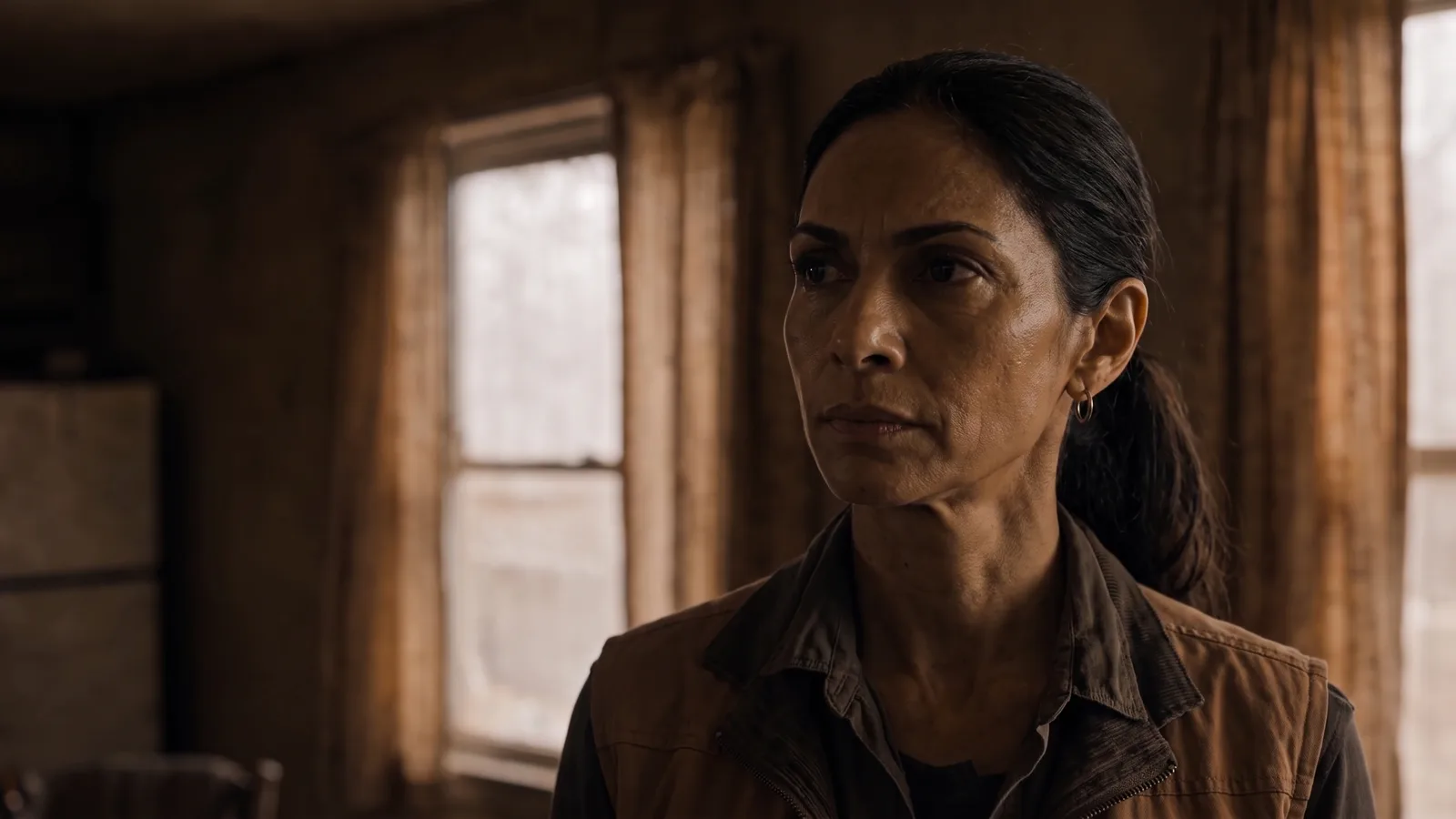
一度見せれば、すべてのショットで保持