Alternatives à Pika
POURQUOI CHERCHER DES ALTERNATIVES À PIKA
COMMENT CHANGER
ÉTAPE 1
ÉPINGLEZ VOTRE PERSONNAGE UNE SEULE FOIS
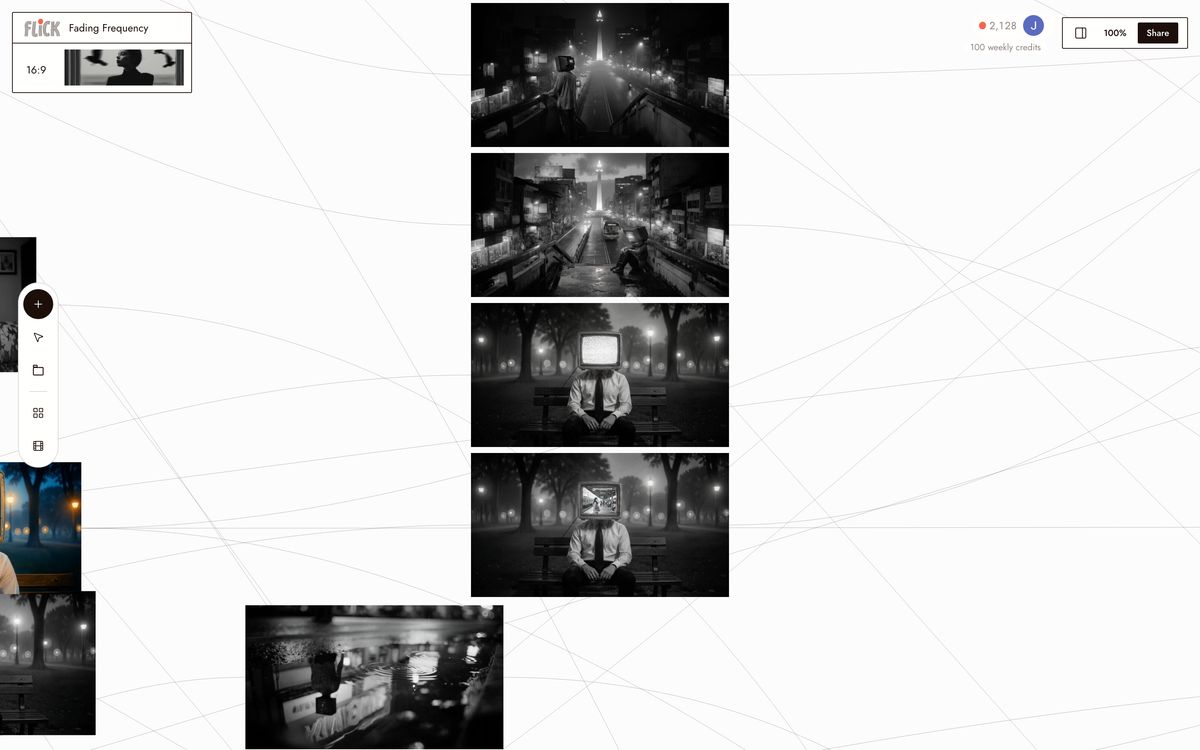
Déposez une image de référence claire dans Character Reference sur le canvas. Cette seule image verrouille l'identité de votre personnage sur tous les modèles de l'espace de travail : Kling, Seedance, Veo 3.1, et les autres. Pas de réentraînement, pas de nouvel envoi par modèle.
Canvas by Baskoro Schnyder ÉTAPE 2
ENVOYEZ CHAQUE PLAN VERS SON MODÈLE
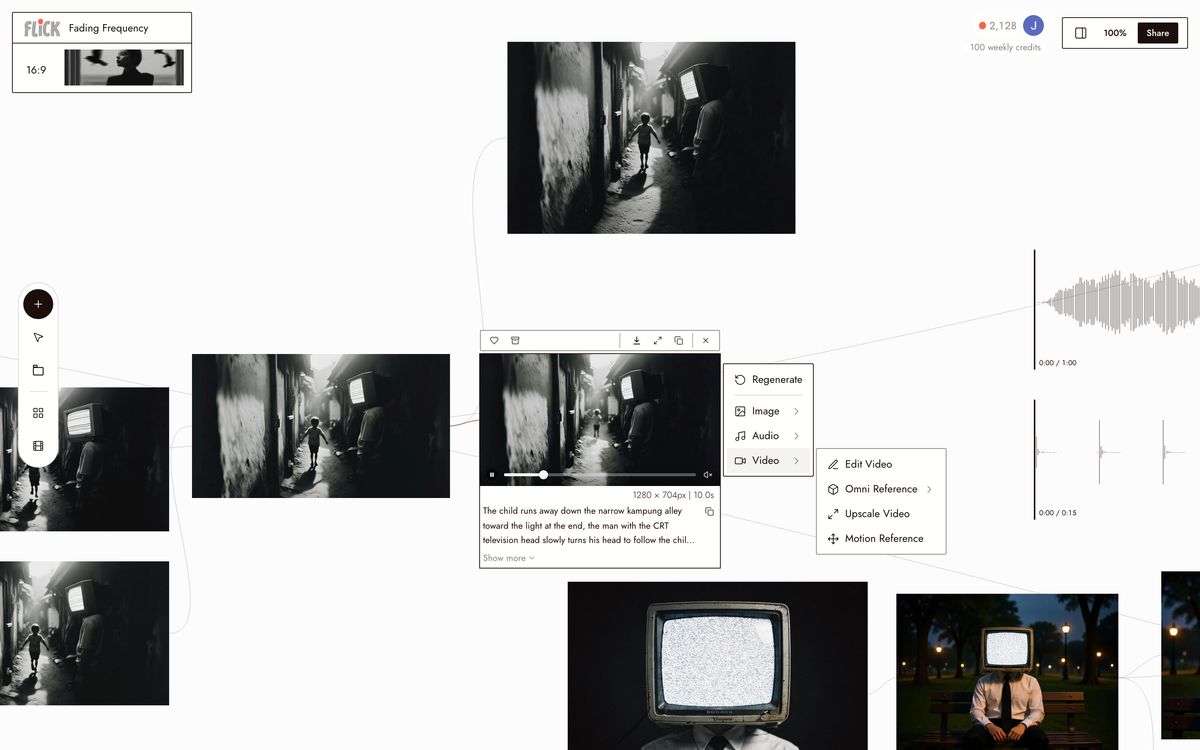
Ajoutez un nœud pour chaque plan, puis choisissez le modèle dans le sélecteur propre à chaque nœud. Les plans riches en mouvement partent vers Kling 3.0 pour une physique fluide. Les plans larges cinématographiques partent vers Veo 3.1 pour la qualité de rendu et l'audio natif. Les plans à réalisation rapide partent vers Seedance 3.0. Régénérez n'importe quel nœud sans toucher au reste de la séquence.
Canvas by Baskoro Schnyder ÉTAPE 3
ENCHAÎNEZ, AFFINEZ ET EXPORTEZ
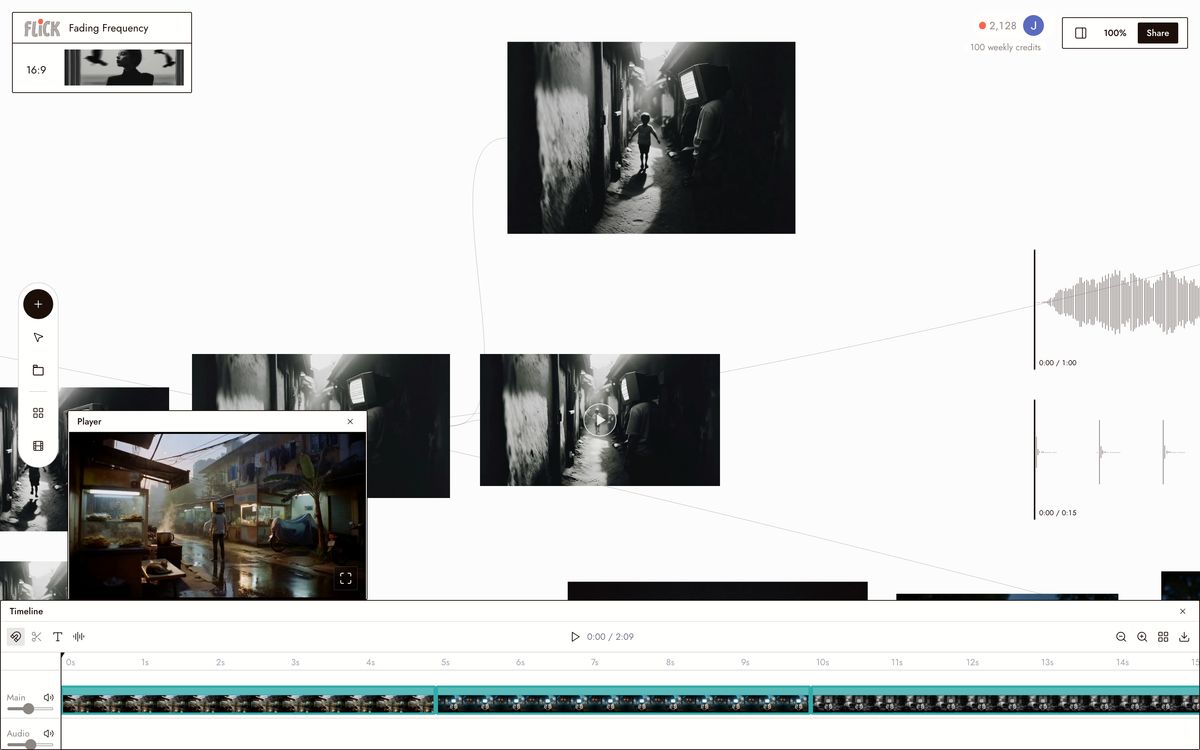
Faites glisser la sortie d'un nœud vers le suivant pour construire une séquence plus longue. Ajustez chaque clip individuellement sur le canvas, changez le modèle sur n'importe quel plan qui ne convainc pas, puis exportez. Chaque modèle produit une résolution et un format d'image cohérents, si bien que les coupes restent nettes quel que soit le modèle utilisé pour le rendu.
Canvas by Baskoro Schnyder


POURQUOI CHOISIR FLICK

VERROUILLEZ UN PERSONNAGE SUR TOUS LES MODÈLES
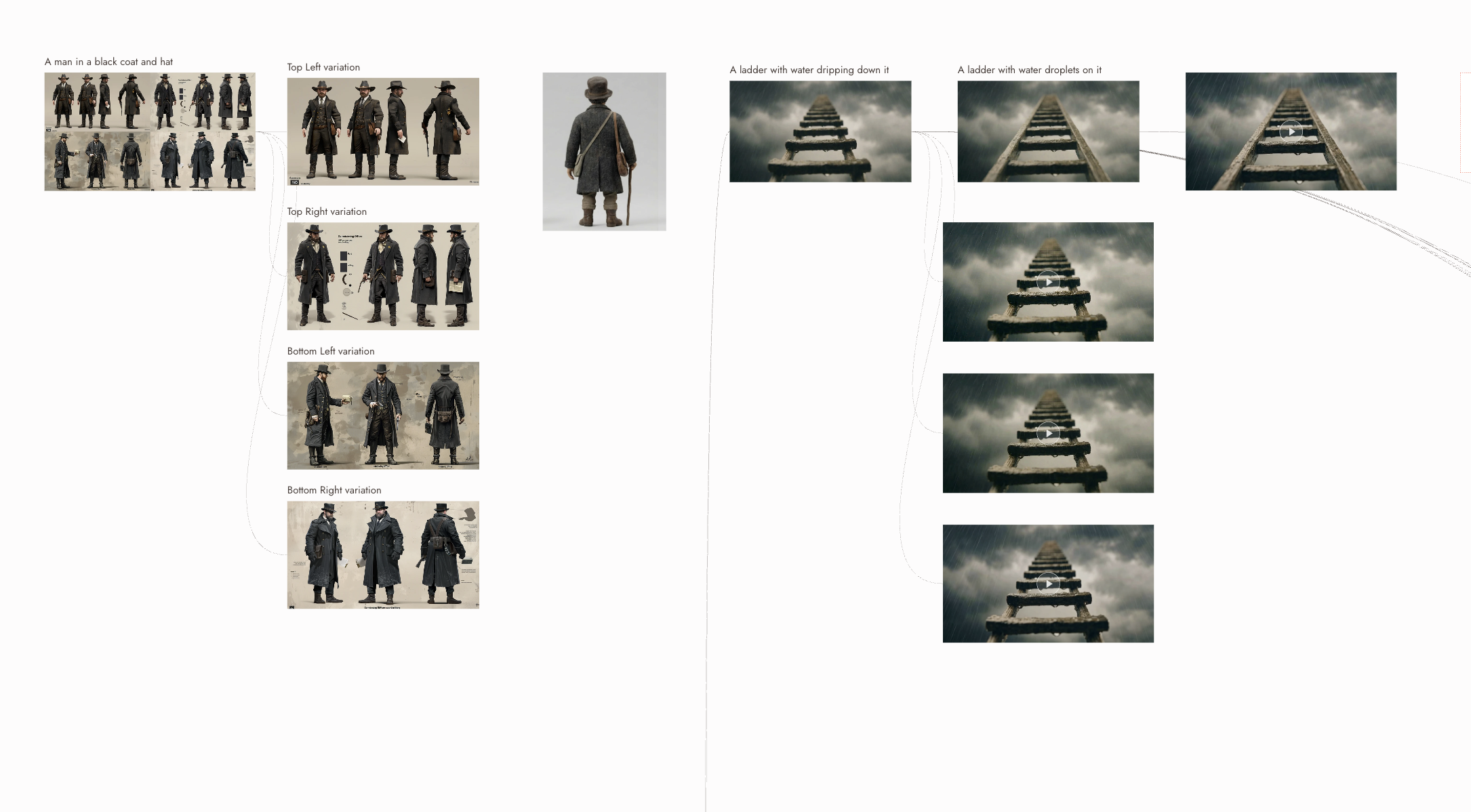
Les Scene Ingredients de Pika maintiennent un personnage dans le pipeline propre à Pika. La référence de personnage dans Flick fixe cette identité à travers Kling 3.0, Seedance 3.0, Veo 3.1, et tous les autres modèles hébergés sur le canvas. Une image de référence, tous les modèles.
DIRIGEZ CHAQUE PLAN INDÉPENDAMMENT
Chaque nœud sur le canvas dispose de son propre sélecteur de modèle, prompt et paramètres de référence. Changez le modèle pour un plan sans reconstruire le reste. Dirigez les scènes d'action vers Kling 3.0 pour la physique du mouvement, les plans de dialogue vers Veo 3.1 pour la qualité cinématographique et l'audio natif, puis assemblez et montez les sorties dans le même espace de travail.
LANCEZ PLUSIEURS PRISES À LA FOIS
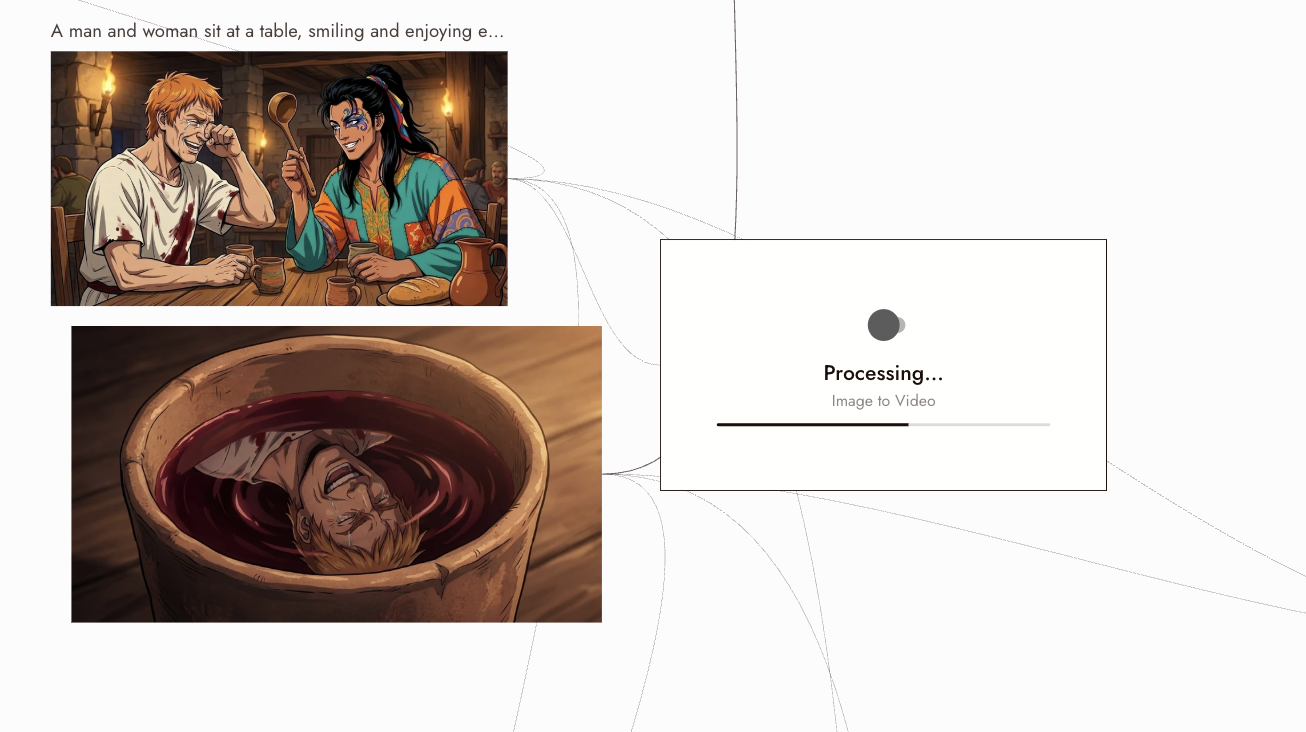
Pika exécute une génération à la fois sur ses formules d'abonnement. Flick exécute plusieurs nœuds en parallèle. Lancez trois prises du même plan avec Kling 3.0 et Seedance 3.0 simultanément, puis comparez-les côte à côte avant de vous engager dans un montage.
LES MEILLEURES ALTERNATIVES À PIKA, COMPARÉES
FAQ SUR LES ALTERNATIVES À PIKA
QU'EST-CE QUE FLICK ?
POUR QUOI PIKA EST-IL MEILLEUR ?
OÙ PIKA MONTRE-T-IL SES LIMITES POUR UN TRAVAIL DE PRODUCTION ?
EN QUOI LE MODÈLE TARIFAIRE DE FLICK DIFFÈRE-T-IL DE CELUI DE PIKA ?
PUIS-JE UTILISER PLUSIEURS MODÈLES D'IA VIDÉO DANS UN SEUL PROJET FLICK ?
QUEL OUTIL EST LE MEILLEUR POUR LA COHÉRENCE DES PERSONNAGES SUR PLUSIEURS PLANS ?
CRÉEZ VOTRE PREMIER FILM IA AVEC FLICK