Alternatives à LTX Studio
POURQUOI CHERCHER DES ALTERNATIVES À LTX STUDIO
COMMENT CHANGER
ÉTAPE 1
DÉPOSEZ VOTRE RÉFÉRENCE DE PERSONNAGE
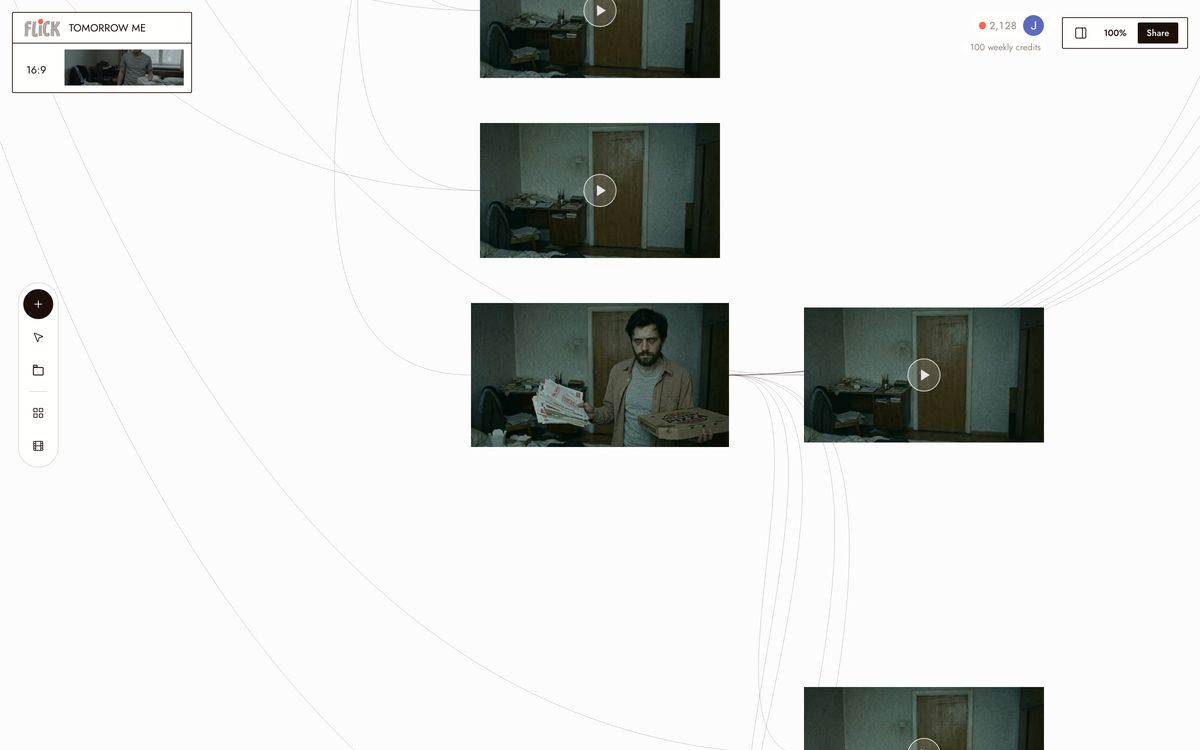
Ajoutez une image de référence à Référence de personnage sur le canvas Flick. Pas de réentraînement, pas de reformatage. Flick lit l'identité immédiatement et la conserve à travers tous les modèles vers lesquels vous routez ensuite.
Canvas by Zach Lambert ÉTAPE 2
ATTRIBUEZ LE BON MODÈLE À CHAQUE PLAN
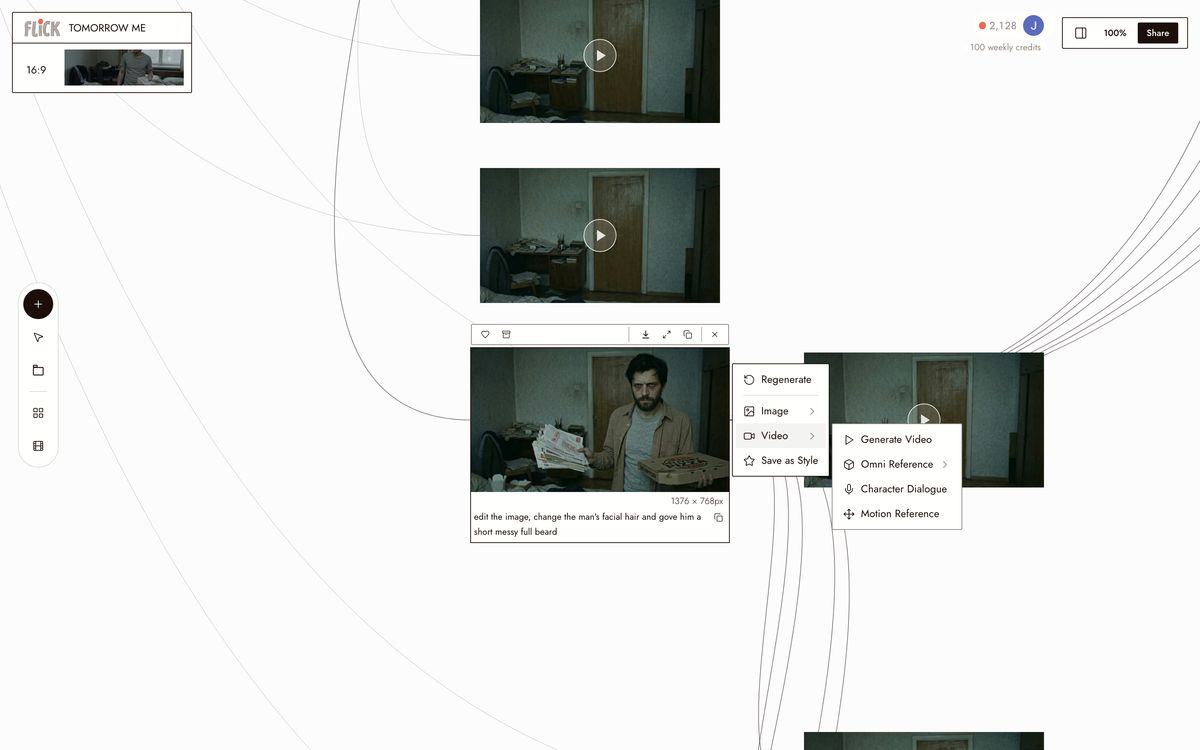
Sélectionnez un nœud et choisissez votre modèle : Kling 3.0 pour le mouvement et la physique, Veo 3.1 pour la qualité cinématographique et l'audio natif, Seedance 3.0 pour une génération rapide de haute qualité, Nano Banana Pro pour les images fixes. Changez de modèle plan par plan sans quitter le canvas. La Référence de personnage maintient la cohérence de votre personnage quel que soit le modèle utilisé.
Canvas by Zach Lambert ÉTAPE 3
GÉNÉREZ, COUPEZ ET EXPORTEZ
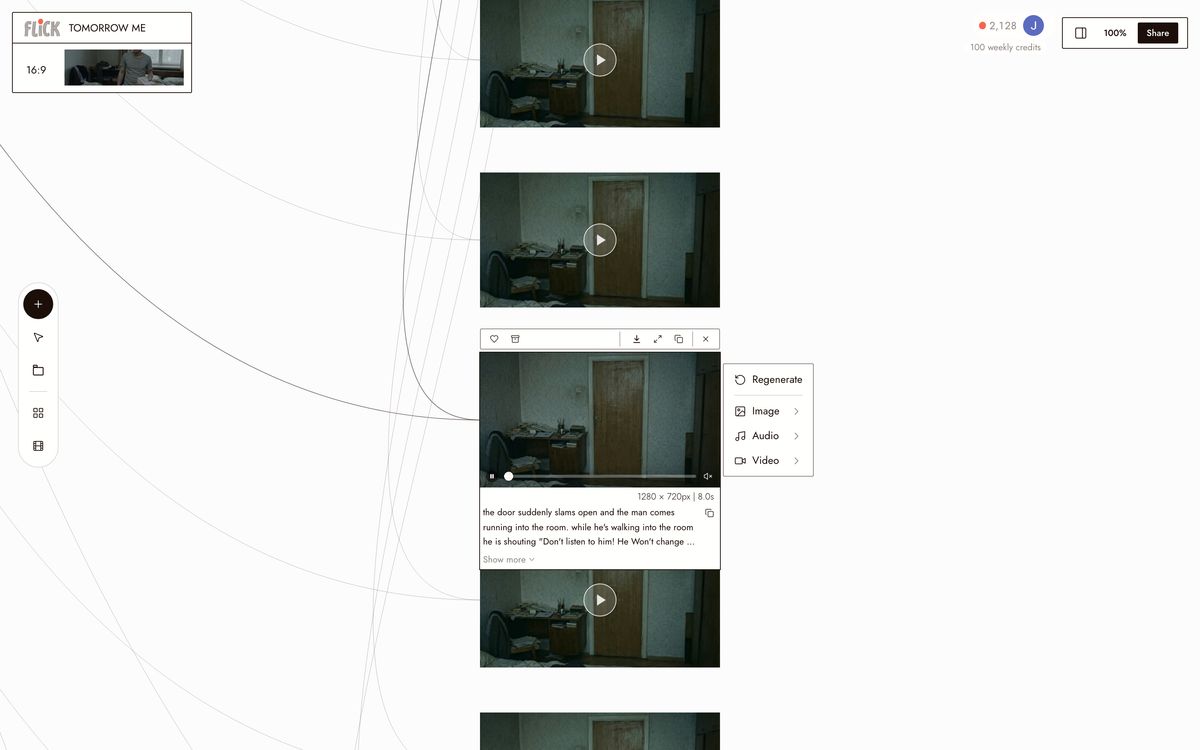
Générez chaque plan, découpez les clips directement sur le canvas, puis assemblez-les en une séquence. Chaque modèle produit une résolution et un format d'image cohérents, si bien que les coupes entre les clips Kling et Veo restent nettes. Exportez la séquence finale une fois la scène terminée.
Canvas by Zach Lambert


POURQUOI CHOISIR FLICK

GARDEZ UN SEUL PERSONNAGE À TRAVERS TOUS LES MODÈLES
La cohérence des personnages de LTX Studio est enfermée dans son propre pipeline de storyboard. La Référence de personnage dans Flick transporte l'identité d'un personnage à travers tous les modèles hébergés : Kling 3.0 pour le mouvement, Veo 3.1 pour la qualité cinématographique, Seedance pour la génération rapide. Verrouillez un visage une fois, utilisez-le dans chaque plan sur le canvas.
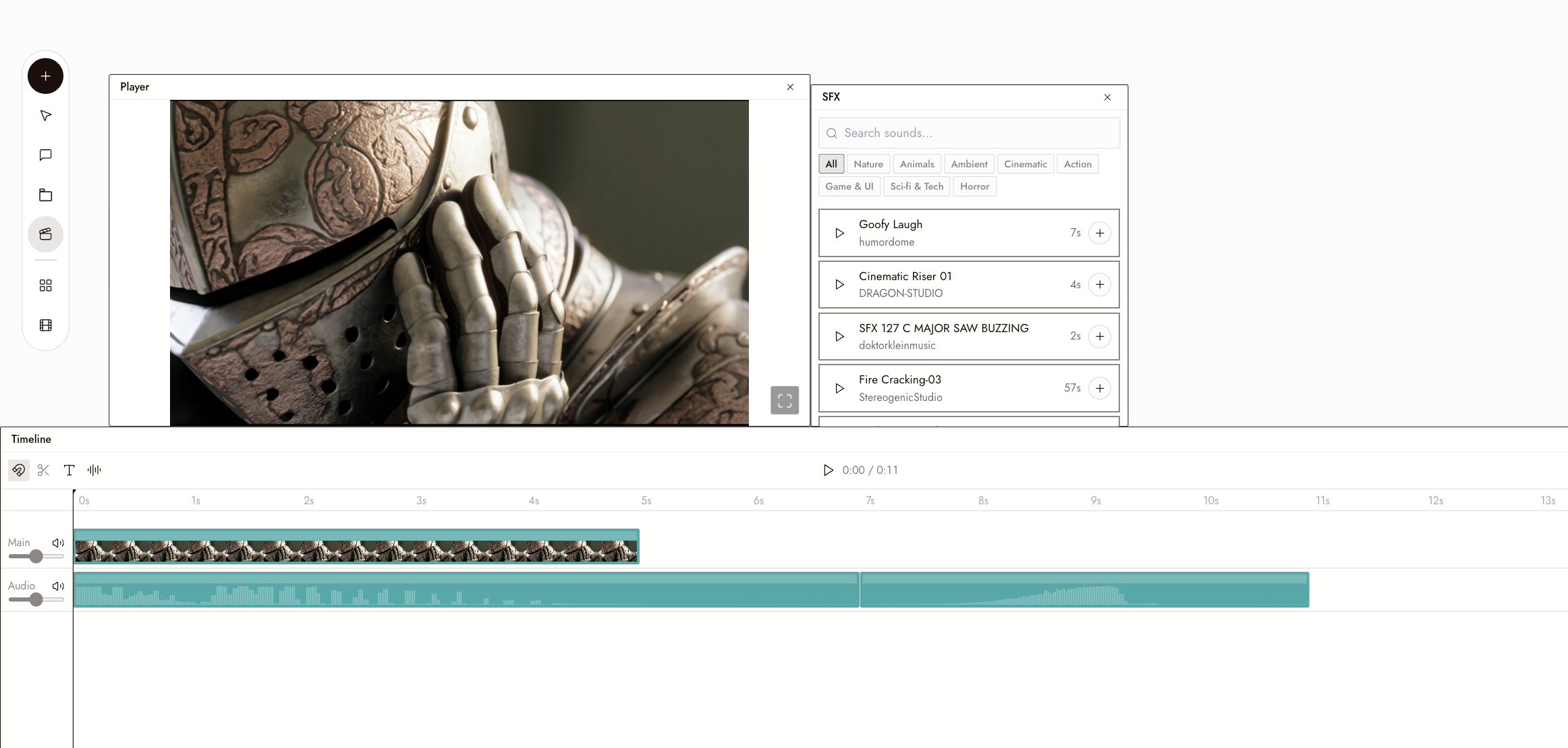
ÉDITEUR VIDÉO SUR CANVAS
Générez, modifiez et exportez vos clips, le tout dans Flick, sans jongler entre plusieurs outils. Coupez, séquencez et finalisez votre montage sur le même canvas où vous avez généré chaque plan.
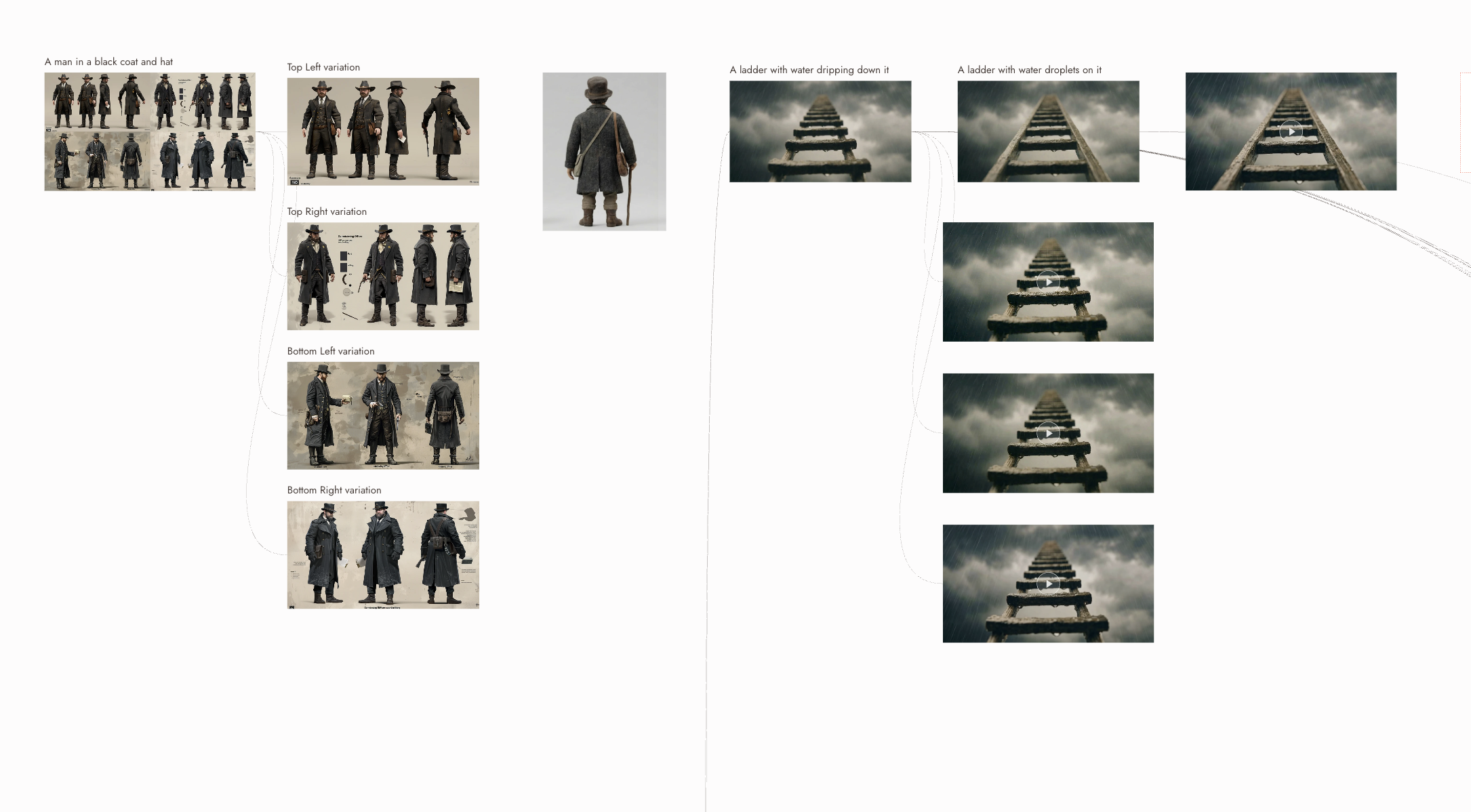
RÉALISEZ CHAQUE PLAN VOUS-MÊME
Chaque nœud sur le canvas possède son propre sélecteur de modèle, prompt et paramètres de référence. Routez un plan vers Kling 3.0 pour un mouvement physique intense, le suivant vers Veo 3.1 pour l'audio natif, puis découpez et assemblez les deux en une seule séquence sans quitter le canvas. Le pipeline de LTX Studio décide de ce routage pour vous.
LES MEILLEURES ALTERNATIVES À LTX STUDIO, COMPARÉES
EXPLORER PLUS DE COMPARAISONS
FAQ SUR LES ALTERNATIVES À LTX STUDIO
QU'EST-CE QUE FLICK ?
POUR QUOI LTX STUDIO EST-IL MEILLEUR ?
COMMENT FLICK GÈRE-T-IL LA COHÉRENCE DES PERSONNAGES ENTRE DIFFÉRENTS MODÈLES ?
PUIS-JE UTILISER KLING ET VEO 3.1 DANS LE MÊME PROJET ?
QUELLE OPTION EST LA PLUS ÉCONOMIQUE POUR UN TRAVAIL DE PRODUCTION ?
FLICK PREND-IL EN CHARGE L'AUDIO NATIF ET LES DIALOGUES ?
CRÉEZ VOTRE PREMIER FILM IA AVEC FLICK