KI-Szenengenerator
WARUM MIT FLICK GENERIEREN?
Beschreiben Sie eine Umgebung oder starten Sie mit einem Foto. Flick erstellt die Szene.
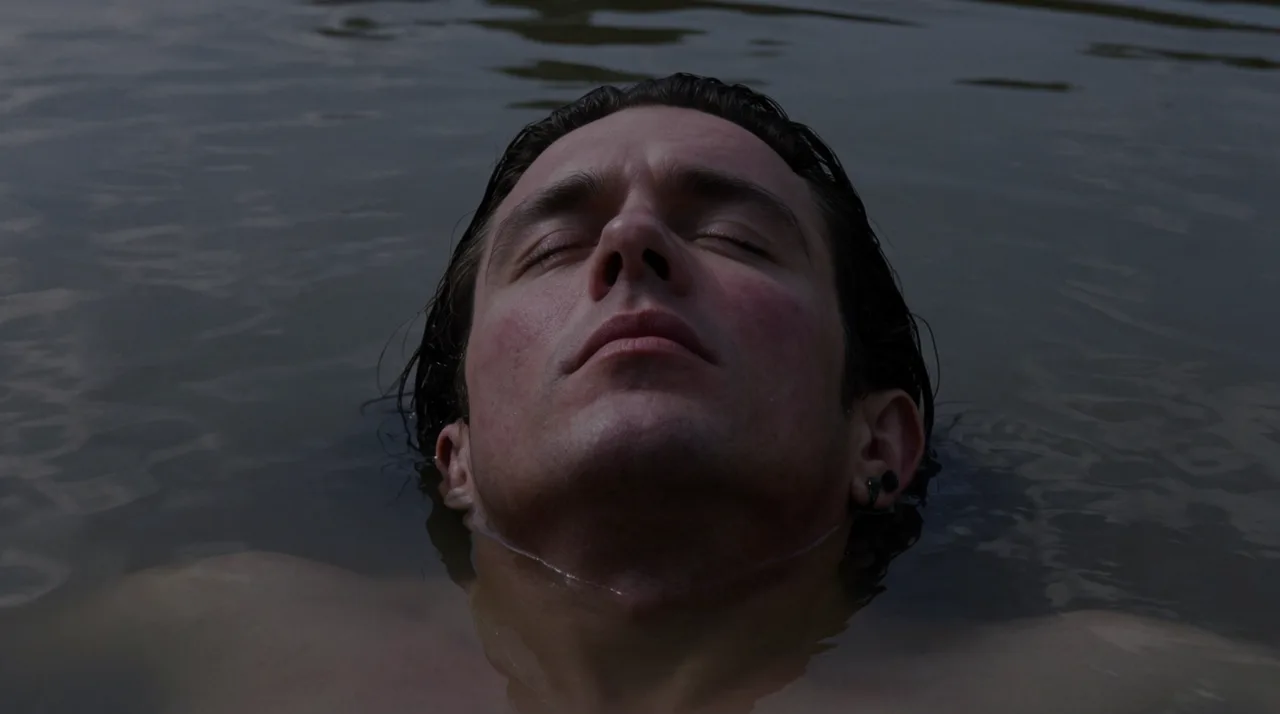
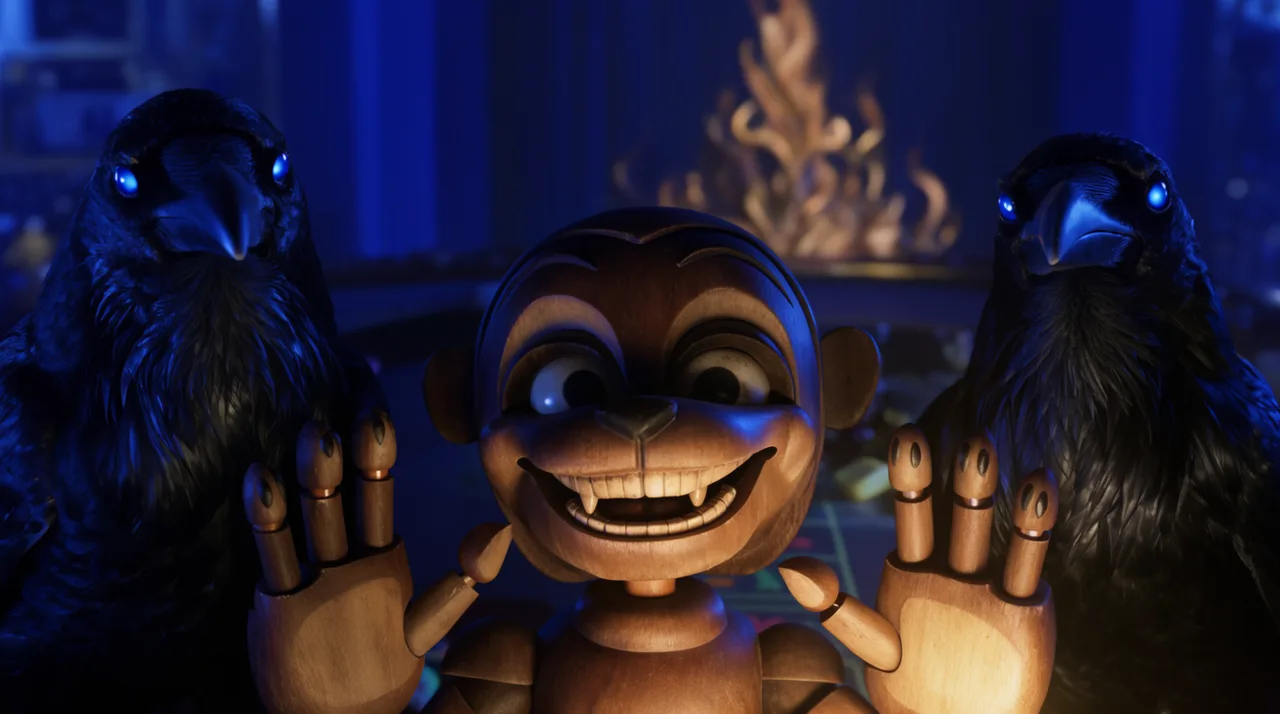
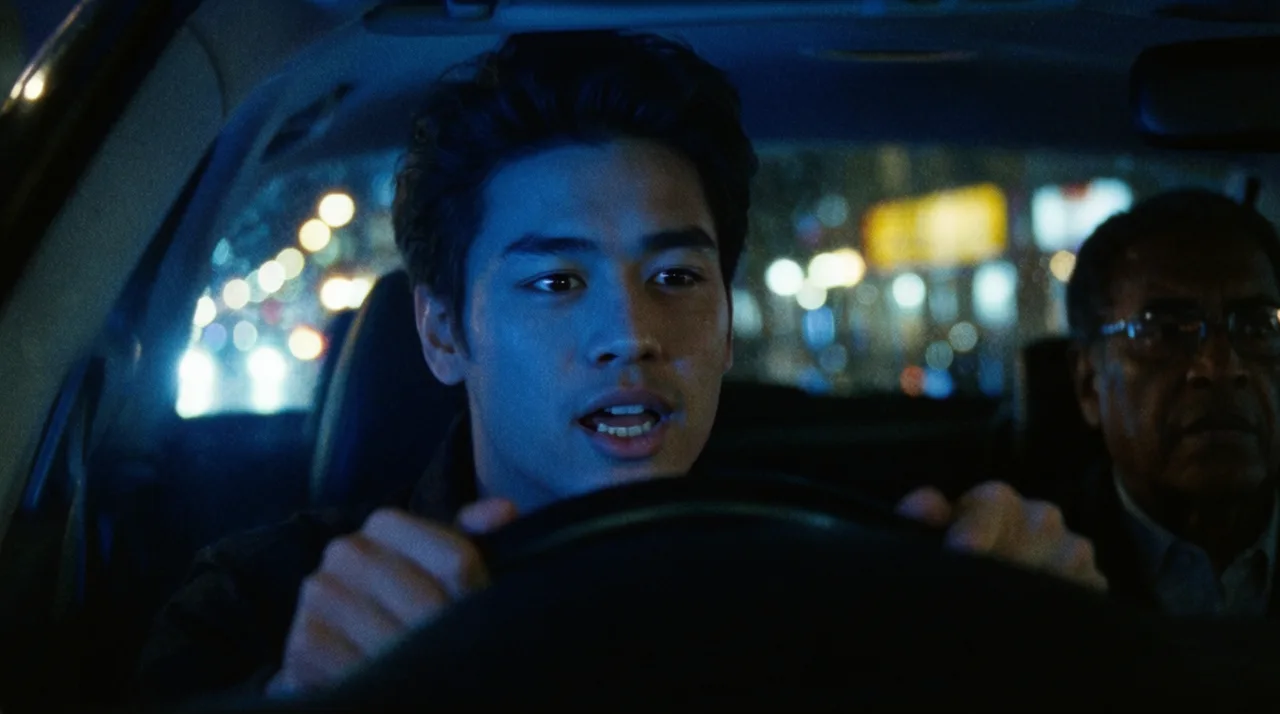
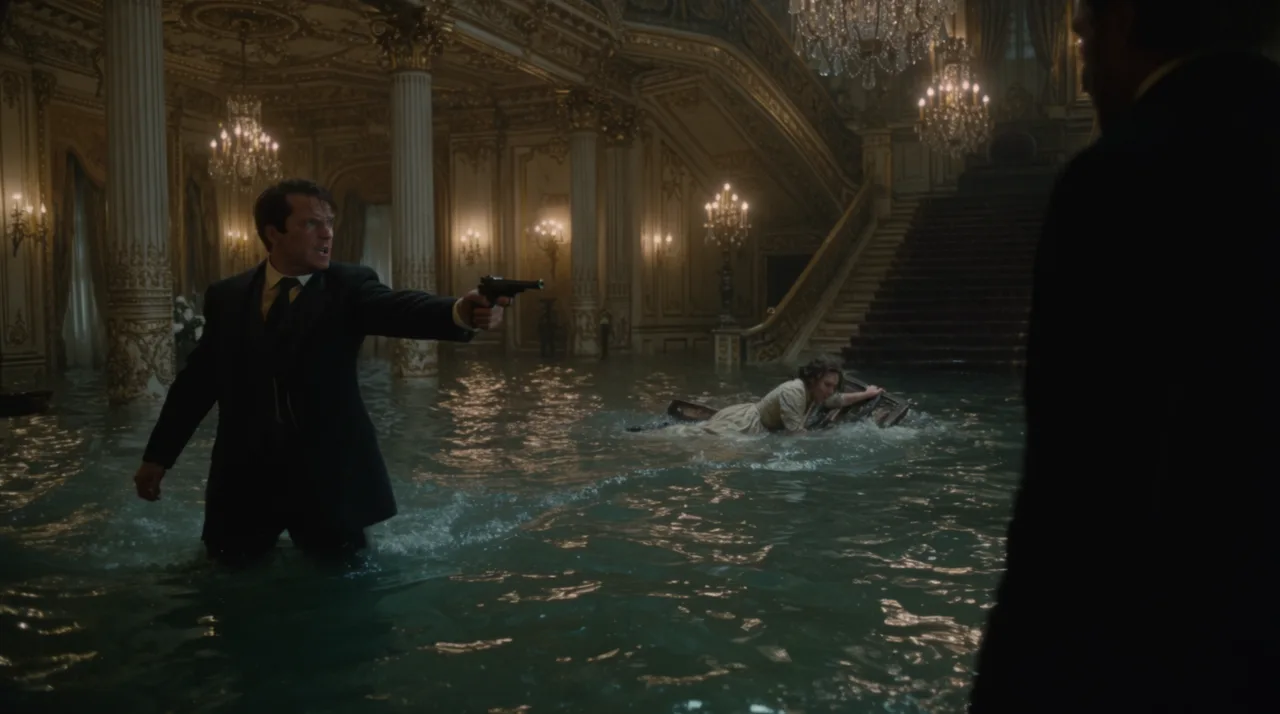
SO FUNKTIONIERT ES
SCHRITT 1
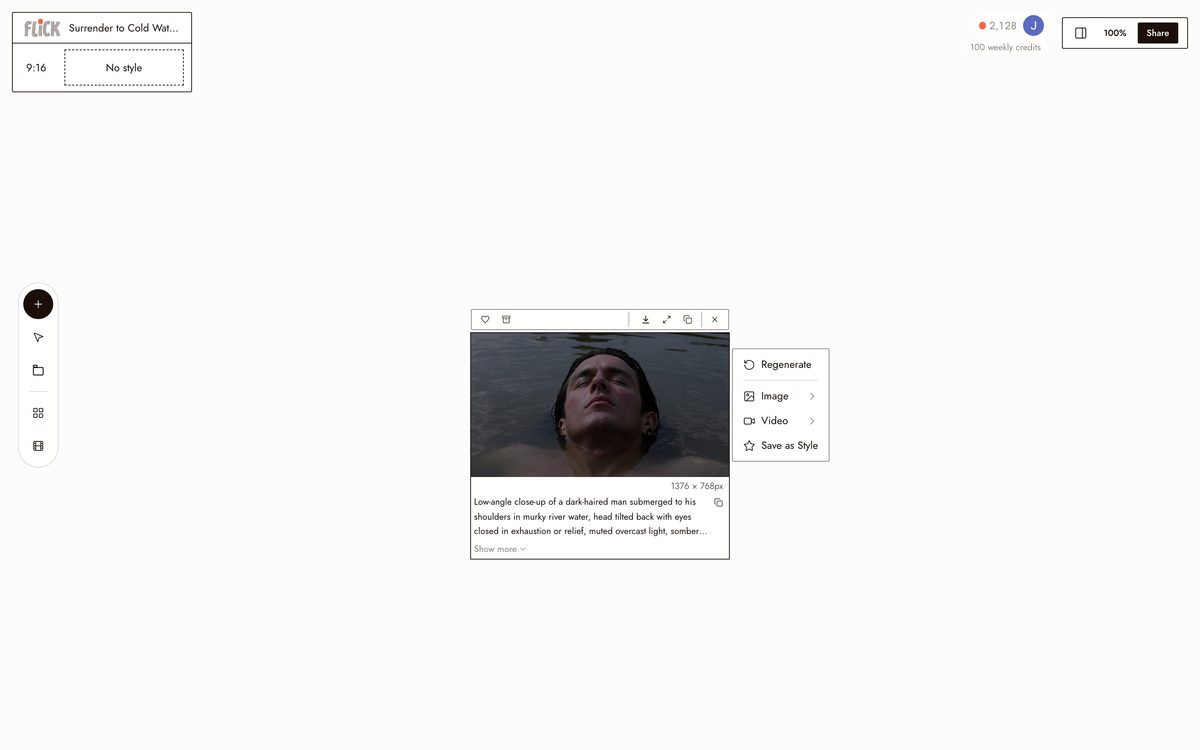
BESCHREIBE ODER SKIZZIERE DEINE UMGEBUNG
Gib einen detaillierten Prompt ein, der Umgebung, Licht, Stimmung und Charaktere beschreibt. Für präzise Kontrolle über die Komposition kannst du in einem beliebigen Tool eine grobe Skizze zeichnen und sie als Referenz hochladen. Das Modell folgt deinem Layout und fügt fotorealistische Details hinzu.
Made in Flick SCHRITT 2
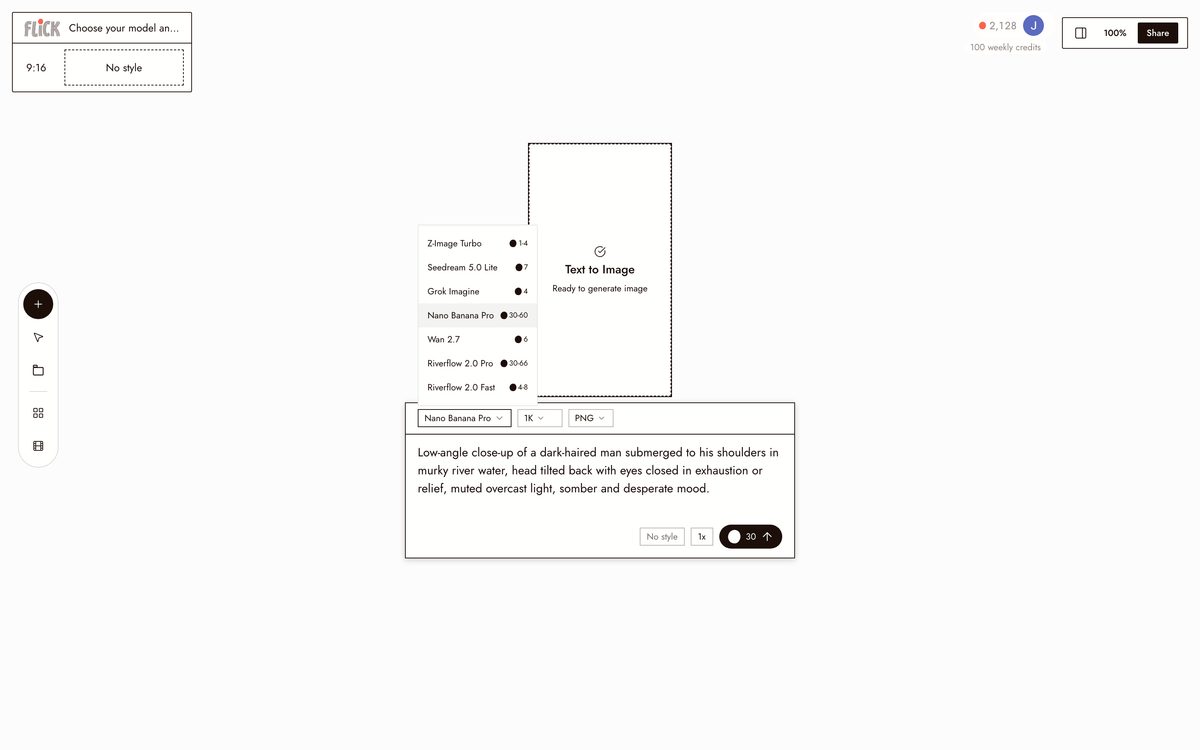
WÄHLEN SIE IHR MODELL UND IHREN STIL
Für fotorealistische Stills verwenden Sie Nano Banana Pro oder GPT Image 2. Für stilisierte Ergebnisse wenden Sie einen Stil aus den über 900 verfügbaren an. Für Video nutzen Sie Kling für Bewegung, Seedance für Dialoge oder Veo 3.1 für filmisches Color Grading.
Made in Flick SCHRITT 3
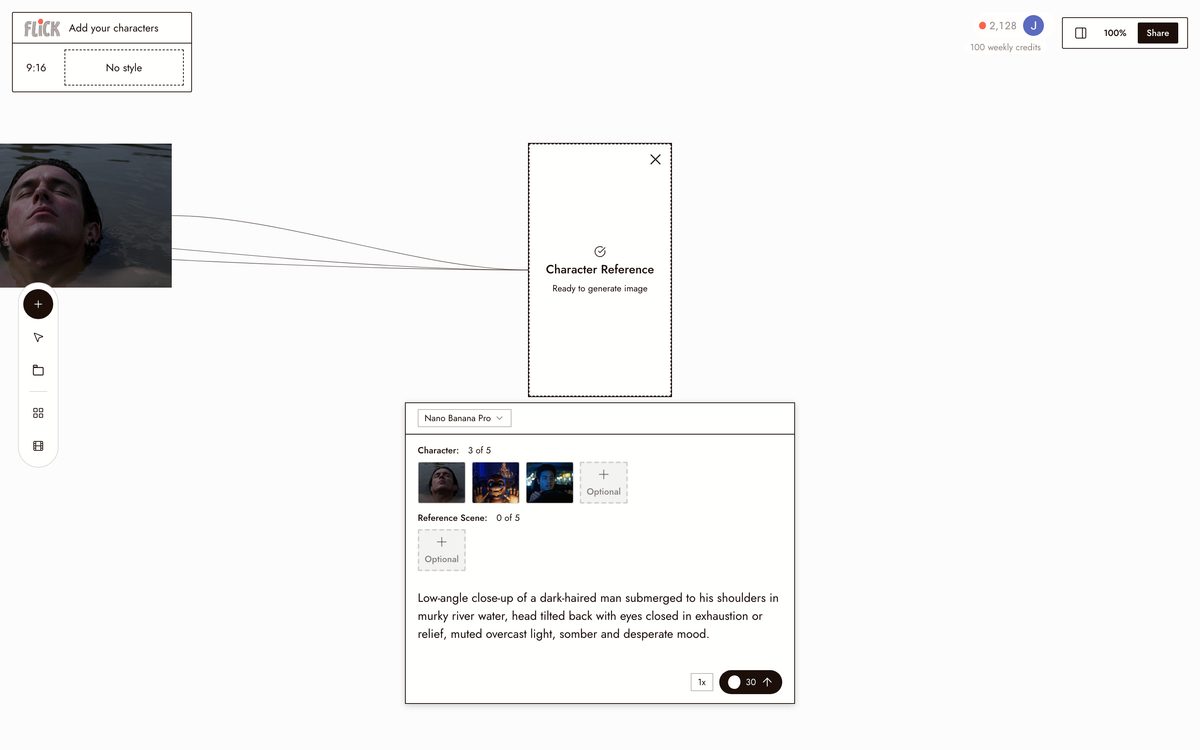
FÜGEN SIE IHRE CHARAKTERE HINZU
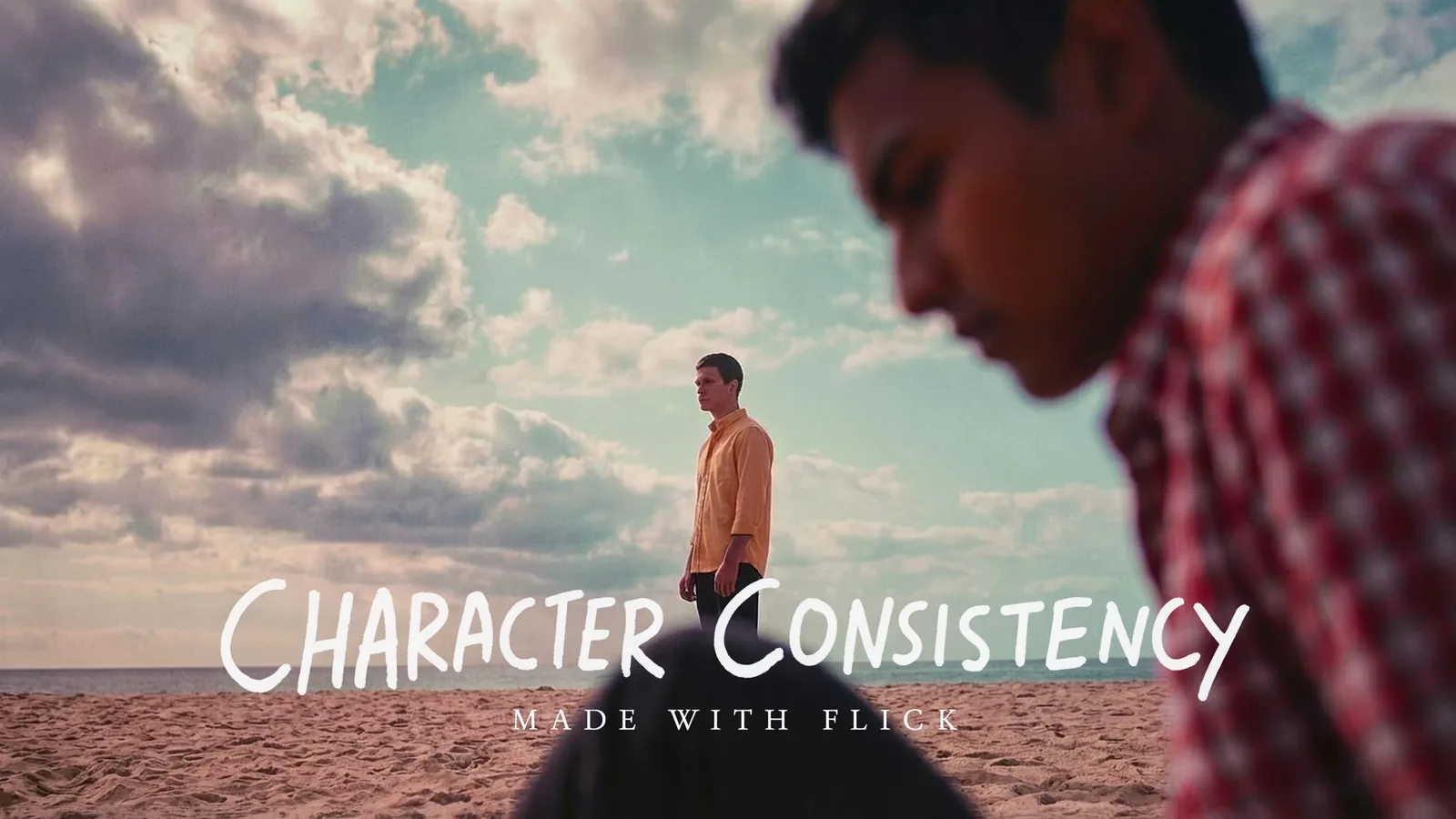
Fixieren Sie Ihren Charakter mit Character Reference. Laden Sie ein Referenzbild hoch, klicken Sie auf „Character Reference", und das Modell überträgt diese Identität in die Szene. Für mehr Präzision verwenden Sie die Kompositionsskizzen-Methode aus dem Leitfaden für konsistente Charaktere — generieren Sie eine grobe Bleistiftskizze Ihres gewünschten Bildausschnitts und übergeben Sie sie als Referenz zusammen mit Ihren Charakterbildern.
Made in Flick SCHRITT 4
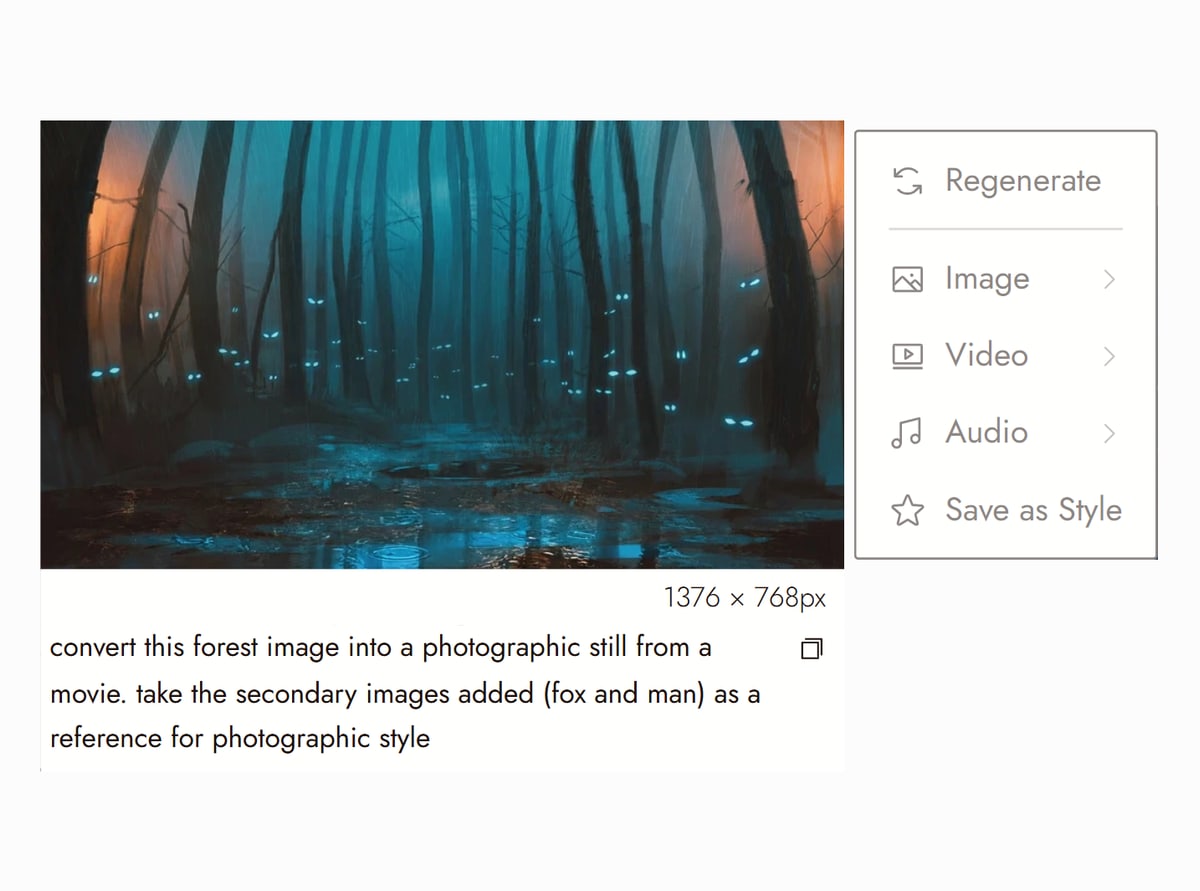
MIT EINEM FOTO STARTEN
Laden Sie ein Foto des Ortes hoch, ein Bild aus Ihrem eigenen Material oder ein Standbild aus Image Inspo, der in Flick integrierten Referenz-Bibliothek, und fügen Sie es als Referenzbild hinzu – genauso wie eine Skizze. Beschreiben Sie dann, was sich ändern soll: die Tageszeit, das Wetter, wer im Bild zu sehen ist. Das Modell behält das Layout des Fotos bei und generiert die neue Szene darum herum.
Canvas from Tired Eyes on Flick TV


SIEH, WAS CREATORS ERSTELLT HABEN
FAQS ZUM KI-SZENENGENERATOR
WAS IST EIN KI-SZENENGENERATOR?
Ein KI-Szenen-Generator erstellt visuelle Umgebungen aus einer Textbeschreibung oder einem Referenzbild. Beschreiben Sie Beleuchtung, Stimmung, Setting und Charaktere, und die KI produziert ein Standbild oder Video. Flicks Szenen-Generator unterstützt über 900 visuelle Stile und Charakter-Konsistenz über jede Szene hinweg.
KANN ICH DIE GENAUE KOMPOSITION STEUERN?
Ja. Neben Text-Prompts unterstützt Flick auch Kompositionsskizzen. Zeichne ein grobes Layout in einem beliebigen Tool, lade es zusammen mit deinem Prompt als Referenz hoch, und das Modell folgt deiner Bildkomposition, während es Details hinzufügt. Das ist die Kompositionsskizzen-Methode aus dem Leitfaden zu konsistenten Charakteren.
KANN ICH DENSELBEN CHARAKTER ÜBER VERSCHIEDENE SZENEN HINWEG BEIBEHALTEN?
Ja. Verwenden Sie Charakter-Referenz, um einen Charakter aus einem einzelnen Referenzbild zu fixieren, und generieren Sie diesen Charakter dann in jede Szene. Verschiedene Settings, Beleuchtung, Winkel – das Gesicht, Outfit und die Proportionen bleiben konsistent.
KANN ICH EINE SZENE IN EIN VIDEO VERWANDELN?
Ja. Senden Sie jedes generierte Standbild direkt in ein Bild-zu-Video-Modell vom selben Canvas. Verwenden Sie Kling für Bewegung, Seedance für Dialog mit Lippensynchronisation oder Veo 3.1 für filmische Farbgebung.
WELCHE STILE SIND VERFÜGBAR?
Über 900, darunter cinematisch, Anime, Stop-Motion, Cyberpunk, Ölgemälde, Aquarell, Pixel Art, Halbton, Noir und mehr. Jeder Stil kann auf jede Szene angewendet werden.
IST DAS KOSTENLOS?
Ja. Flick hat einen Free-Tarif: bis zu 300 kostenlose Credits (100 bei der Anmeldung plus 200 für den Beitritt zu unserem Discord) plus 100 wöchentliche Credits, ohne Kreditkarte. Generieren Sie Szenen und testen Sie Modelle damit. Bezahlte Tarife beginnen bei 5 $/Monat oder 4 $/Monat bei jährlicher Abrechnung. Character Reference ist in jedem Tarif enthalten. Die vollständige Liste der Videomodelle, einschließlich Veo 3.1 und Kling 3.0, gibt es ab dem Standard-Tarif.
WIE UNTERSCHEIDET SICH DAS VON MIDJOURNEY ODER DALL-E?
Midjourney und DALL-E generieren Bilder, aber dabei bleibt es. Mit Flick kannst du eine Szene generieren, einen Charakter darin festlegen, ihn mit Video-Modellen animieren, Dialoge hinzufügen und einen fertigen Clip exportieren. Es ist eine Filmemacher-Plattform, kein reiner Bildgenerator.


STARTE MIT FLICK