AI 설명 영상 생성기
Flick으로 생성하는 이유
모든 단계에 맞는 비주얼을 생성한 다음, 전체 시퀀스를 하나의 캔버스에 배치하세요.
작동 방식
단계 1
스크립트를 비트로 나누기
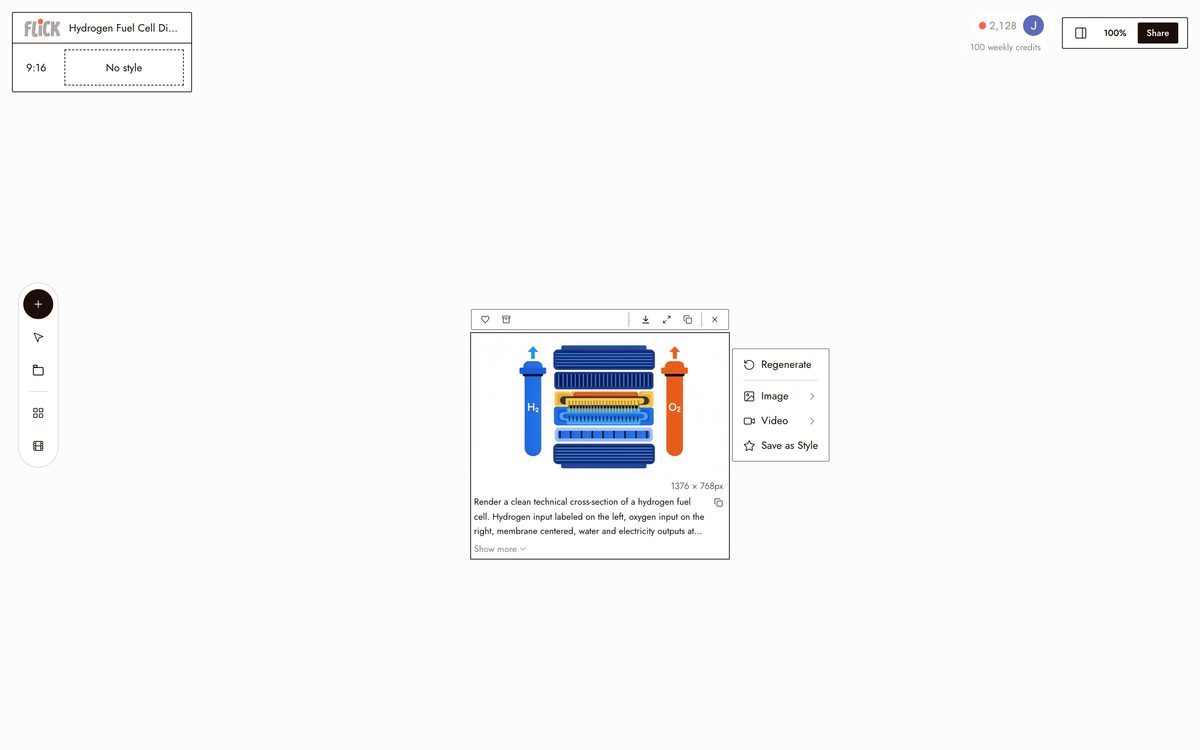
스크립트를 채팅에 붙여넣고 개념이나 단계별로 나누세요. 각 비트는 캔버스의 시각적 노드 하나가 되므로, 영상의 구조가 스크립트의 구조와 일치하게 됩니다.
Made in Flick 단계 2
각 비트에 모델 매칭하기
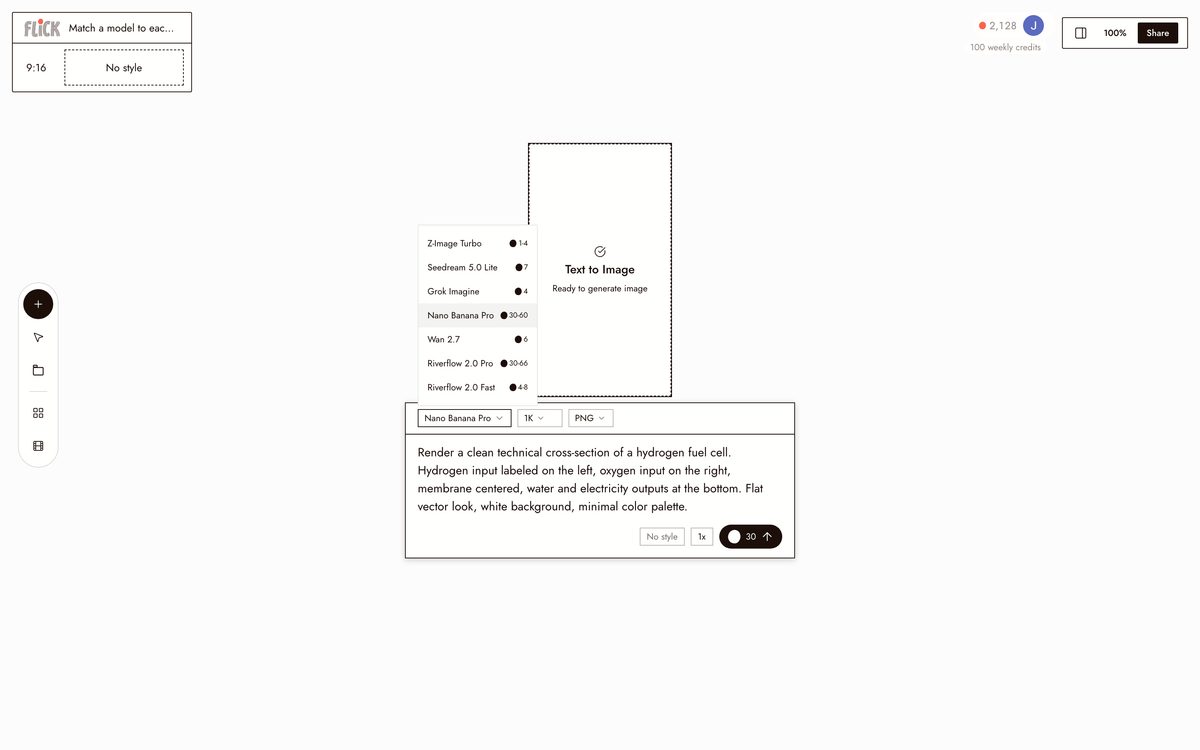
다이어그램과 정지 이미지에는 Nano Banana Pro 또는 GPT Image를, 모션 씬에는 Kling을, 네이티브 오디오와 함께 내레이션이 필요한 곳에는 Veo 3.1을 사용하세요. 각 비트마다 다른 모델을 사용할 수 있습니다.
Made in Flick 단계 3
캔버스에서 정렬 및 트리밍
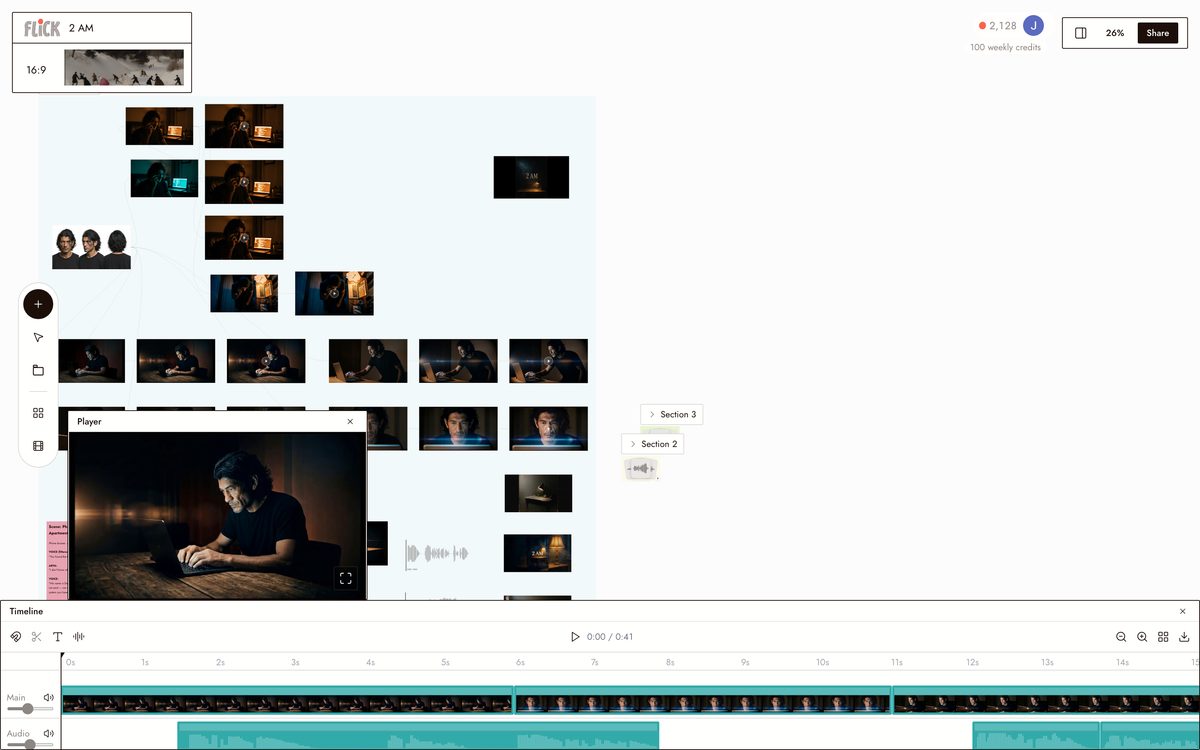
시각 요소를 스크립트 순서대로 드래그하고, 각 클립을 해당 라인에 맞게 트리밍한 후, 전체 설명 영상을 고정하세요. 모든 프레임은 설명하는 비트와 연결된 상태로 유지됩니다.
Canvas by Baskoro Schnyder


AI 설명 영상 생성기 FAQ
AI 설명 영상 생성기란 무엇인가요?
스크립트, 주제 또는 단계별 개요를 입력하면 각 부분에 맞는 시각 요소를 생성합니다. Flick에서 채팅으로 설명할 내용을 기술하고, Nano Banana Pro 또는 Veo 3.1 같은 모델을 사용해 각 단계의 시각 요소를 생성한 다음, 모든 클립을 캔버스에서 완성된 시퀀스로 배열하세요.
FLICK은 템플릿 기반 설명 도구와 어떻게 다른가요?
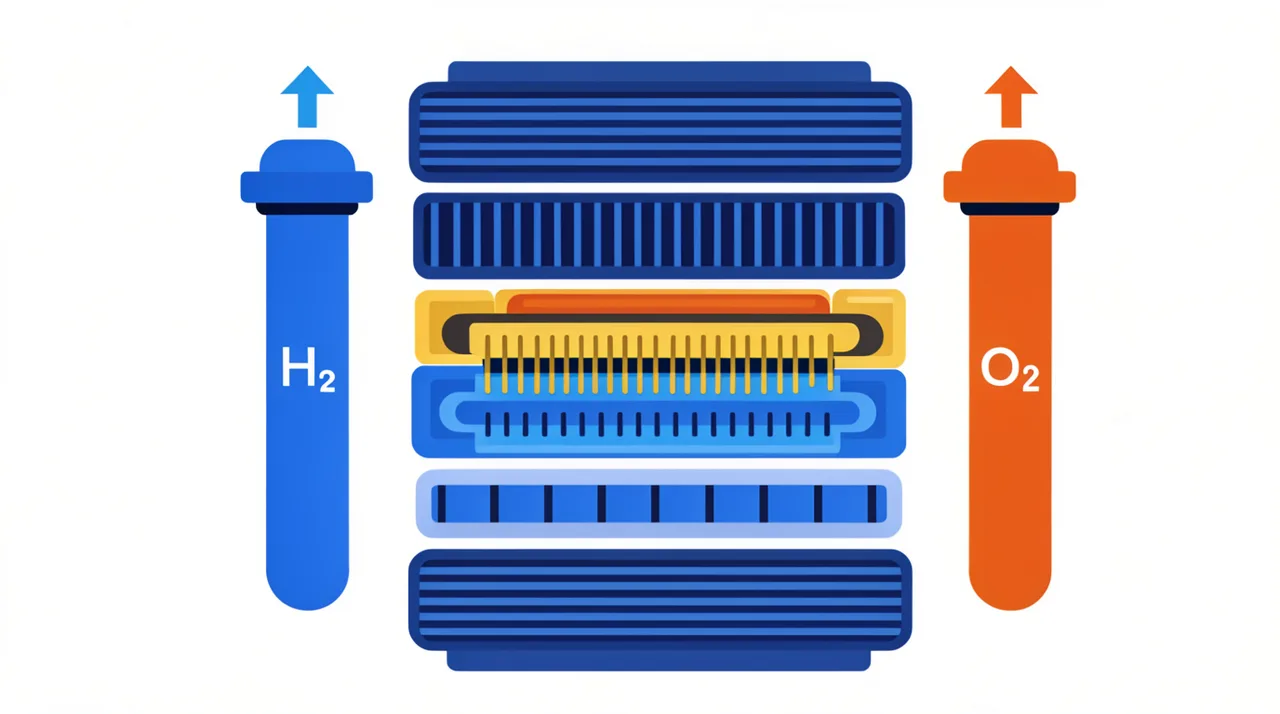
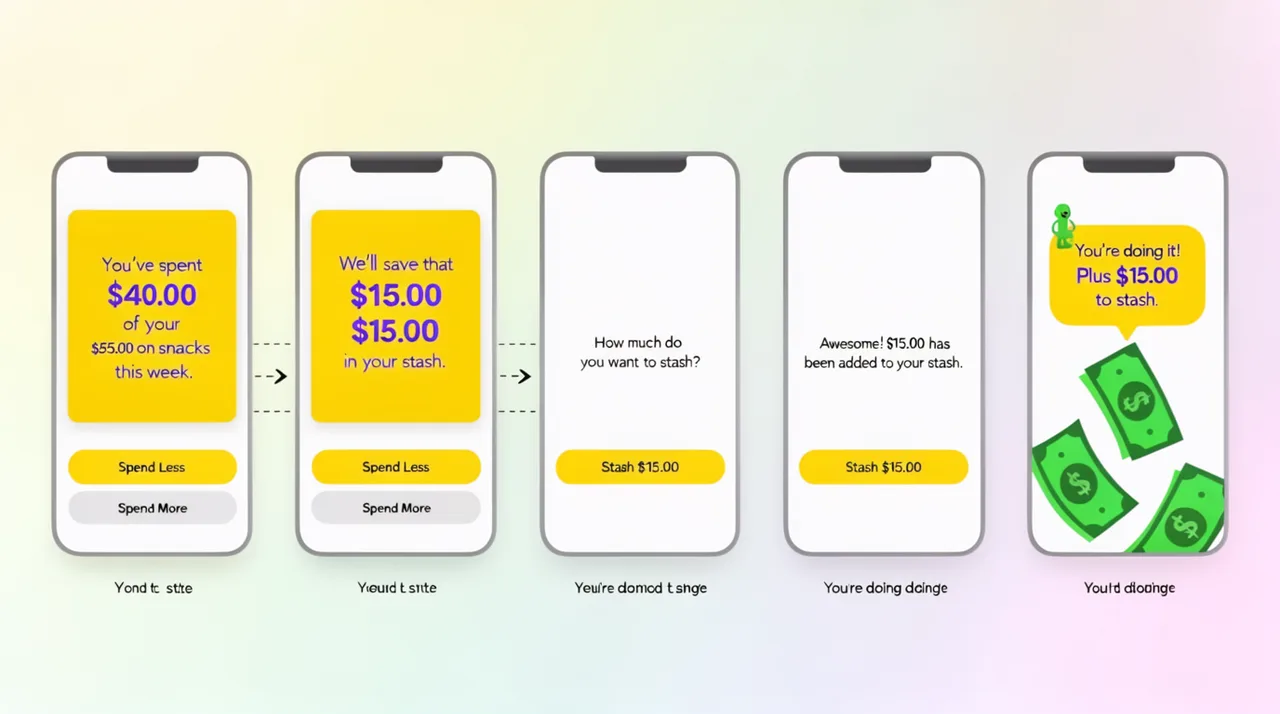
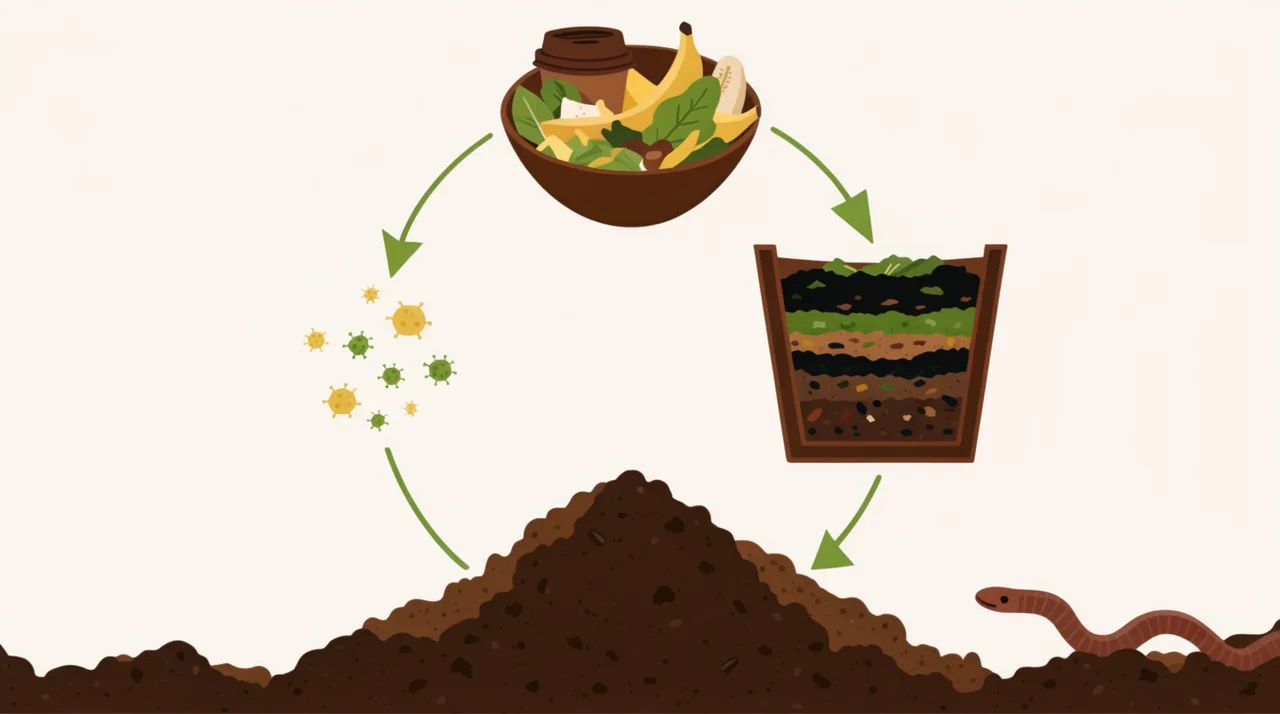
템플릿 도구는 미리 만들어진 애니메이션에 스크립트를 끼워 넣습니다. Flick은 수소 연료 전지 다이어그램, 예산 관리 앱 온보딩 플로우, 퇴비 분해 과정 등 정확한 프롬프트에서 독창적인 비주얼을 생성합니다. 결과물은 일반적인 템플릿이 아닌 여러분의 콘셉트와 일치합니다.
모든 씬에서 동일한 캐릭터나 비주얼 스타일을 유지할 수 있나요?
레퍼런스 하나로 캐릭터를 고정하고 설명 영상의 모든 씬에 해당 캐릭터를 생성하세요. 사용하는 모델에 관계없이 캔버스의 모든 장면에서 스타일이 일관되게 유지됩니다.
설명 씬에 모션이나 오디오를 추가할 수 있나요?
동일한 캔버스에서 모든 정지 이미지를 영상 모델로 직접 보내세요. 모션과 물리 효과는 Kling을, 네이티브 오디오와 대화가 포함된 영화적 품질은 Veo 3.1을 사용하세요. 파일 내보내기 및 다시 가져오기가 필요 없습니다.
무료로 사용할 수 있나요?
Flick은 무료 플랜을 제공합니다: 최대 300 무료 크레딧(가입 시 100 크레딧 + Discord 참여 시 200 크레딧) 및 매주 100 크레딧, 신용카드 불필요. 이는 여러 씬 생성, 다양한 모델 테스트, 캔버스에서 짧은 설명 영상 배치를 커버합니다. 유료 플랜은 더 많은 크레딧을 위해 월 $5부터 시작하며, 연간 결제 시 월 $4입니다. Nano Banana와 GPT Image를 포함한 모든 이미지 모델은 무료 플랜을 포함한 모든 플랜에서 사용 가능하며, MiniMax H3 Fast, MiniMax H3 Max 및 Pruna Draft 비디오도 마찬가지입니다. Kling, Veo 3.1, Seedance 및 전체 비디오 모델 목록은 Standard 플랜에서 제공됩니다.
결과물은 제가 사용할 수 있나요?
Flick에서 생성한 비주얼은 여러분이 사용, 게시, 배포할 수 있습니다. 개별 모델 제공업체가 자체 사용 정책을 가질 수 있으므로 결과물을 생성한 특정 모델의 약관을 확인하세요. Flick은 여러분의 생성물에 대한 소유권을 주장하지 않습니다.


AI 설명 영상 생성기 무료로 사용해 보기