AIスクリプト動画ジェネレーター
Flickで生成する理由
脚本を貼り付けると、Flickがショットリストとストーリーボードフレームに変換し、すべてのシーンのオリジナル映像を生成します。すべて1つのキャンバス上で完結。
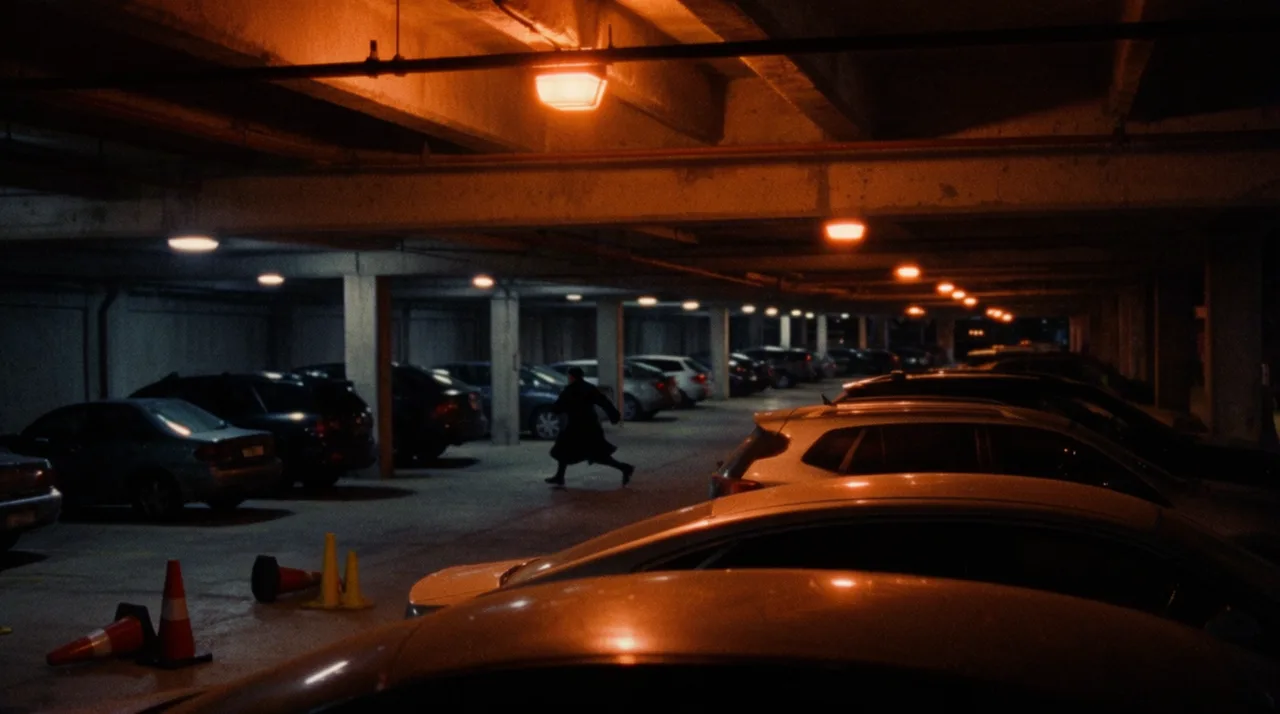


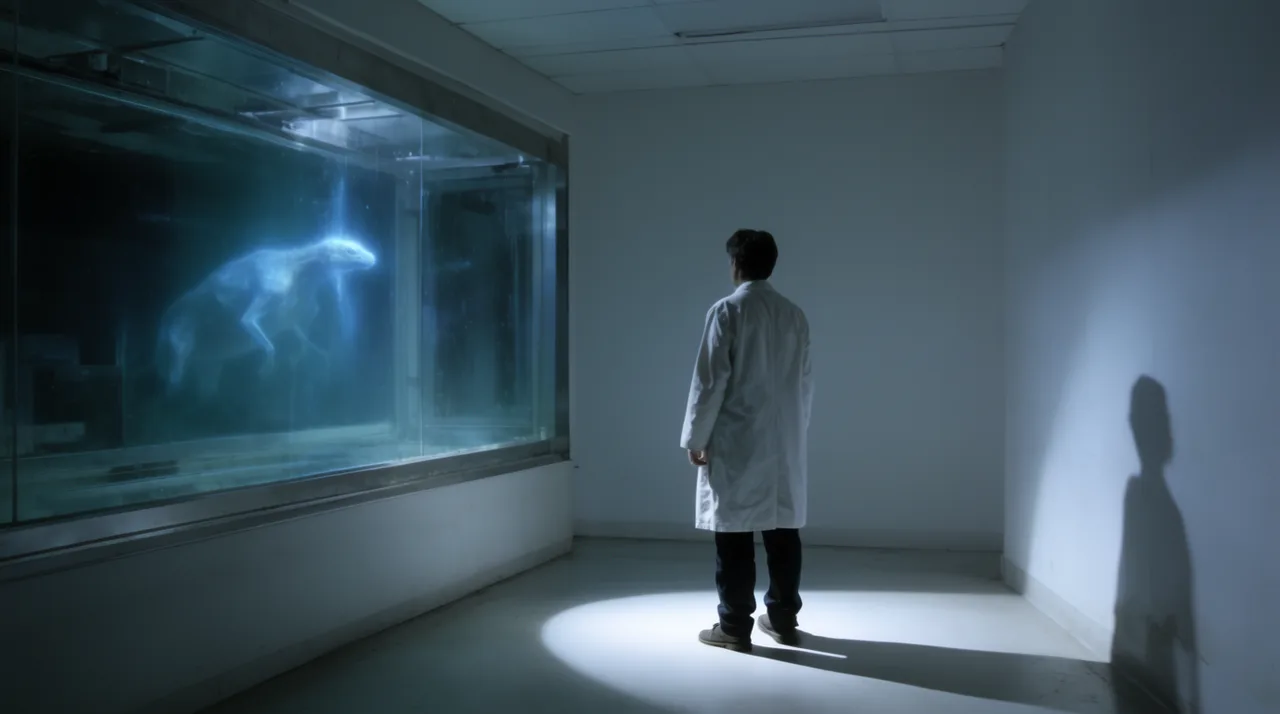
使い方
ステップ1
脚本をシーンに分割
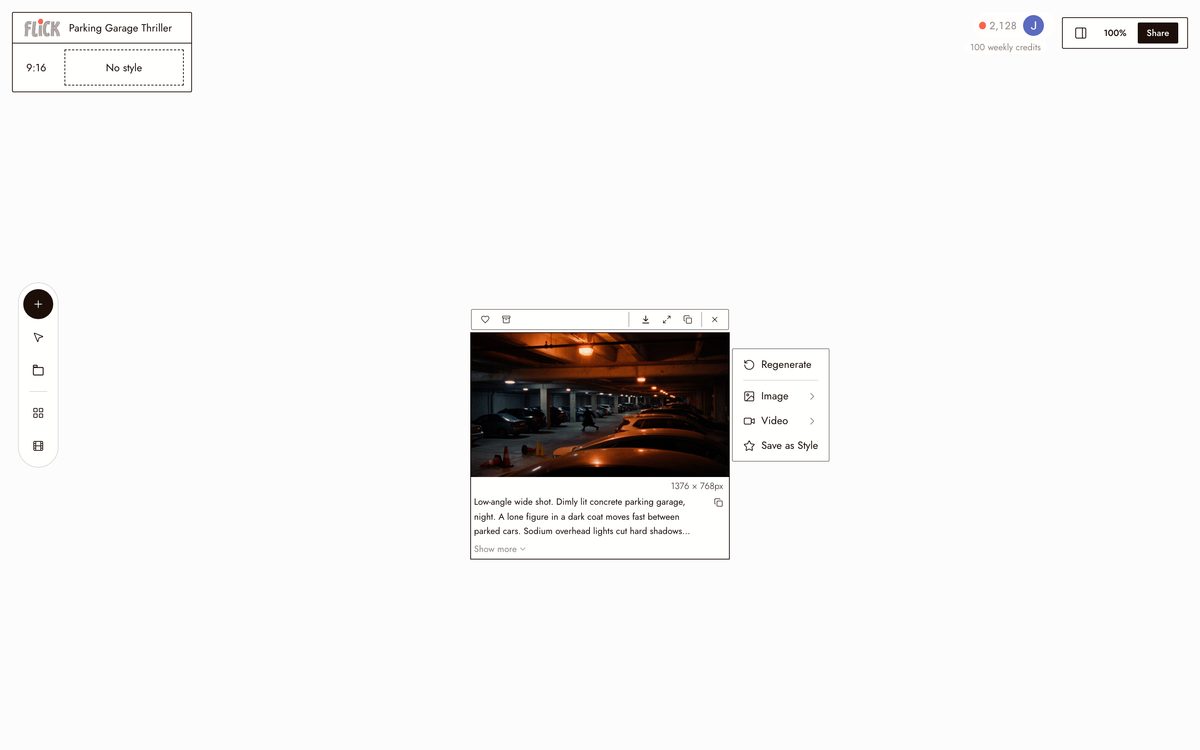
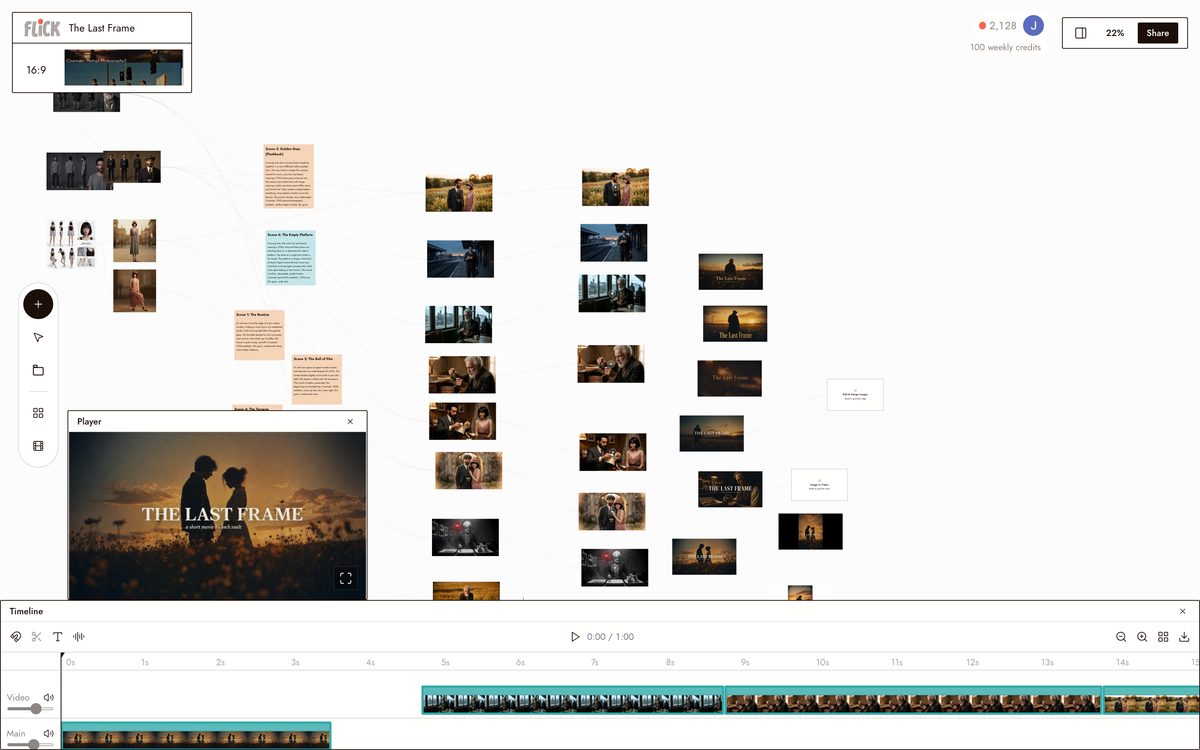
脚本を貼り付けてシーンに分割しましょう。駐車場での対決、キッチンでのモノローグ、屋上での追跡など。各シーンは独自のショットプロンプトを持つノードとして配置されます。
Made in Flick ステップ2
各シーンを生成
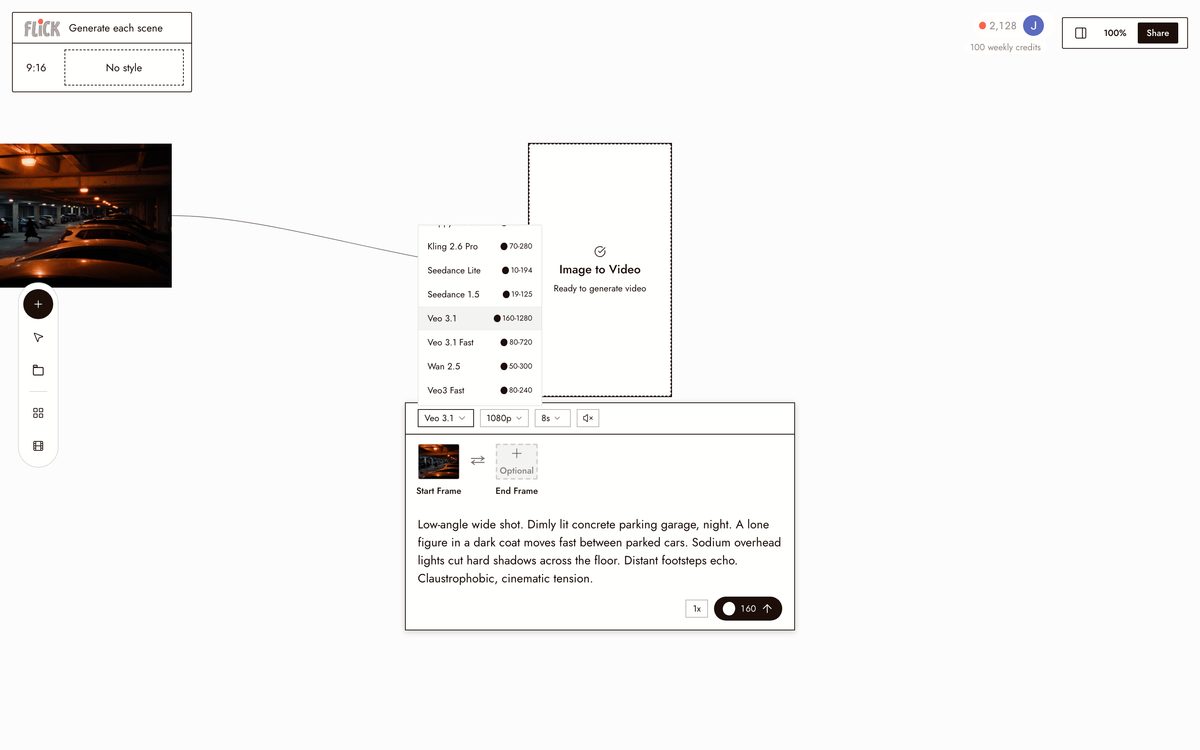
ノードごとにモデルを選択します。アクションにはKling、スピード重視ならSeedance、映画的な色彩と音声にはVeo 3.1を選び、キャンバス上でクリップを生成します。1つの長回しではなく、シーンごとに作業を進めます。
Made in Flick ステップ3
キャストを維持してカット編集
リファレンスをアップロードしてキャラクターリファレンスを適用すれば、同じ俳優が駐車場、研究所、屋上を再プロンプトなしで担当できます。タイムライン上でシーンをトリミングして完成版に仕上げます。
Made in Flick


AIスクリプト動画ジェネレーター FAQ
AIスクリプト動画ジェネレーターは実際に何をするのですか?
スクリプトを読み取り、シーンに分解し、それぞれのオリジナル映像を生成します。スクリプトをFlickに貼り付けると、キャンバスが各シーンをショットにマッピングします。Kling、Veo 3.1、またはSeedanceを使用してそのショットを生成します。テキストに合わせて組み立てられたストッククリップではなく、オリジナル映像です。
すべてのシーンで同じキャラクターの一貫性を保つことはできますか?
リファレンスで一度キャラクターをロックすれば、その顔、プロポーション、衣装がキャンバス上のすべてのホストされたモデルのすべてのショットに引き継がれます。駐車場のシーンと屋上の追跡シーンが同じアクターを共有します。毎回外見を再プロンプトする必要はありません。
スクリプトにはどの動画モデルを使用すべきですか?
ショットタイプで選択できます。Klingは群衆シーン、車の追跡、物理的なアクションに対応します。Veo 3.1は映画的なクオリティ、ネイティブオーディオ、対話に適しています。Seedanceは高速で、複数シーンのスクリプトを素早く反復処理する必要がある場合に高品質な結果を生み出します。3つすべてがFlickのすべてのプランで利用可能です。
最終的な動画はどのくらいの長さにできますか?
スクリプトが必要とする長さまで対応できます。生成された各クリップはノードとしてキャンバス上に配置されます。シーンの分解が要求する数だけクリップをチェーンで繋ぎ、トリミングし、順番に配置できます。1つのスクリプトから構築できるショット数に上限はありません。
FLICKは無料で使えますか?
Flickには最大300クレジットの無料プラン(サインアップ時に100クレジット、Discordへの参加で200クレジット)に加えて、毎週100クレジットが含まれています。これで無料プランのモデルを使った実際の生成が可能で、クレジットカードは不要です。有料プランは月額$5、または年払いで月額$4から利用でき、より多くのクレジットが付与されます。Nano BananaやGPT Imageを含むすべての画像モデルは無料プランを含む全プランで利用でき、MiniMax H3 Fast、MiniMax H3 Max、Pruna Draft動画も同様です。Kling、Veo 3.1、Seedanceなどの全動画モデルリストはStandardプランに含まれます。
生成した映像は自分のものとして使用できますか?
Flickで生成した映像はあなたに帰属します。各モデルに付与される具体的な権利については利用規約をご確認ください。基盤となるモデルのライセンスは異なります。Veo 3.1とKlingはどちらも商用利用規約が確立されています。制作前にそれらをご確認ください。
FLICKは脚本をストーリーボードに変換できますか?
はい。Flickは脚本の各シーンをキャンバス上のショットにマッピングするため、何も生成する前にショットリストとストーリーボードフレームが得られます。分解内容を編集してから、各フレームをオリジナル映像としてレンダリングできます。
FLICKをAIスクリプトビジュアライザーとして使用できますか?
はい。脚本を貼り付けると、Flickがすべてのシーンのビジュアル(静止フレームまたは動画ショット)を生成するため、本格的な編集に取り組む前にスクリプトを視覚化できます。単なる動画ジェネレーターではなく、スクリプトからビジュアルへのツールとして機能します。




AIスクリプト動画ジェネレーターを無料で試す