AI解説動画ジェネレーター
Flickで生成する理由
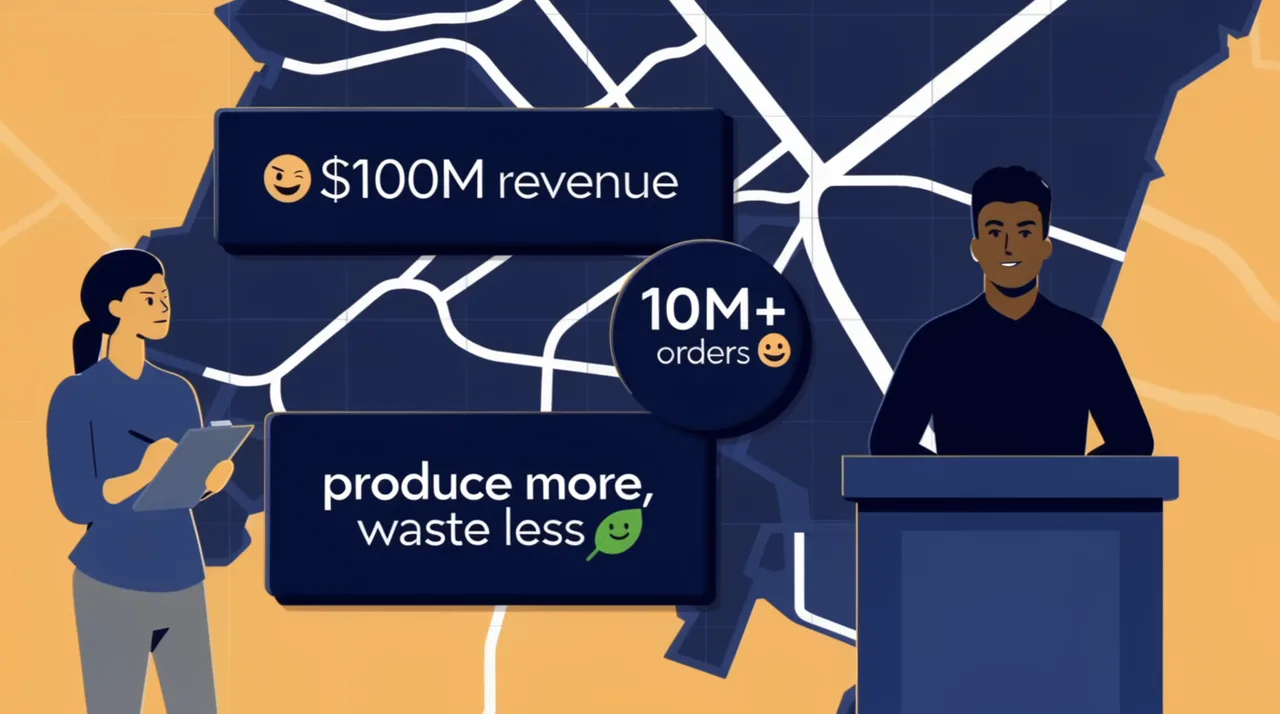
各ステップに一致するビジュアルを生成し、1つのキャンバス上で完全なシーケンスを配置します。
使い方
ステップ1
スクリプトをビートに分割
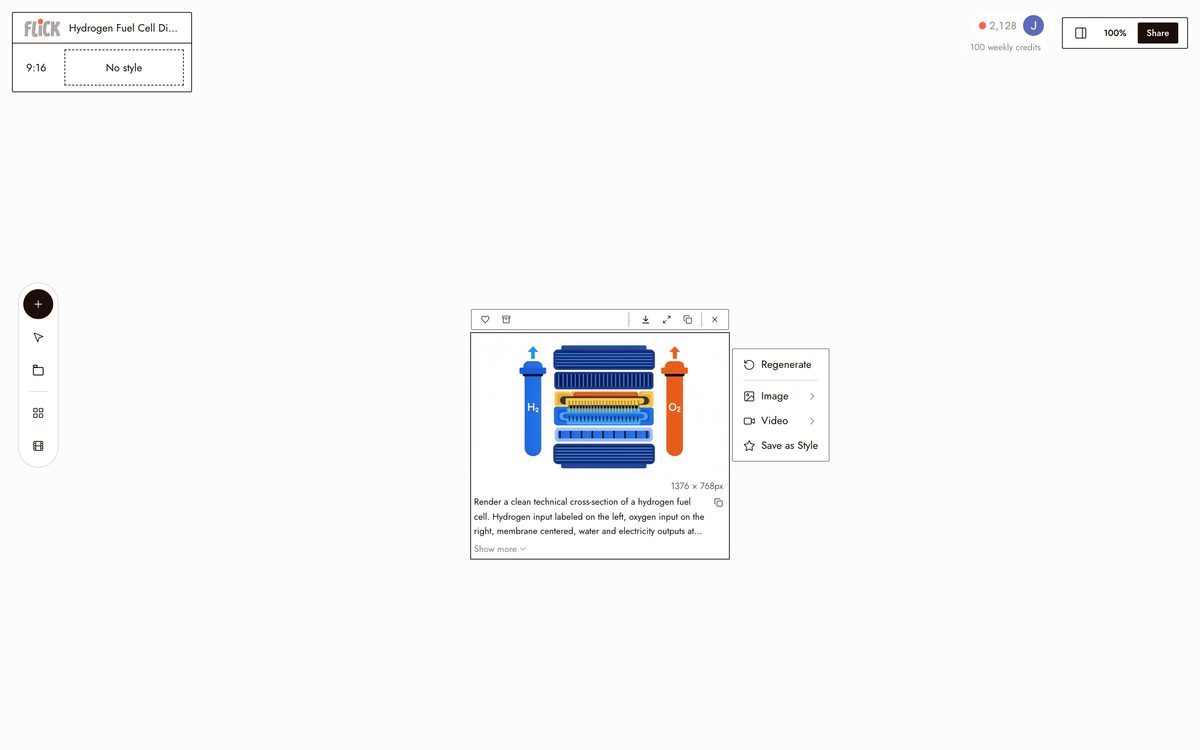
スクリプトをチャットに貼り付け、コンセプトやステップごとに分割。各ビートがキャンバス上の1つのビジュアルノードになるため、動画の構造がスクリプトの構造と一致します。
Made in Flick ステップ2
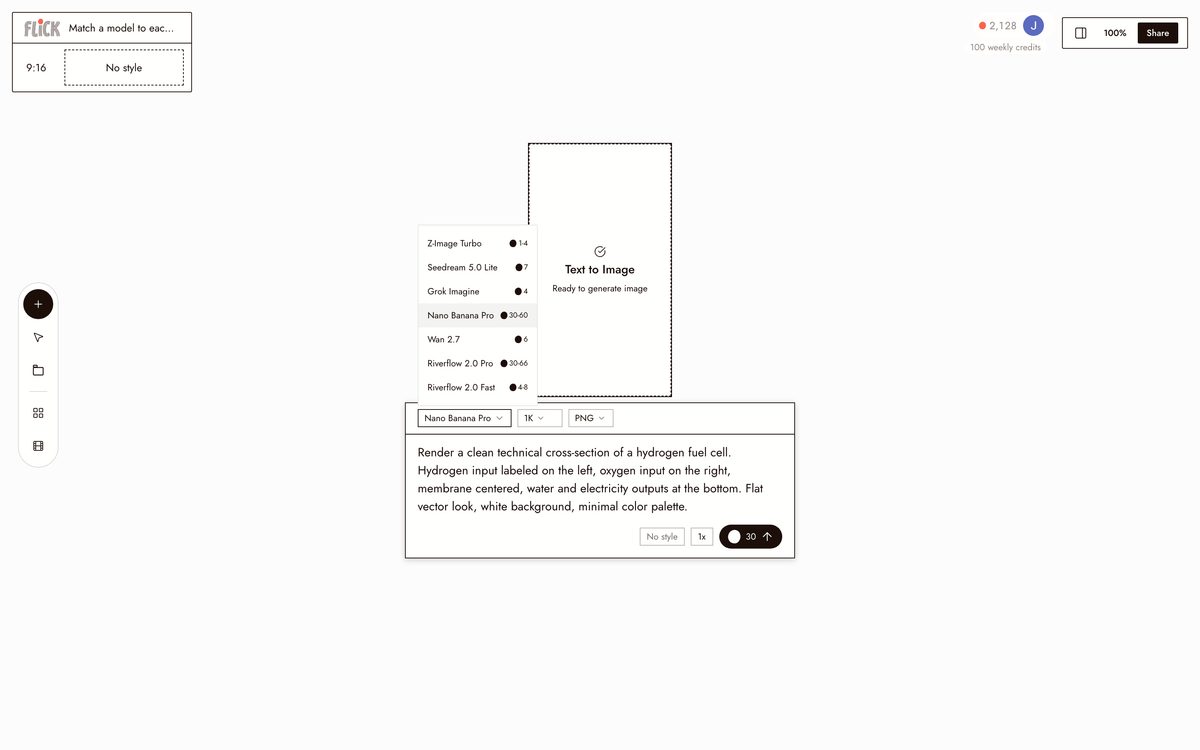
各ビートにモデルを割り当て
図解や静止画にはNano Banana ProまたはGPT Imageを使用し、モーションシーンにはKlingを、ネイティブオーディオ付きのナレーションが必要な場所にはVeo 3.1を使用。異なるビートで異なるモデルを使用できます。
Made in Flick ステップ3
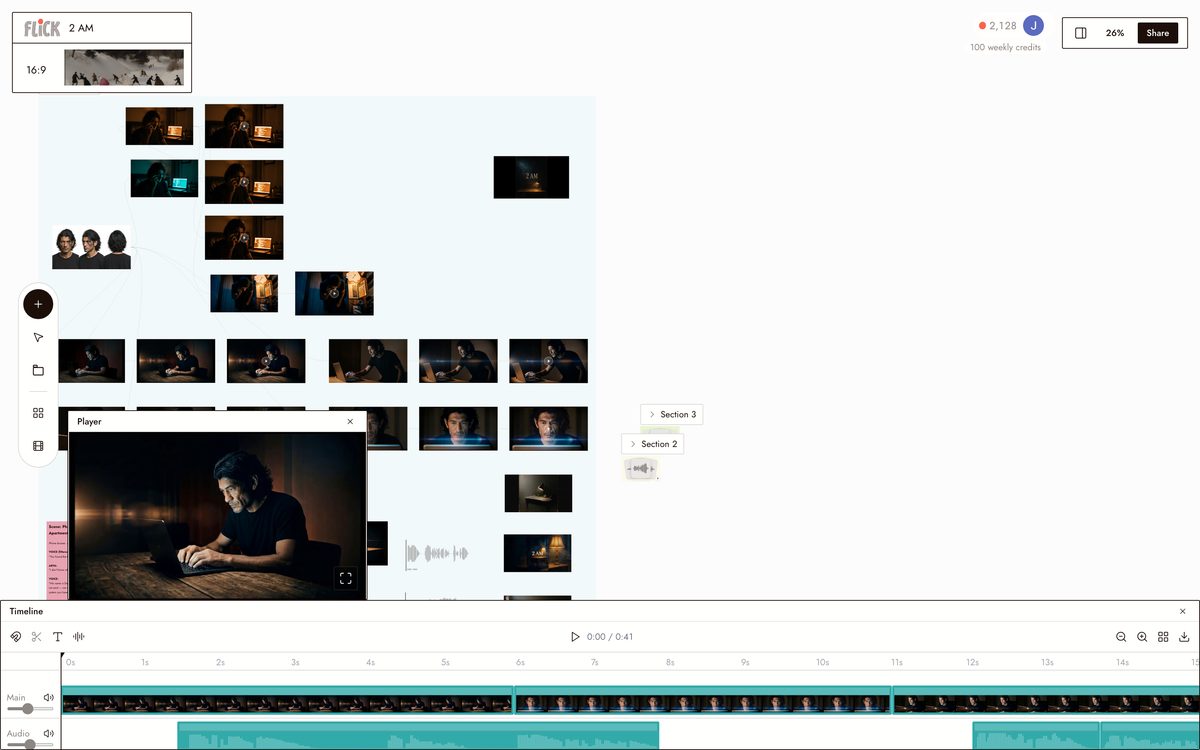
キャンバス上で並べ替えとトリミング
ビジュアルをスクリプト順にドラッグし、各クリップをそのラインに合わせてトリミングし、完全な解説動画を固定。すべてのフレームが、それが説明するビートに紐付けられたままになります。
Canvas by Baskoro Schnyder


AI解説動画ジェネレーターのよくある質問
AI解説動画ジェネレーターとは?
スクリプト、トピック、またはステップバイステップのアウトラインを受け取り、各部分に対応するビジュアルを生成します。Flickでは、チャットで説明内容を記述し、Nano Banana ProやVeo 3.1などのモデルを使用して各ステップのビジュアルを生成し、すべてのクリップをキャンバス上で配置して完成したシーケンスにします。
FLICKはテンプレートベースの解説ツールとどう違うのですか?
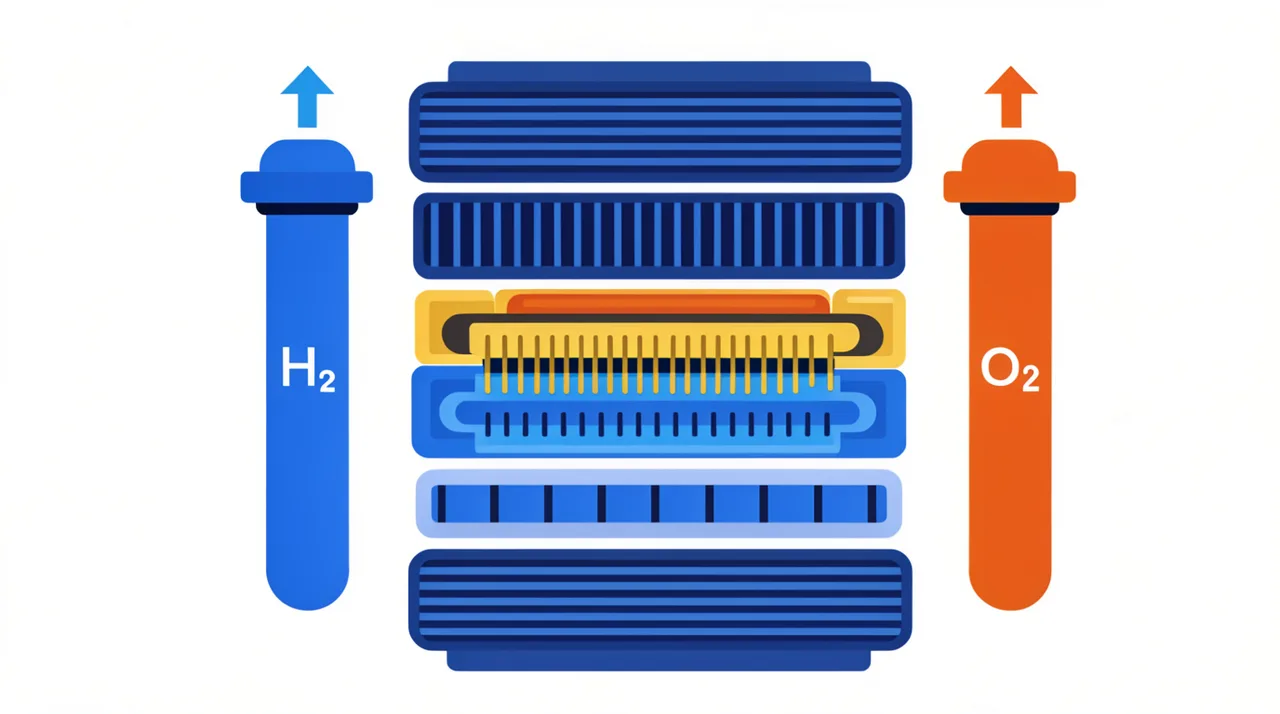
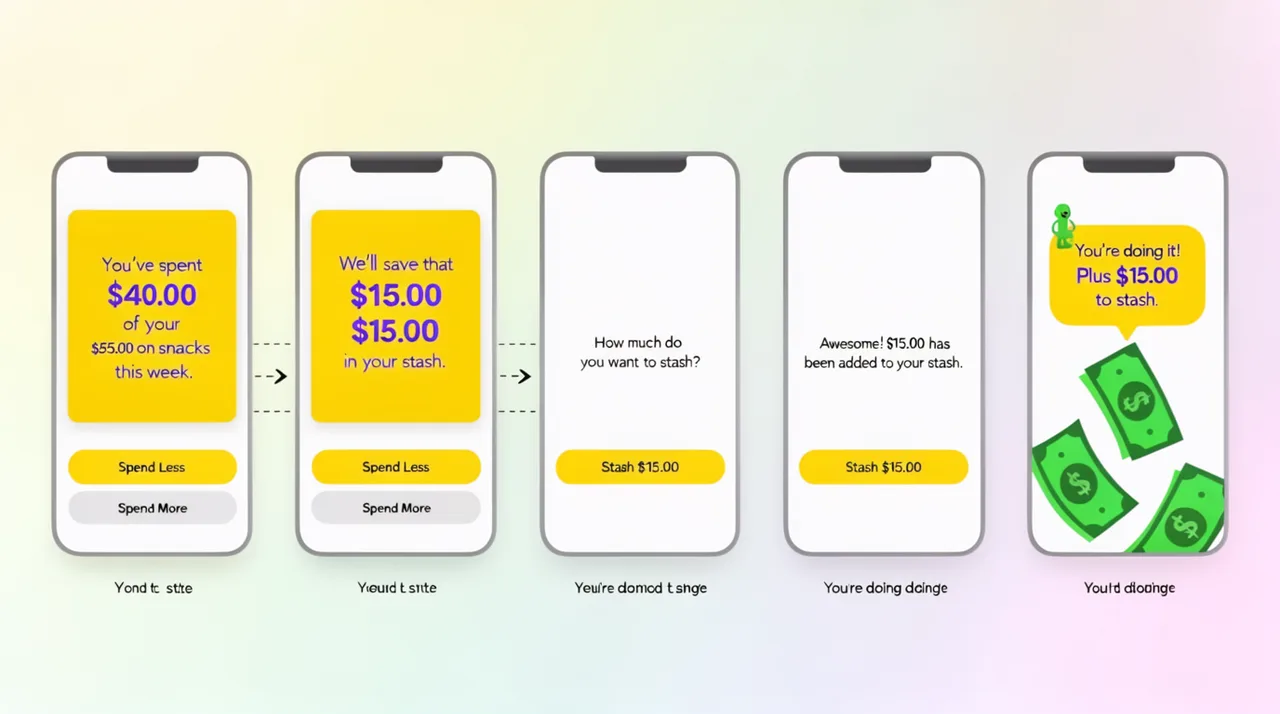
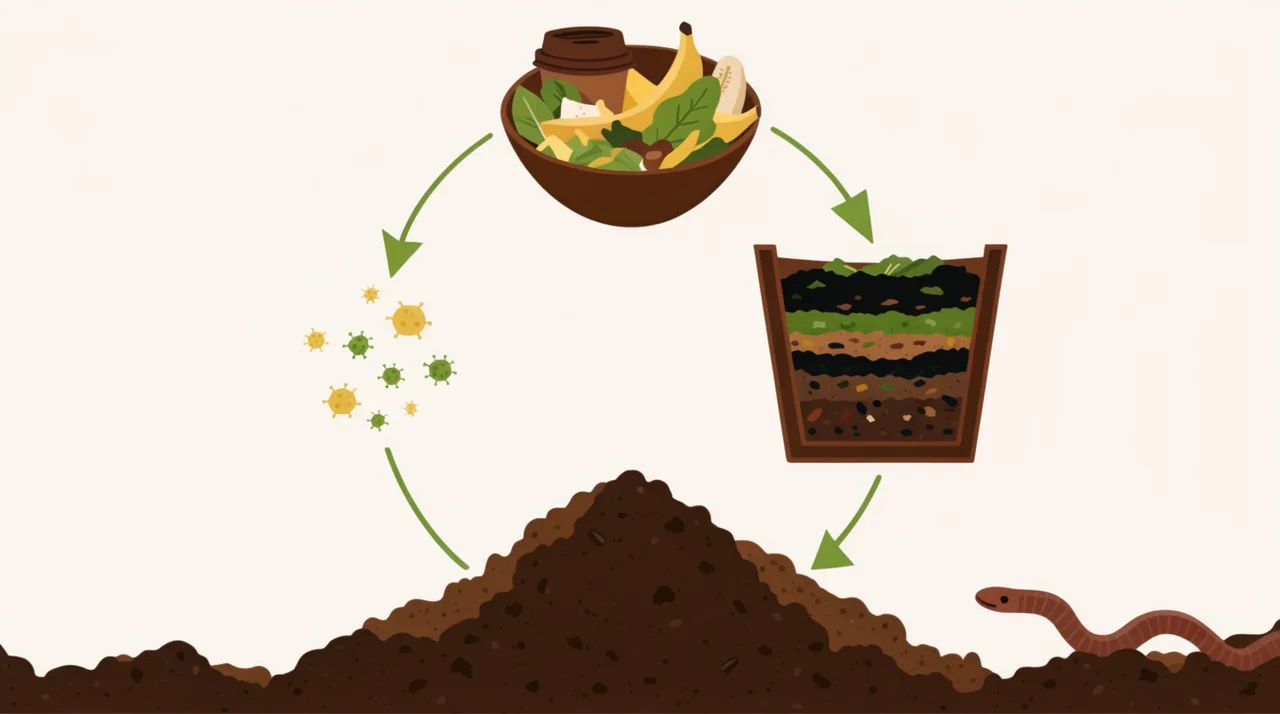
テンプレートツールは、事前に構築されたアニメーションにスクリプトを当てはめるだけです。Flickは、水素燃料電池の図、予算管理アプリのオンボーディングフロー、堆肥の分解過程など、あなたの正確なプロンプトから独自のビジュアルを生成します。出力は汎用的なテンプレートではなく、あなたのコンセプトに合致します。
全てのシーンで同じキャラクターやビジュアルスタイルを保つことはできますか?
リファレンスを使用して一つのリファレンス画像からキャラクターを固定し、そのキャラクターを解説動画のすべてのシーンに生成します。使用するモデルに関係なく、キャンバス上のすべてのショットでスタイルの一貫性が保たれます。
解説シーンにモーションやオーディオを追加できますか?
同じキャンバスから任意の静止画を直接動画モデルに送信できます。Klingはモーションと物理演算に、Veo 3.1はネイティブオーディオと対話を含む映画品質に最適です。ファイルのエクスポートと再インポートは不要です。
無料で使えますか?
Flickには無料プランがあります。最大300クレジット(登録時100クレジット+Discord参加で200クレジット)に加えて毎週100クレジットが付与され、クレジットカードは不要です。これで複数のシーンを生成し、さまざまなモデルをテストし、短い解説動画をキャンバス上で配置することができます。有料プランは月額$5、または年払いで月額$4から始まり、より多くのクレジットが提供されます。Nano BananaやGPT Imageを含むすべての画像モデルは無料プランを含むすべてのプランで利用でき、MiniMax H3 Fast、MiniMax H3 Max、Pruna Draftビデオも同様です。Kling、Veo 3.1、Seedanceおよび全ビデオモデルリストはStandardプランで利用できます。
生成したコンテンツは自分のものとして使えますか?
Flickで生成したビジュアルは、使用、公開、配布することができます。出力を生成した特定のモデルの利用規約を確認してください。個々のモデルプロバイダーには独自の使用ポリシーがある場合があります。Flickはあなたの生成物の所有権を主張しません。


AI解説動画ジェネレーターを無料で試す