Générateur de Vidéo Explicative IA
POURQUOI GÉNÉRER AVEC FLICK ?
Générez un visuel adapté pour chaque étape, puis organisez la séquence complète sur un seul canvas.
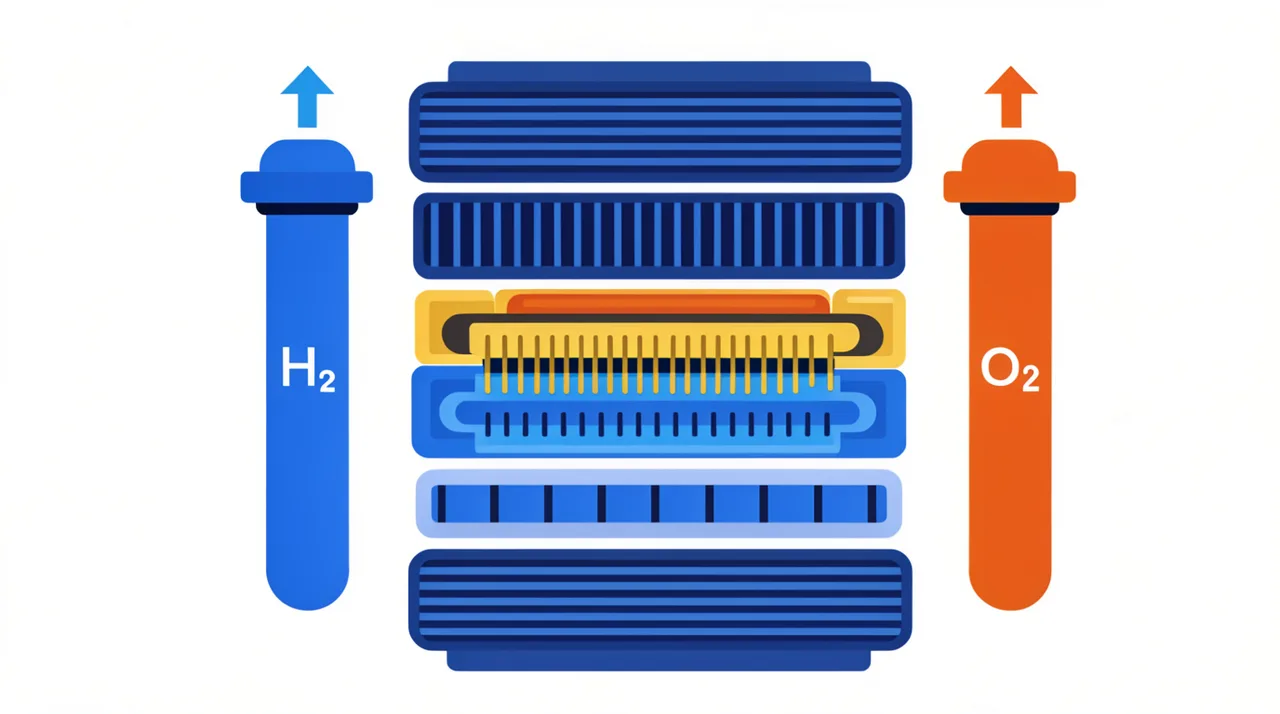
EXEMPLES GÉNÉRATEUR DE VIDÉO EXPLICATIVE IA
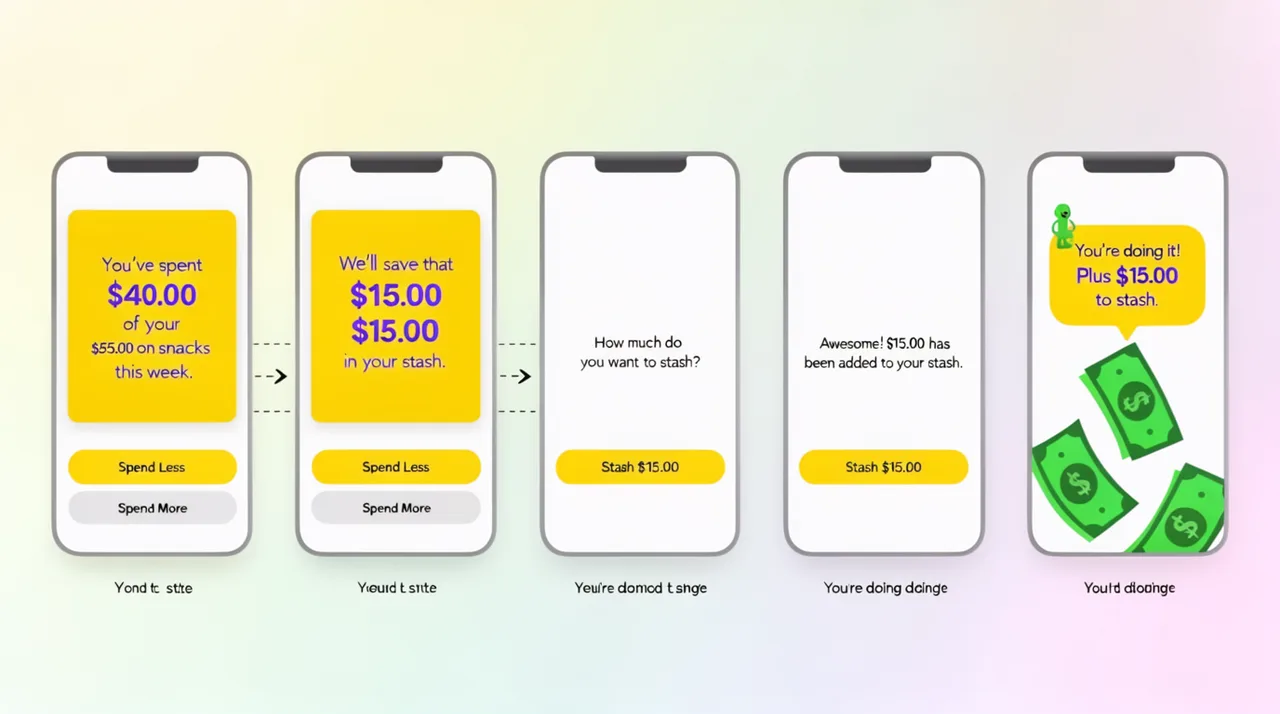
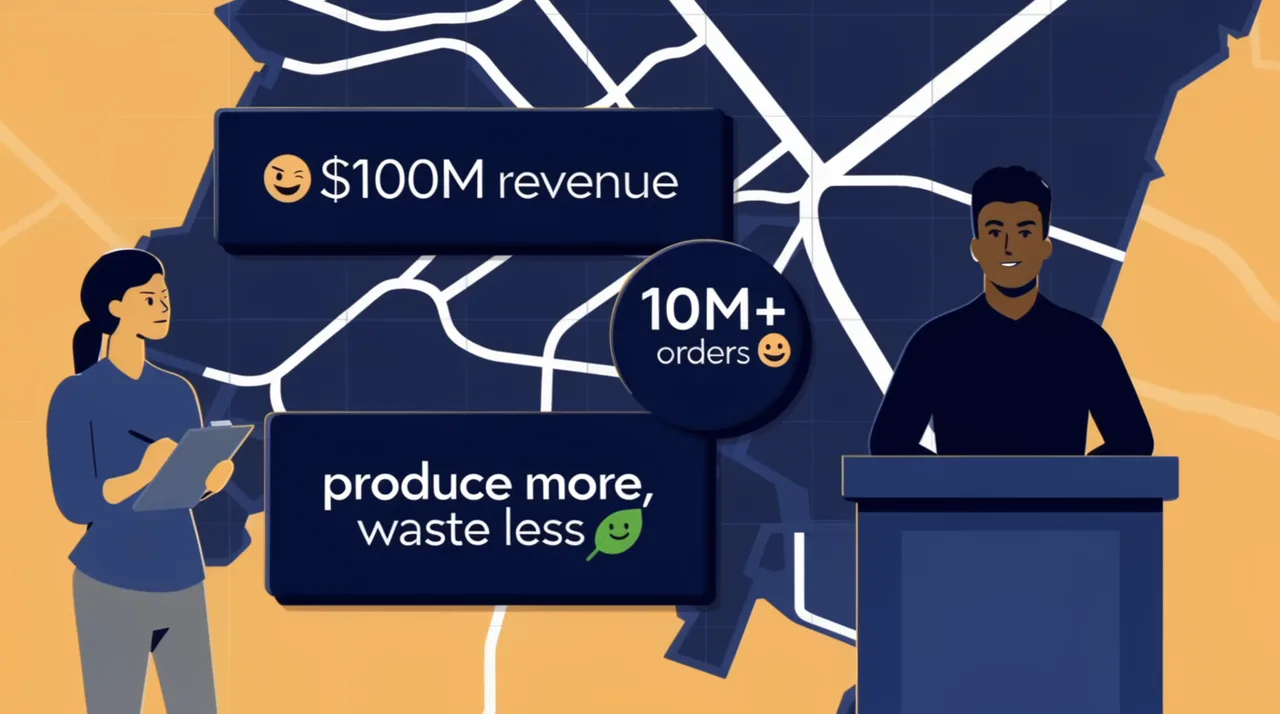
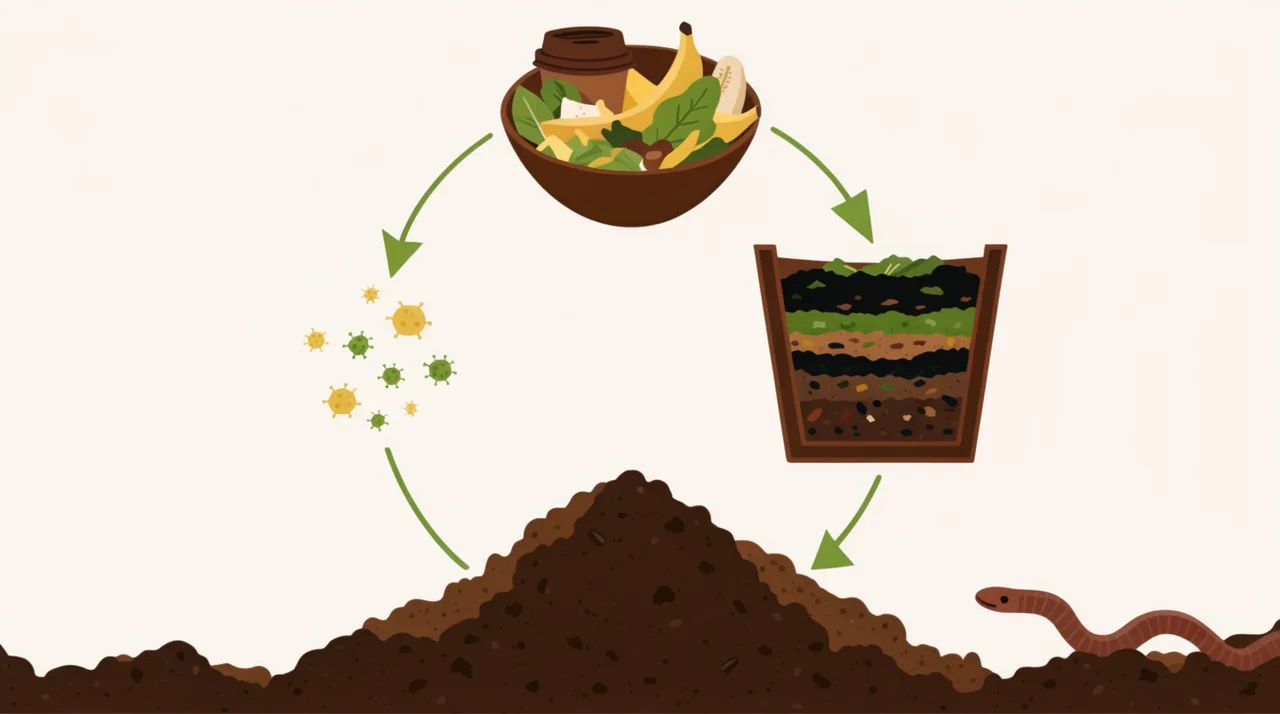
COMMENT ÇA MARCHE
ÉTAPE 1
DIVISEZ VOTRE SCRIPT EN SÉQUENCES
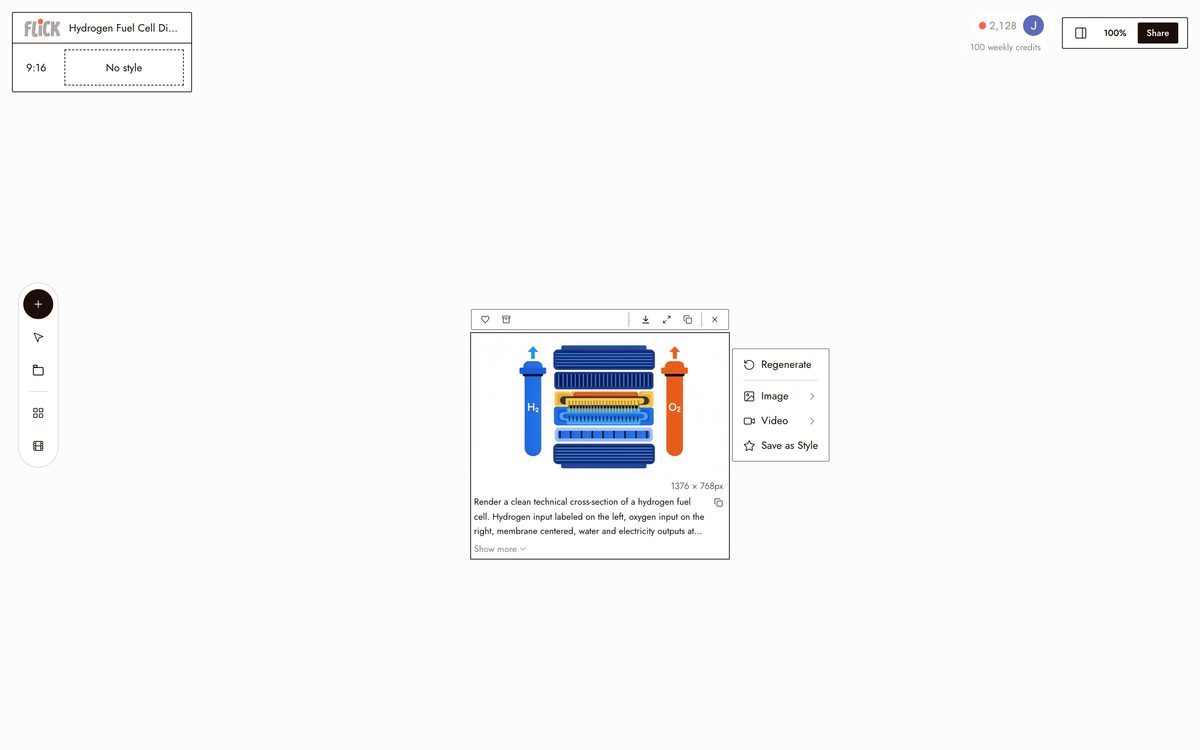
Collez le script dans le chat et décomposez-le par concept ou étape. Chaque séquence devient un nœud visuel sur le canvas, de sorte que la structure de la vidéo correspond à la structure du script.
Made in Flick ÉTAPE 2
ASSOCIEZ UN MODÈLE À CHAQUE SÉQUENCE
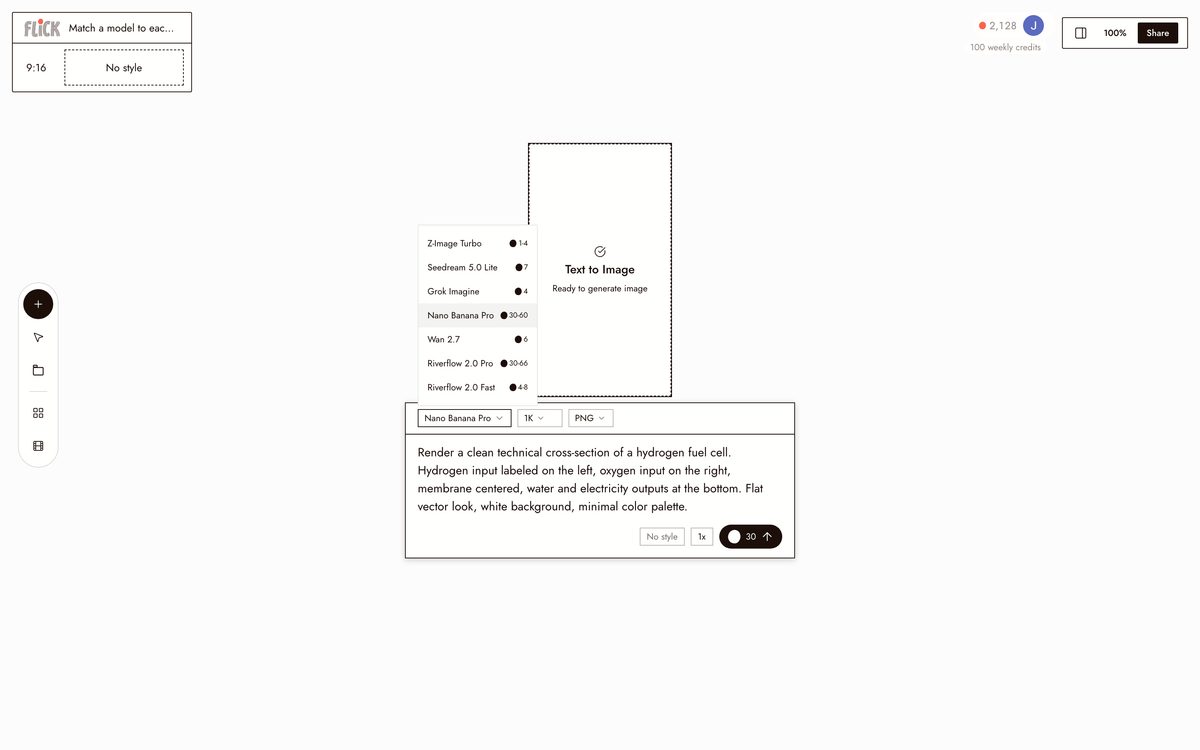
Utilisez Nano Banana Pro ou GPT Image pour les diagrammes et images fixes, Kling pour les scènes en mouvement, et Veo 3.1 lorsque vous voulez une narration avec audio natif. Différentes séquences peuvent utiliser différents modèles.
Made in Flick ÉTAPE 3
ORDONNEZ ET DÉCOUPEZ SUR LE CANVAS
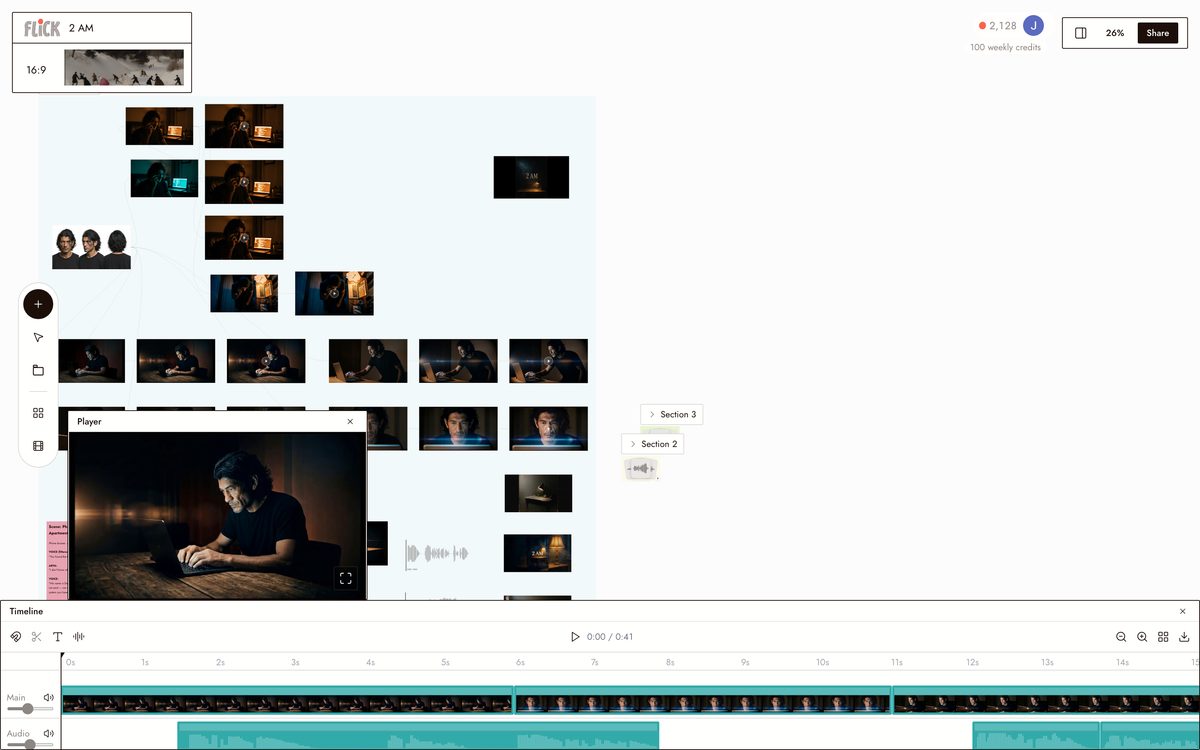
Faites glisser les visuels dans l'ordre du script, découpez chaque clip à sa ligne, et verrouillez l'explicatif complet. Chaque image reste liée à la séquence qu'elle illustre.
Canvas by Baskoro Schnyder


DÉCOUVREZ LES CRÉATIONS DES CRÉATEURS
FAQ SUR LE GÉNÉRATEUR DE VIDÉOS EXPLICATIVES PAR IA
QU'EST-CE QU'UN GÉNÉRATEUR DE VIDÉOS EXPLICATIVES PAR IA ?
Il prend un script, un sujet ou un plan étape par étape et produit des visuels correspondants pour chaque partie. Dans Flick, décrivez ce qu'il faut expliquer dans le chat, générez un visuel pour chaque étape en utilisant des modèles comme Nano Banana Pro ou Veo 3.1, puis organisez chaque clip sur le canvas en une séquence finale.
EN QUOI FLICK DIFFÈRE-T-IL DES OUTILS EXPLICATIFS BASÉS SUR DES MODÈLES ?
Les outils à modèles insèrent votre script dans des animations préconçues. Flick génère des visuels originaux à partir de votre prompt exact : un diagramme de pile à combustible à hydrogène, un flux d'intégration d'application de budget, une décomposition de compost. Le résultat correspond à votre concept, pas à un modèle générique.
PUIS-JE CONSERVER LE MÊME PERSONNAGE OU STYLE VISUEL DANS CHAQUE SCÈNE ?
Verrouillez un personnage à partir d'une image de référence en utilisant Référence de Personnage, puis générez ce personnage dans chaque scène de votre vidéo explicative. Le style reste cohérent sur tous les plans du canvas quel que soit le modèle que vous utilisez.
PUIS-JE AJOUTER DU MOUVEMENT OU DE L'AUDIO AUX SCÈNES EXPLICATIVES ?
Envoyez n'importe quelle image fixe directement dans un modèle vidéo depuis le même canvas. Utilisez Kling pour le mouvement et la physique, ou Veo 3.1 pour une qualité cinématographique avec audio et dialogue natifs. Aucune exportation et réimportation de fichier nécessaire.
EST-CE GRATUIT ?
Flick propose une offre Free : jusqu'à 300 crédits gratuits (100 à l'inscription plus 200 en rejoignant notre Discord) et 100 crédits hebdomadaires, sans carte bancaire requise. Cela couvre la génération de plusieurs scènes, le test de différents modèles et l'arrangement d'une courte vidéo explicative sur le canvas. Les offres payantes commencent à 5 $/mois, ou 4 $/mois facturés annuellement, pour plus de crédits. Tous les modèles d'image, y compris Nano Banana et GPT Image, sont disponibles sur tous les forfaits, y compris Free, ainsi que MiniMax H3 Fast, MiniMax H3 Max et Pruna Draft vidéo. Kling, Veo 3.1, Seedance et la liste complète des modèles vidéo sont inclus dans l'offre Standard.
LE RÉSULTAT M'APPARTIENT-IL ?
Les visuels que vous générez dans Flick vous appartiennent pour utilisation, publication et distribution. Vérifiez les conditions du modèle spécifique qui a produit votre résultat, car les fournisseurs de modèles individuels peuvent avoir leurs propres politiques d'utilisation. Flick ne revendique pas la propriété de vos générations.



ESSAYEZ GRATUITEMENT LE GÉNÉRATEUR DE VIDÉOS EXPLICATIVES PAR IA