Generador de Videos Explicativos con IA
¿POR QUÉ GENERAR CON FLICK?
Genera un visual correspondiente para cada paso, luego organiza la secuencia completa en un solo lienzo.
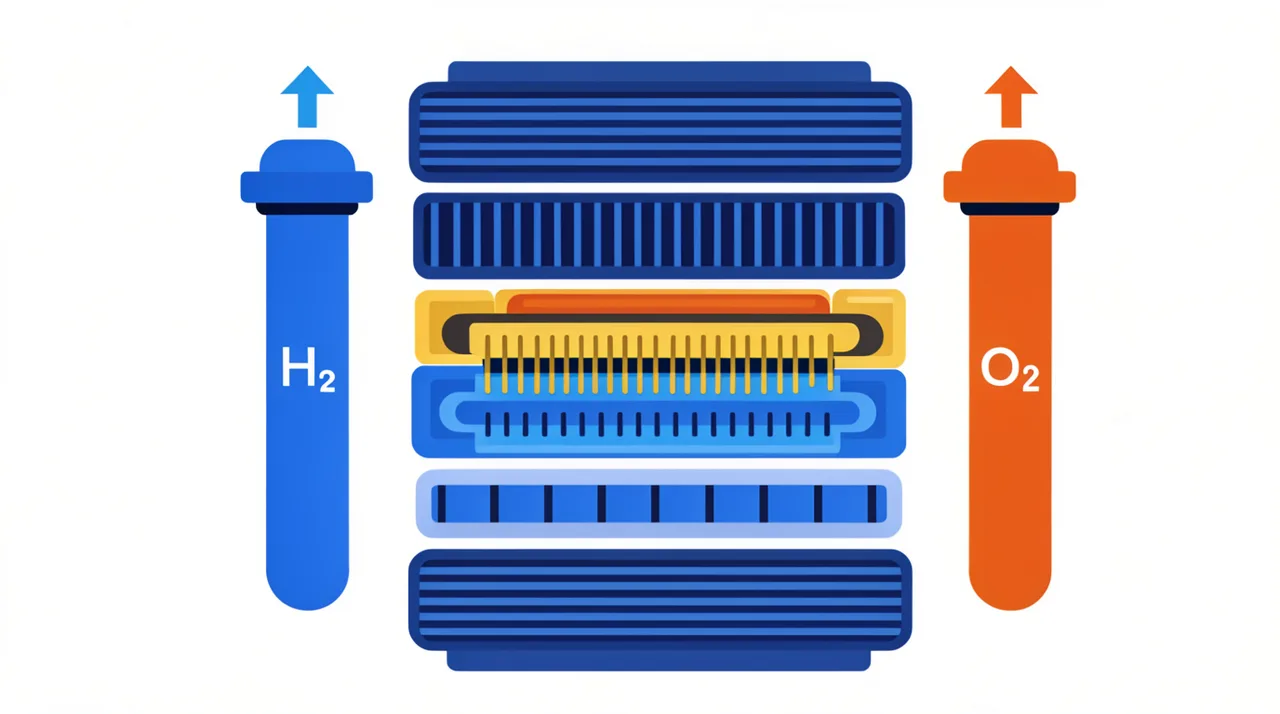
EJEMPLOS DE GENERADOR DE VIDEOS EXPLICATIVOS CON IA
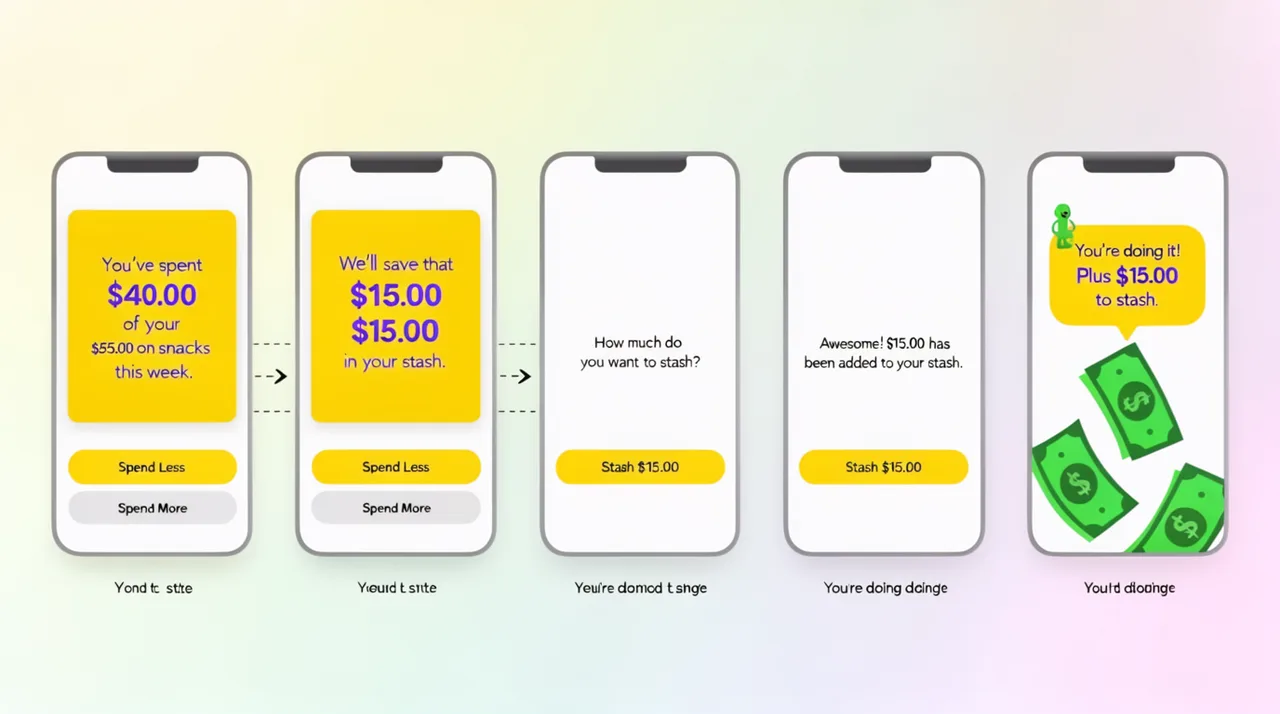
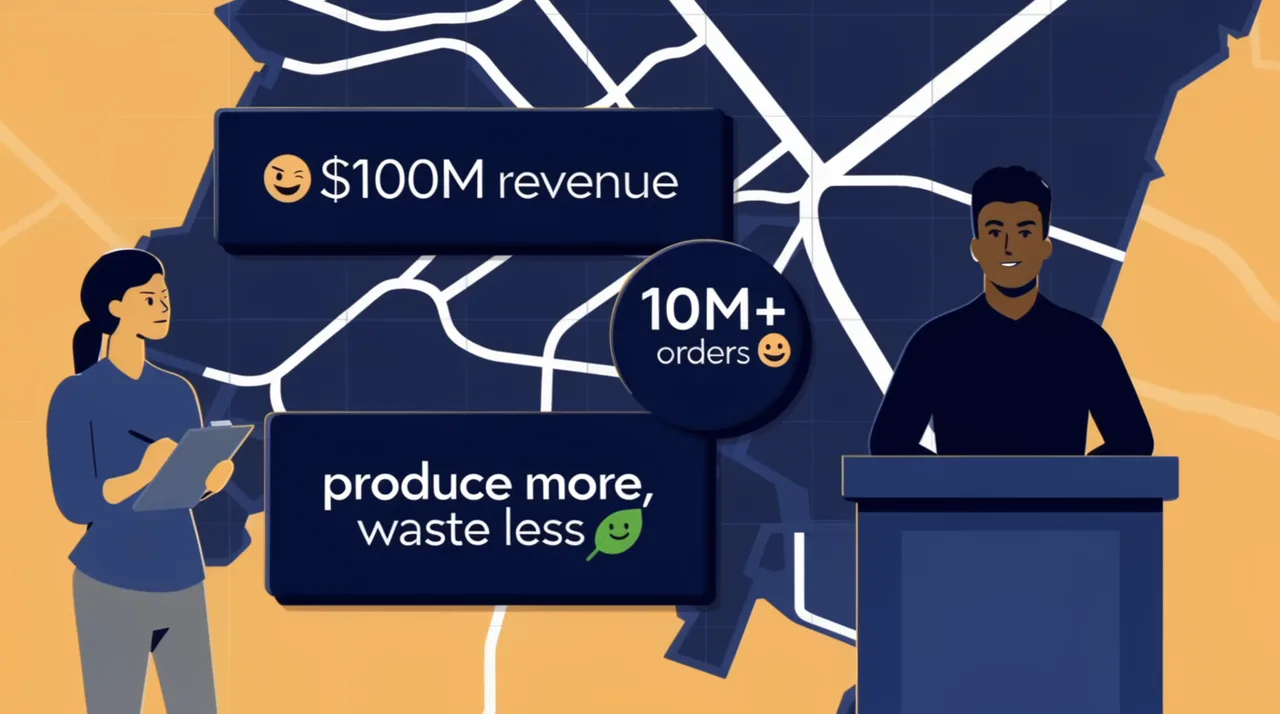

CÓMO FUNCIONA
PASO 1
DIVIDE TU GUION EN BEATS
Pega el guion en el chat y divídelo por concepto o paso. Cada beat se convierte en un nodo visual en el lienzo, así la estructura del video coincide con la estructura del guion.
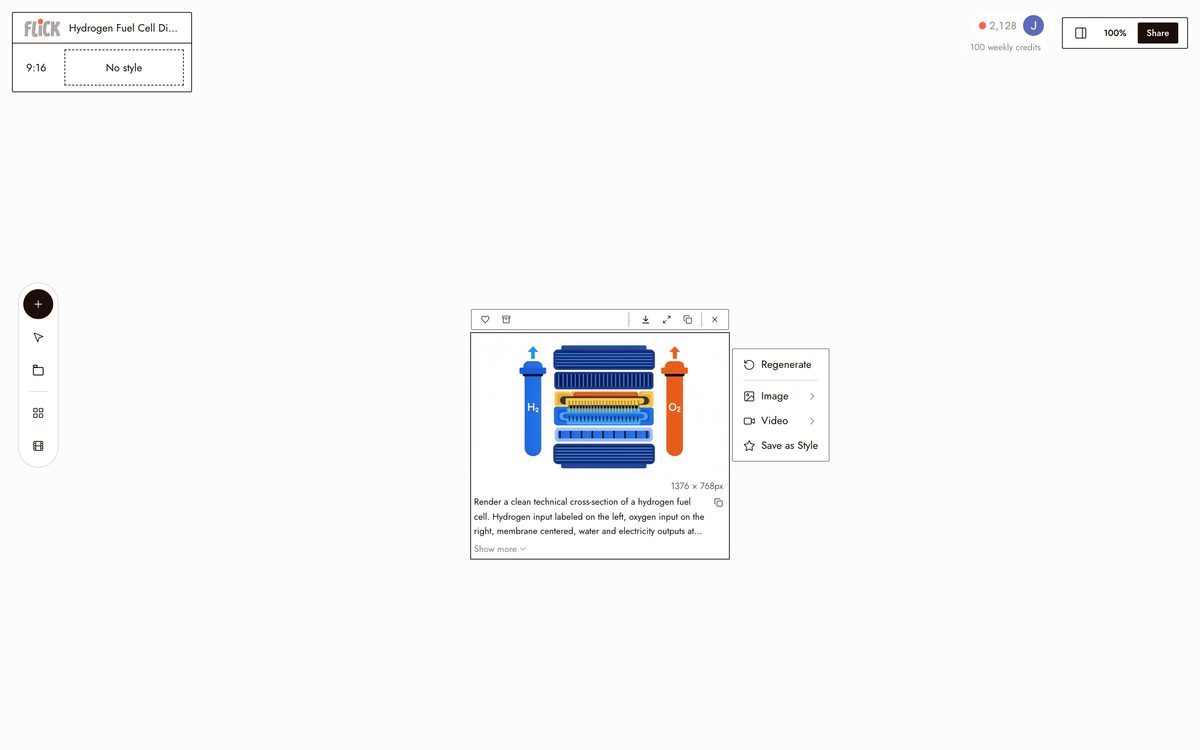
Made in Flick PASO 2
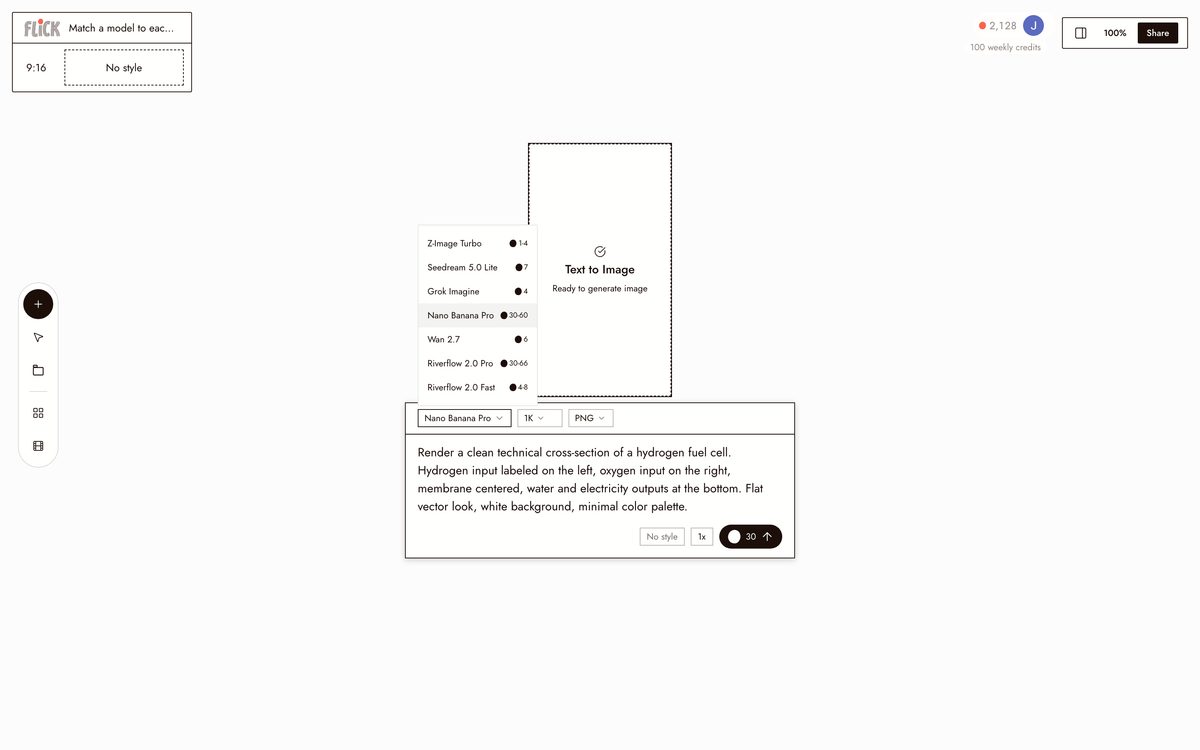
ASIGNA UN MODELO A CADA BEAT
Usa Nano Banana Pro o GPT Image para diagramas e imágenes fijas, Kling para escenas en movimiento, y Veo 3.1 donde quieras narración con audio nativo. Diferentes beats pueden usar diferentes modelos.
Made in Flick PASO 3
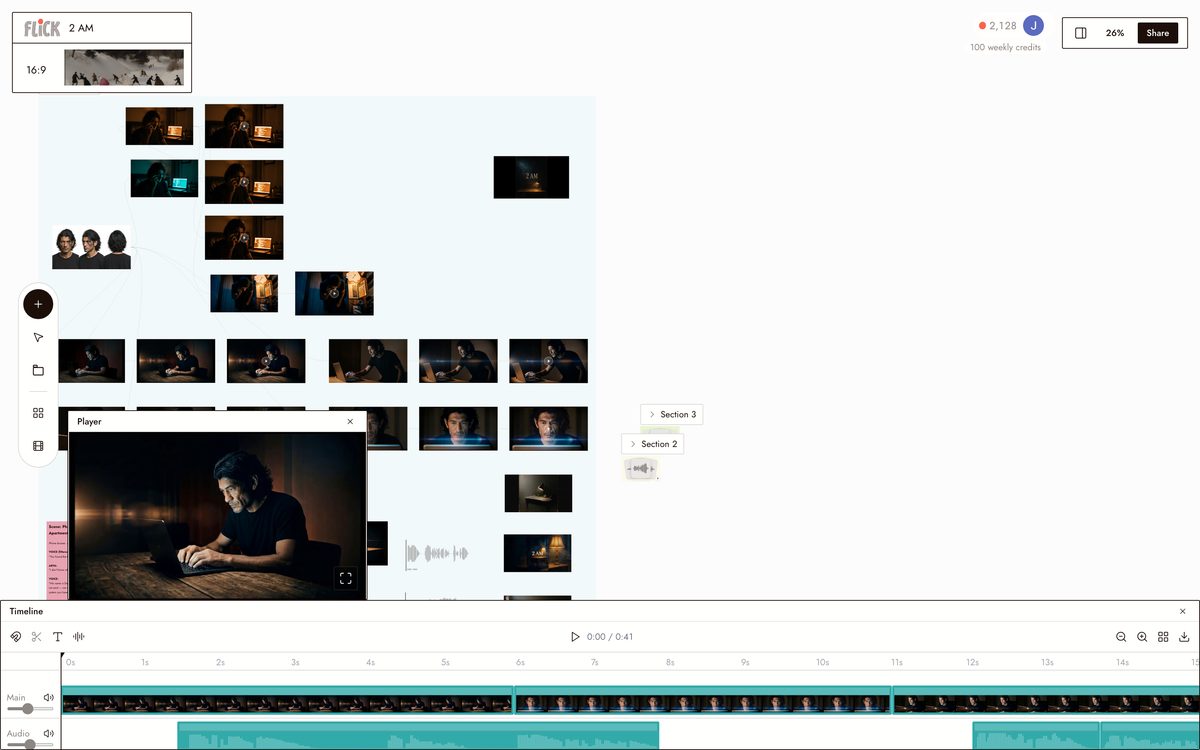
ORDENA Y RECORTA EN EL LIENZO
Arrastra las visuales al orden del guion, recorta cada clip a su línea y bloquea el explainer completo. Cada cuadro permanece vinculado al beat que ilustra.
Canvas by Baskoro Schnyder


DESCUBRE LO QUE HAN CREADO LOS CREADORES
PREGUNTAS FRECUENTES SOBRE EL GENERADOR DE VIDEOS EXPLICATIVOS CON IA
¿QUÉ ES UN GENERADOR DE VIDEOS EXPLICATIVOS CON IA?
Toma un guion, tema o esquema paso a paso y produce visuales correspondientes para cada parte. En Flick, describe qué explicar en el chat, genera una visual para cada paso usando modelos como Nano Banana Pro o Veo 3.1, luego organiza cada clip en el lienzo en una secuencia finalizada.
¿EN QUÉ SE DIFERENCIA FLICK DE LAS HERRAMIENTAS DE VIDEOS EXPLICATIVOS BASADAS EN PLANTILLAS?
Las herramientas de plantillas insertan tu guion en animaciones prediseñadas. Flick genera visuales originales a partir de tu prompt exacto: un diagrama de celda de combustible de hidrógeno, un flujo de incorporación de una app de presupuestos, una descomposición de compost. El resultado coincide con tu concepto, no con una plantilla genérica.
¿PUEDO MANTENER EL MISMO PERSONAJE O ESTILO VISUAL EN TODAS LAS ESCENAS?
Fija un personaje desde una imagen de referencia usando Character Reference, luego genera ese personaje en cada escena de tu video explicativo. El estilo se mantiene consistente en todas las tomas del lienzo sin importar qué modelo uses.
¿PUEDO AGREGAR MOVIMIENTO O AUDIO A LAS ESCENAS DEL VIDEO EXPLICATIVO?
Envía cualquier imagen fija directamente a un modelo de video desde el mismo lienzo. Usa Kling para movimiento y física, o Veo 3.1 para calidad cinematográfica con audio y diálogo nativos. No requiere exportar e importar archivos.
¿ES GRATIS USAR ESTO?
Flick tiene un nivel Free: hasta 300 créditos gratis (100 al registrarte más 200 por unirte a nuestro Discord) más 100 créditos semanales, sin tarjeta de crédito. Eso cubre generar múltiples escenas, probar diferentes modelos y organizar un breve video explicativo en el lienzo. Los planes de pago comienzan en $5/mes, o $4/mes facturado anualmente, para más créditos. Todos los modelos de imagen, incluidos Nano Banana y GPT Image, están en todos los planes, incluido el Free, y también MiniMax H3 Fast, MiniMax H3 Max y video Pruna Draft. Kling, Veo 3.1, Seedance y la lista completa de modelos de video vienen con el plan Standard.
¿ES MÍO EL RESULTADO PARA USARLO?
Los visuales que generas en Flick son tuyos para usar, publicar y distribuir. Consulta los términos del modelo específico que produjo tu resultado, ya que los proveedores de modelos individuales pueden tener sus propias políticas de uso. Flick no reclama propiedad de tus generaciones.



PRUEBA EL GENERADOR DE VIDEOS EXPLICATIVOS CON IA GRATIS