Referenz zu Video KI
WARUM MIT FLICK GENERIEREN?
Referenz zu Video behält, was Sie zeigen: ein Charakterblatt, einen Ort, eine Stimme. Auf dem Flick-Canvas ist dies die Omni Reference-Aktion: Verbinden Sie die Referenzen, benennen Sie sie im Prompt mit @, und Seedance 2.5 akzeptiert bis zu 30 Referenzbilder, während MiniMax H3 Max im Free-Plan für 20 Credits läuft.

REFERENZ ZU VIDEO KI BEISPIELE
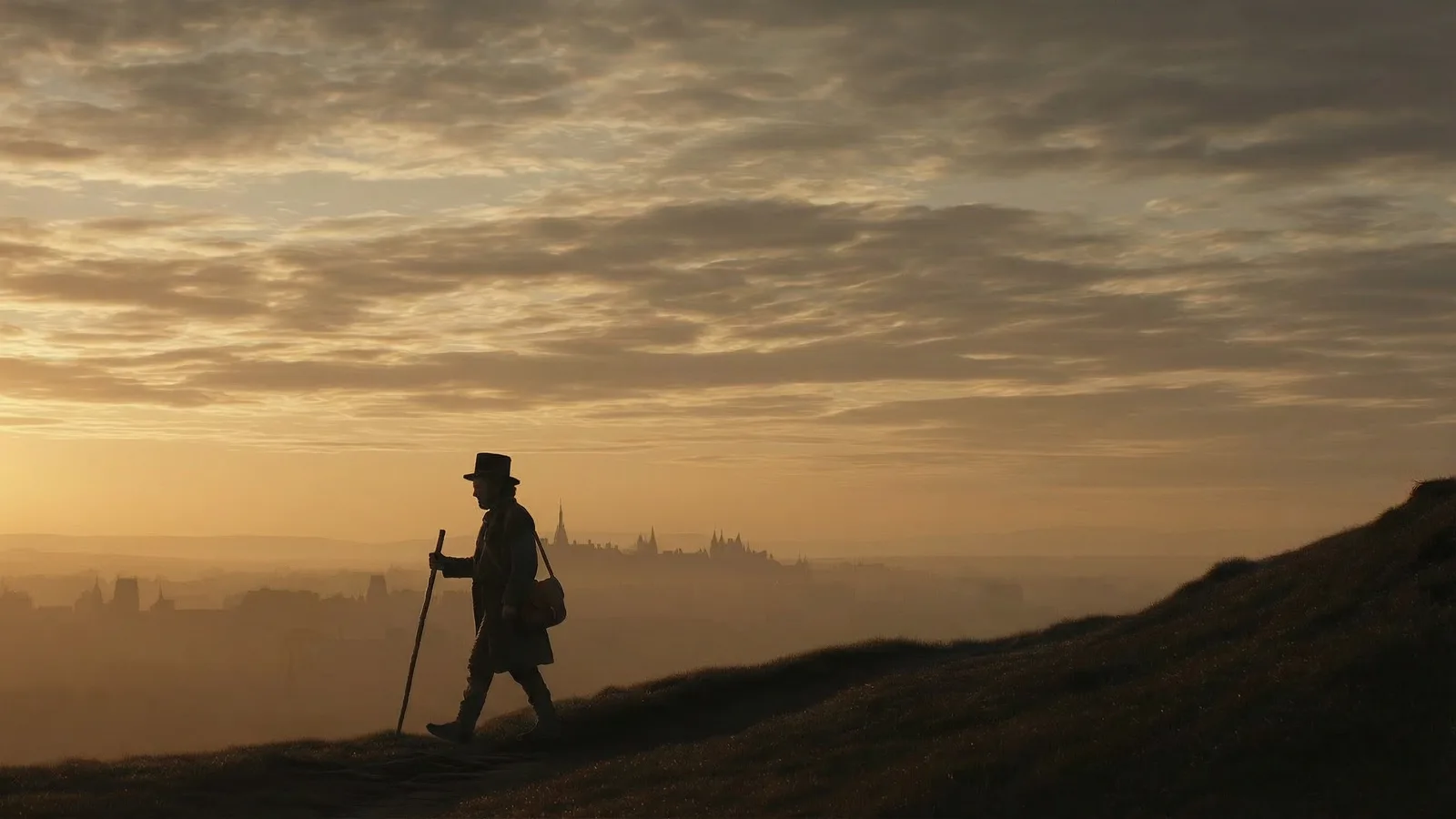
Eine Großmutter, die sich in Rauch verwandelt, im gemalten Stil des Films, aus To My Grandma

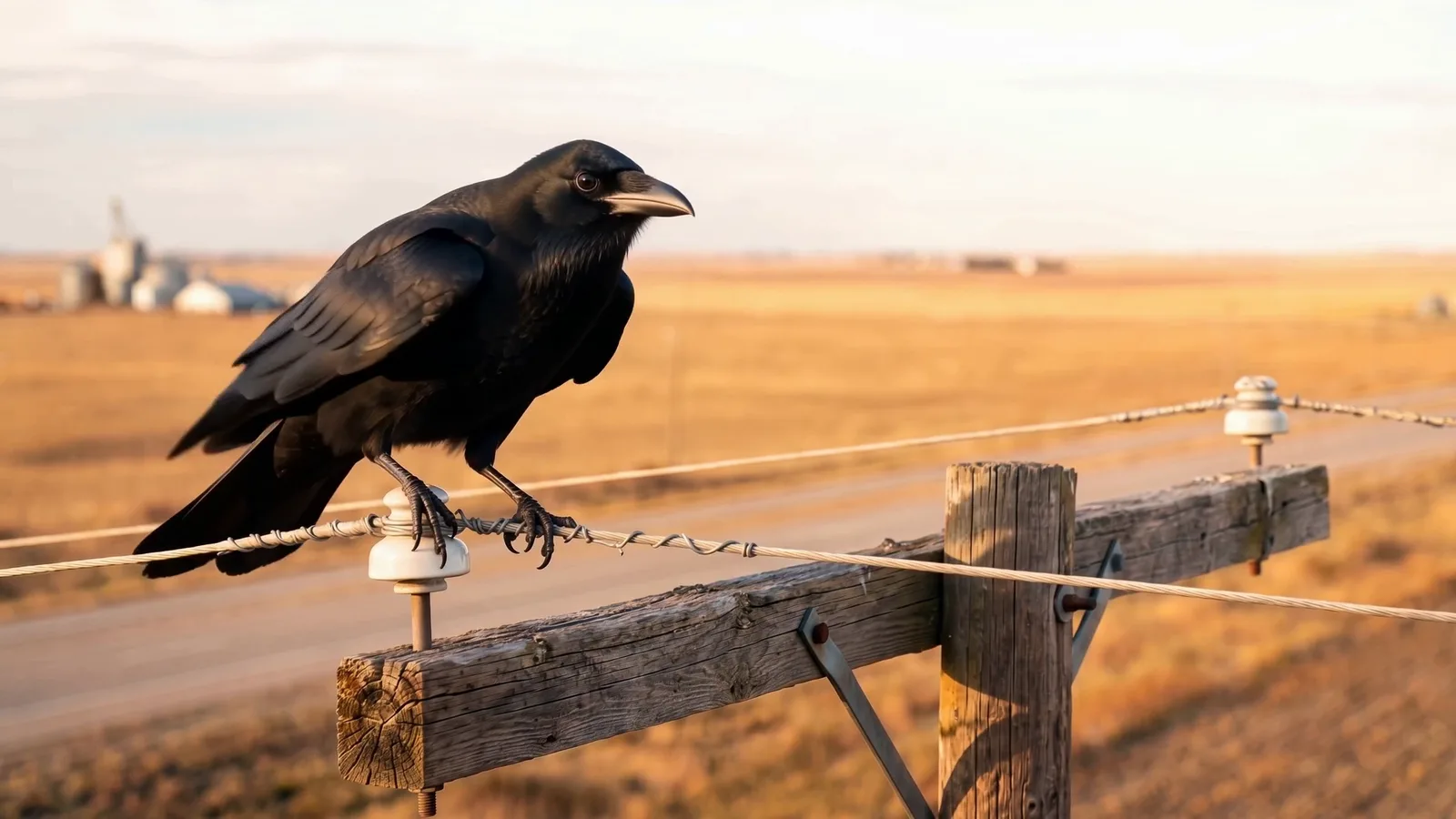
Ein Charakter spricht eine aufgenommene Zeile in einem Zug, aus Voice consistency

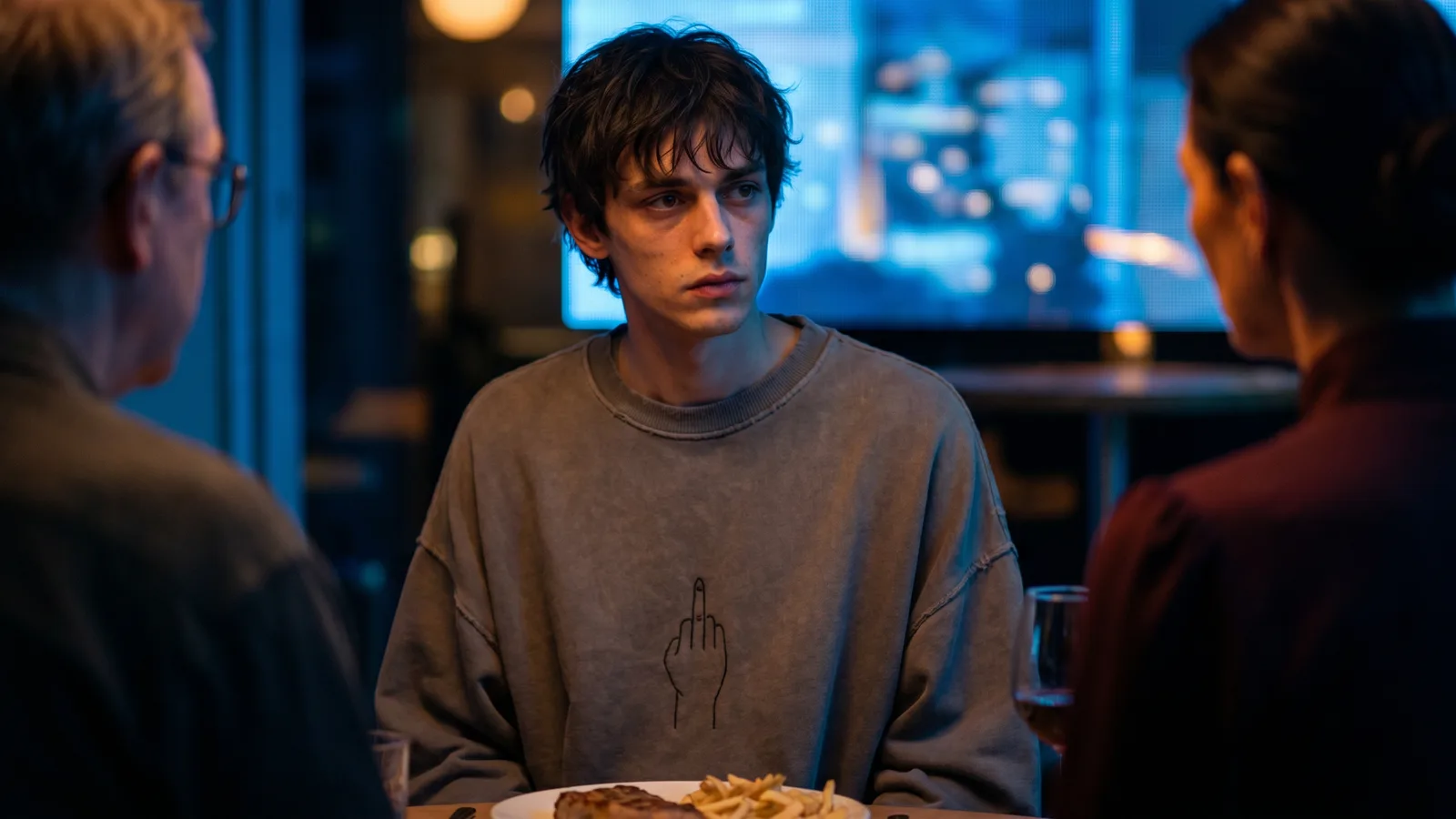
Eine Brunch-Szene, die sich zwischen referenzierten Aufnahmen bewegt, aus Bunnies Brunch

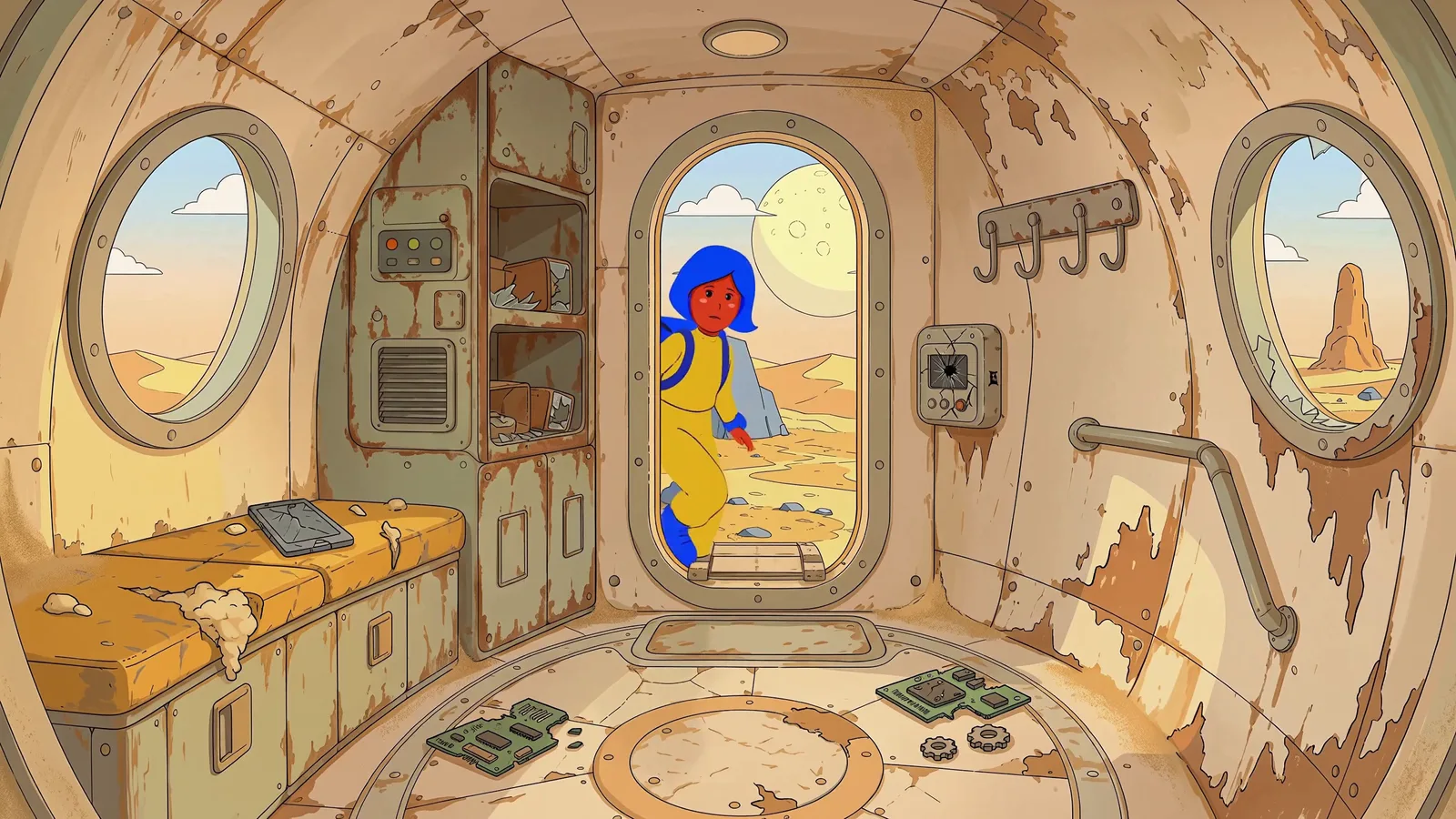
Zwei Zeichentrickfiguren mit eigenen Stimmen, aus Mila & Sasa
SO FUNKTIONIERT ES
SCHRITT 1
VERBINDE DIE REFERENZEN
Füge einen Video-Knoten hinzu, wechsle zu Omni Reference und verbinde, was der Clip beibehalten muss: Character Sheets, einen Ort, ein Start-Frame, einen Referenz-Clip für Bewegung oder Kamera, eine Audiospur für eine Stimme. Seedance 2.5 nimmt bis zu 30 Referenzbilder; Seedance 2.0 und MiniMax H3 Max nehmen 9.
SCHRITT 2
BENENNE JEDE REFERENZ IM PROMPT
Tippe @, um eine verbundene Referenz zu erwähnen, und sage dann, wofür sie ist: „Verwende @Image1 als Start-Frame", „Referenziere Ambers Aussehen aus @Image2", „spricht den Inhalt von @Audio1". Klare Aufgaben für jede Referenz ergeben stabilere Charaktere als eine lange Beschreibung.
SCHRITT 3
WÄHLE DAS MODELL UND GENERIERE
Seedance 2.5 kostet 240 Credits und Seedance 2.0 120 bei Standardeinstellungen im Standard-Plan. MiniMax H3 Max kostet 20 Credits im Free-Plan, eine gute Möglichkeit, Referenzen vor einer längeren Aufnahme zu testen.
SIEH, WAS CREATORS ERSTELLT HABEN
REFERENZ ZU VIDEO AI – HÄUFIG GESTELLTE FRAGEN
WAS IST REFERENZ-ZU-VIDEO-KI?
Referenz-zu-Video-KI generiert einen Clip, der von Medien geleitet wird, die du bereitstellst, anstatt eines einzelnen Start-Frames: Character Sheets, Orte, Bewegungsclips und Audio. Das Modell behält bei, was die Referenzen zeigen. Auf Flick ist es die Omni-Reference-Aktion am Video-Knoten, neben Image to Video und den anderen Video-Aktionen.
WIE UNTERSCHEIDET SICH REFERENZ ZU VIDEO VON IMAGE TO VIDEO?
Image to Video animiert ein Bild, sodass das erste Frame fixiert ist. Referenz zu Video baut die Einstellung aus mehreren Referenzen auf, sodass ein Charakter in einer neuen Pose, an einem neuen Ort oder aus einem neuen Kamerawinkel erscheinen kann und trotzdem wie auf seinem Sheet aussieht. Verwende Image to Video, wenn du bereits das exakte Frame hast, Referenz zu Video, wenn du die Zutaten hast.
KANN ICH MEINE EIGENE STIMME ODER EINE GENERIERTE STIMME VERWENDEN?
Ja. Verbinde eine Audiospur als Referenz und sage dem Modell, es soll sie sprechen, wie im Zugbeispiel oben („spricht den Inhalt von @Audio1"). Das Audio kann eine Aufnahme sein, die du hochlädst, oder ein Dialog, der auf demselben Canvas generiert wurde.
IST REFERENZ ZU VIDEO KOSTENLOS AUF FLICK?
MiniMax H3 Max auf Omni Reference läuft im Free-Tarif mit 20 Credits pro Clip, und der Free-Tarif bietet bis zu 300 kostenlose Credits plus 100 wöchentliche Credits, ohne Kreditkarte. Seedance 2.5 und Seedance 2.0 benötigen den Standard-Tarif; kostenpflichtige Tarife starten ab 5 $ pro Monat.
WIE HALTE ICH EINEN CHARAKTER ÜBER MEHRERE CLIPS HINWEG KONSISTENT?
Verwenden Sie dasselbe Character Sheet als Referenz in jedem Clip und benennen Sie es in jedem Prompt. Residency-Filmemacher auf Flick haben auf diese Weise ganze Filme erstellt, mit einem Vorder-, Seiten- und Rückansichts-Sheet pro Charakter, verbunden mit jeder Aufnahme. Für Standbilder erfüllt Character Reference denselben Zweck.
WIE LANG KANN EIN REFERENZ-ZU-VIDEO-CLIP SEIN?
Seedance 2.0 läuft bis zu 15 Sekunden pro Clip auf Omni Reference. Längere Szenen bestehen aus mehreren Clips: fahren Sie mit dem letzten Frame eines Clips fort oder verwenden Sie dieselben Referenzen im nächsten Prompt und schneiden Sie sie auf der Timeline zusammen.

EINMAL ZEIGEN, IN JEDER AUFNAHME BEHALTEN