AI Vlogジェネレーター
Flickで生成する理由
ショットを説明してください。FlickがKling、Seedance、またはVeoで映像を生成し、同じキャンバス上ですべてのクリップをカット・配置できます。
使い方
ステップ1
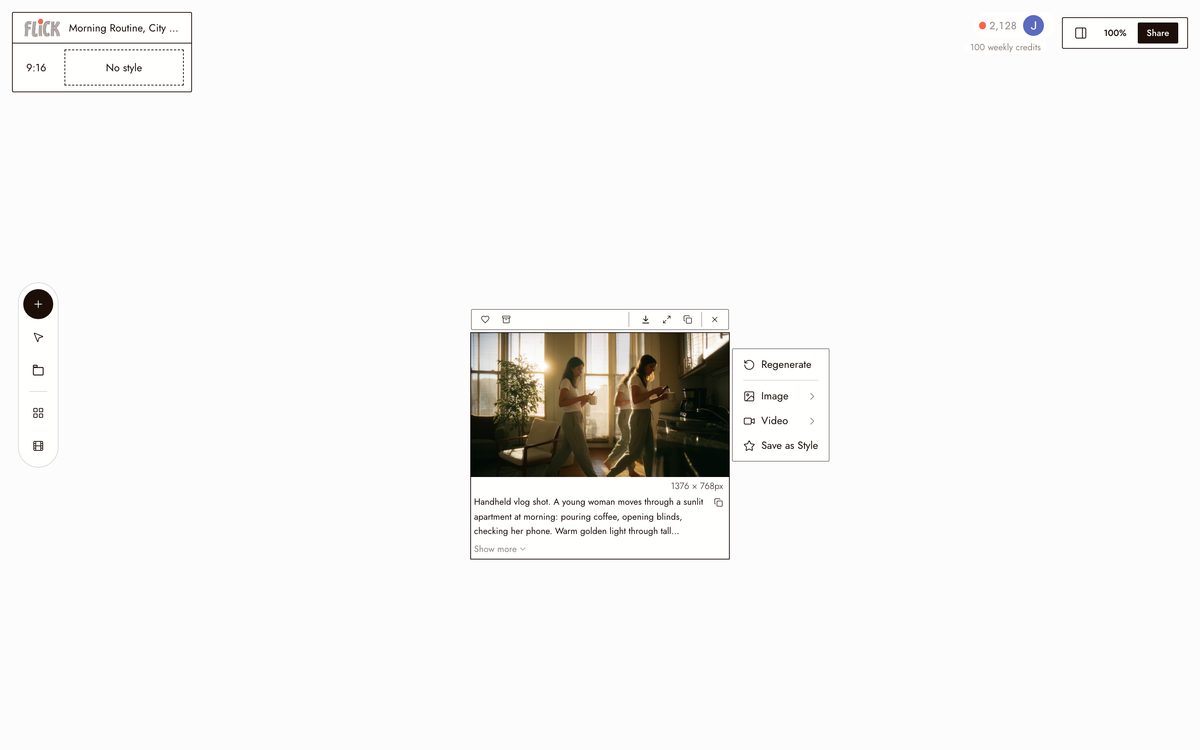
瞬間を描写する
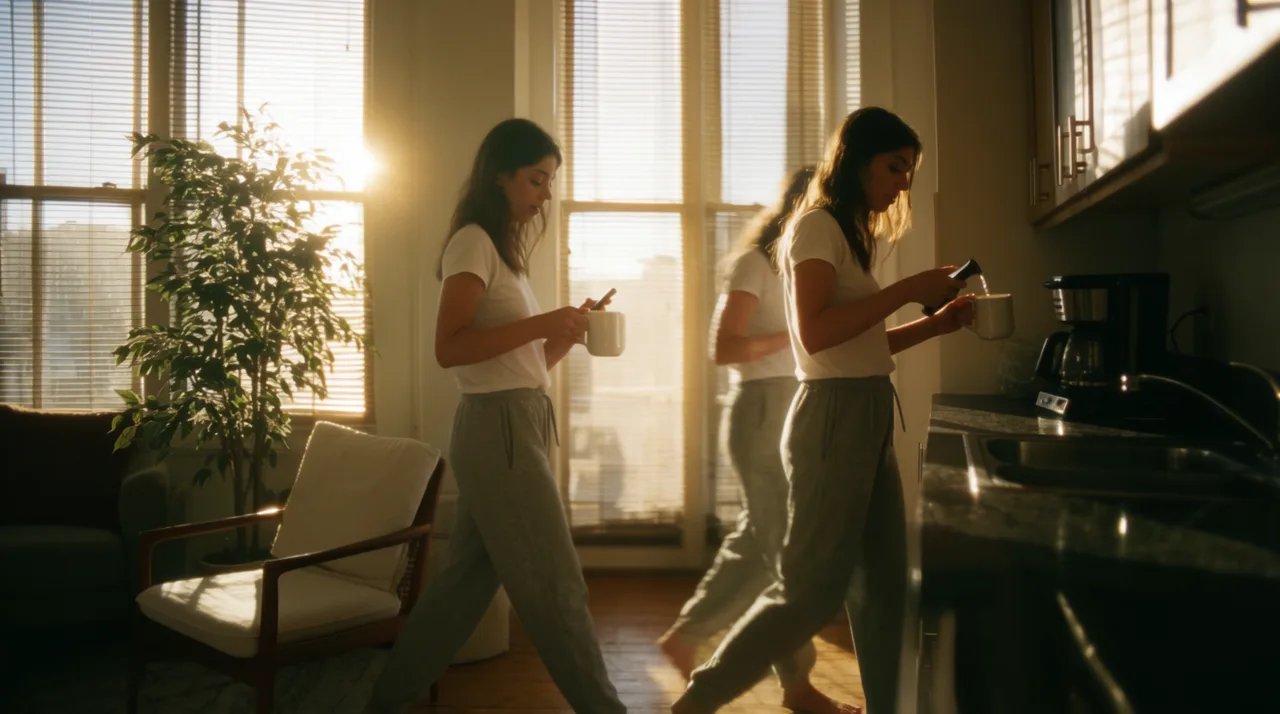
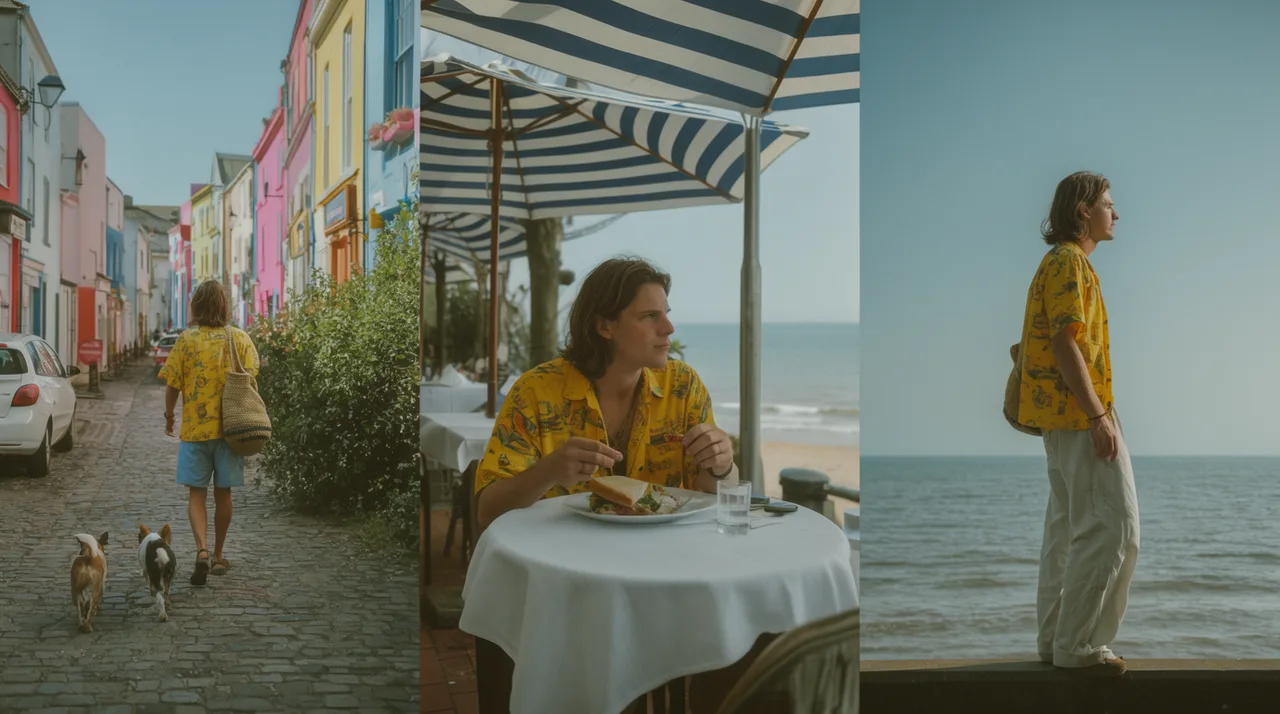
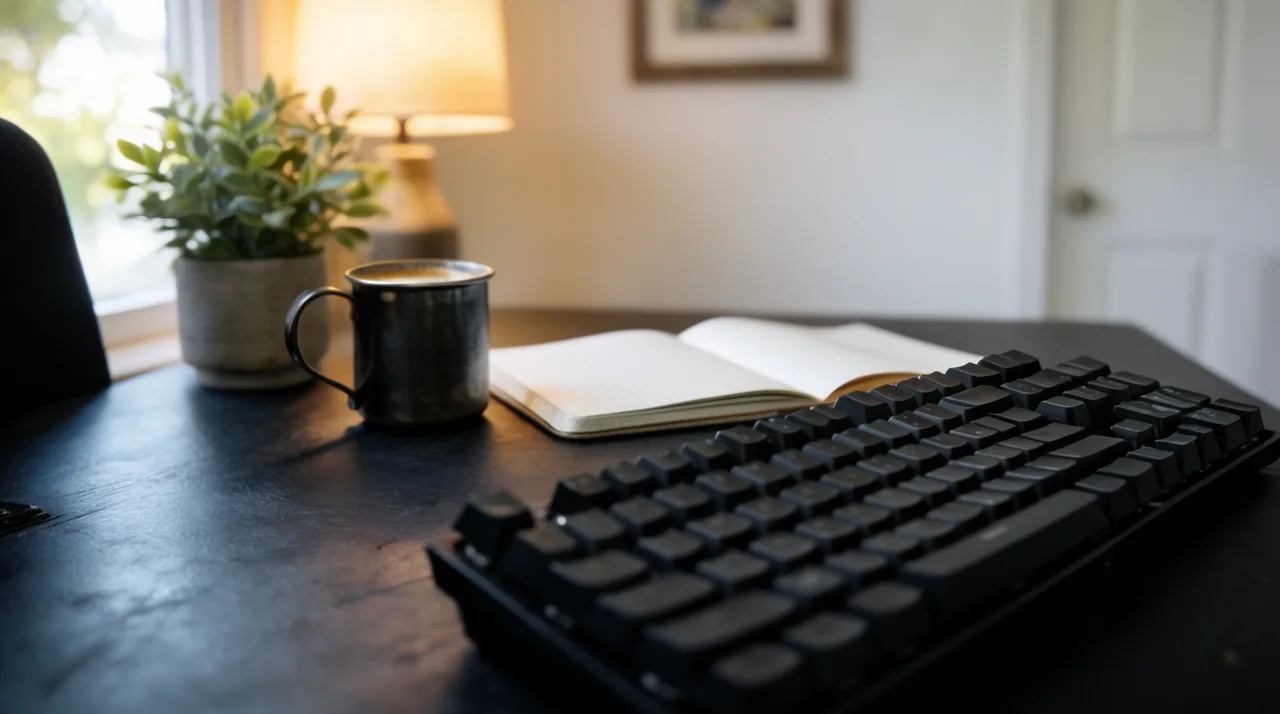
撮影したいシーンを書く:日差しが差し込むアパートメントでの朝のルーティン、午前2時の編集セッション、海岸での旅行日。Flickは設定したグレーディングで手持ちのVlogスタイルの映像として生成します。
Made in Flick ステップ2
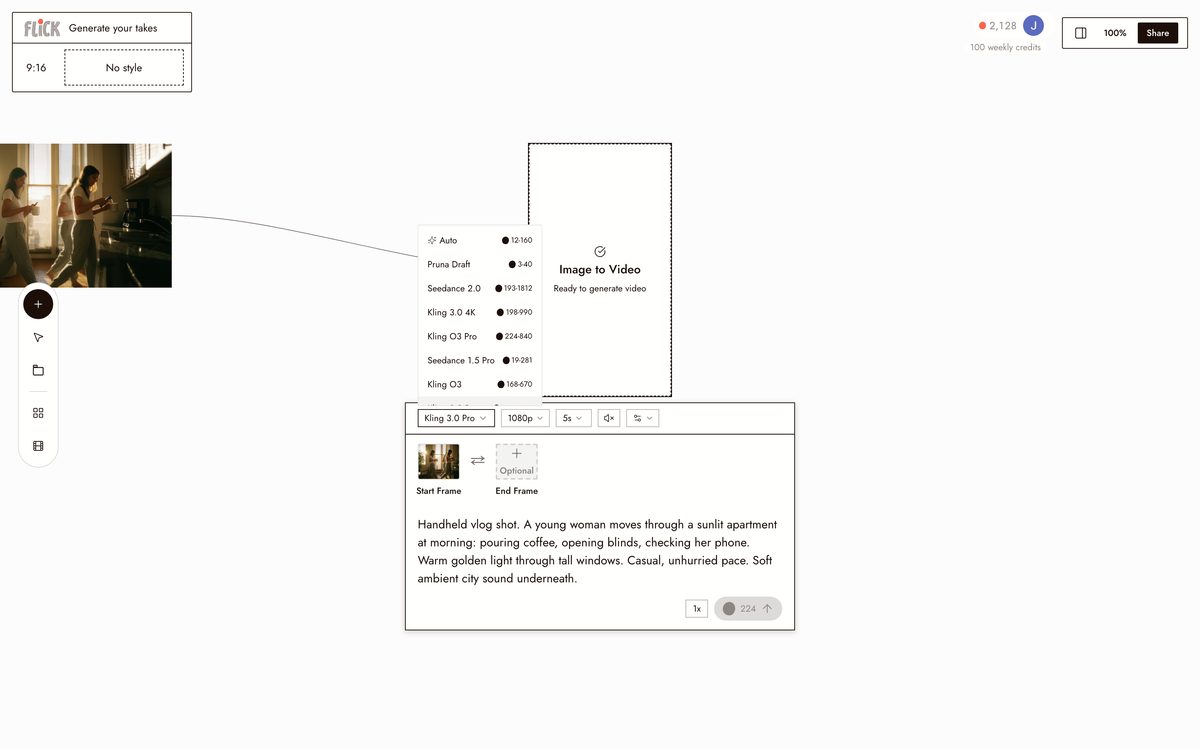
テイクを生成する
自然な手持ちモーションならKling、速くクリーンなテイクならSeedanceを選び、その日に必要なだけのアングルを生成。各テイクは独自のクリップとしてキャンバスに配置され、撮影されたと感じるまで再生成できます。レンダリングではなく。
Made in Flick ステップ3
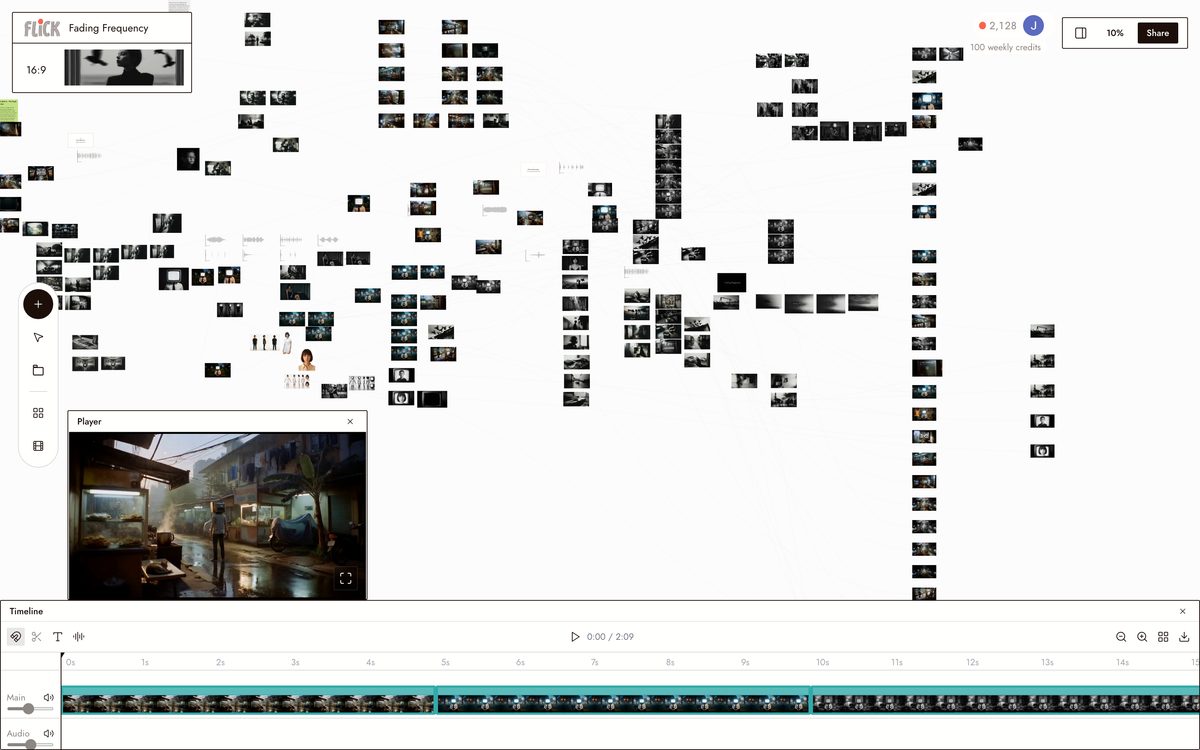
つなぎ合わせる
その日起きた順序でテイクをタイムラインにドラッグし、それぞれを長さにトリミングして、映像が存在する同じキャンバス上で完全なVlogを構築。カットが適切に感じられたらエクスポート。
Made in Flick


AI VLOGジェネレーター よくある質問
AI VLOGジェネレーターは実際に何をするのか?
テキストプロンプトをVlogスタイルの映像に変換し、1つのキャンバス上でクリップをトリミング、配置、完成させることができます。シーンを描写する — 日差しが差し込むアパートメントでの朝のルーティン、海辺の町を巡る旅行日 — すると、FlickはKlingまたはSeedanceを使用してB-rollを生成。ワークスペースから離れることなくすべてのクリップをカットしてシーケンス。
自分で何か撮影する必要はありますか?
いいえ。シーンの説明を書き、モデルを選ぶと、クリップがキャンバスに表示されます。既存の映像を取り込むと、Flickは同じエディター内で生成されたクリップと混在させることができます。
すべてのショットで同じ人物を使い続けることはできますか?
リファレンスはキャラクターの顔、衣装、プロポーションを1枚のリファレンス画像から固定します。そのキャラクターを任意のブログシーンに生成しても、照明、アングル、設定が異なっていても、Kling、Seedance、およびキャンバス上のすべてのモデルにわたってアイデンティティが保持されます。
VLOG映像にはどのモデルを使うべきですか?
リアルな動きと物理的なインタラクションを含むシーン(コーヒーを注ぐ、街の市場を歩くなど)にはKlingを使用してください。複数のショットで高速生成が必要な場合はSeedanceを使用してください。ナレーション付きの旅行シーケンスとアンビエントサウンドなど、映画的なクオリティとネイティブオーディオが重要な場合はVeo 3.1を使用してください。
FLICKは無料で使えますか?
Flickには無料プランがあります:最大300クレジット(サインアップ時に100クレジット、Discordへの参加で200クレジット)に加えて、毎週100クレジットが付与され、クレジットカードは不要です。Nano BananaやGPT Imageを含むすべての画像モデルは、無料プランを含むすべてのプランで利用でき、MiniMax H3 Fast、MiniMax H3 Max、Pruna Draftビデオも同様です。Kling、Veo 3.1、Seedance、および全ビデオモデルリストはStandardプランで利用できます。有料プランは月額$5からで、生成サイクルごとにより多くのクレジットが追加されます。
生成した映像は自分のものとして使用できますか?
Flickで作成した生成物はあなたに帰属します。クリップをエクスポートして、商用作品を含む自分のプロジェクトで使用できます。完全な使用権の詳細については利用規約を確認してください。個々のモデルプロバイダーが独自の出力ライセンス条項を持つ場合があります。



AI VLOGジェネレーターを無料で試す