AI編集ジェネレーター
Flickで生成する理由
ショットを変更し、カットを締め、背景を差し替える。画像編集と動画編集を1つのキャンバスで。
使い方
ステップ1
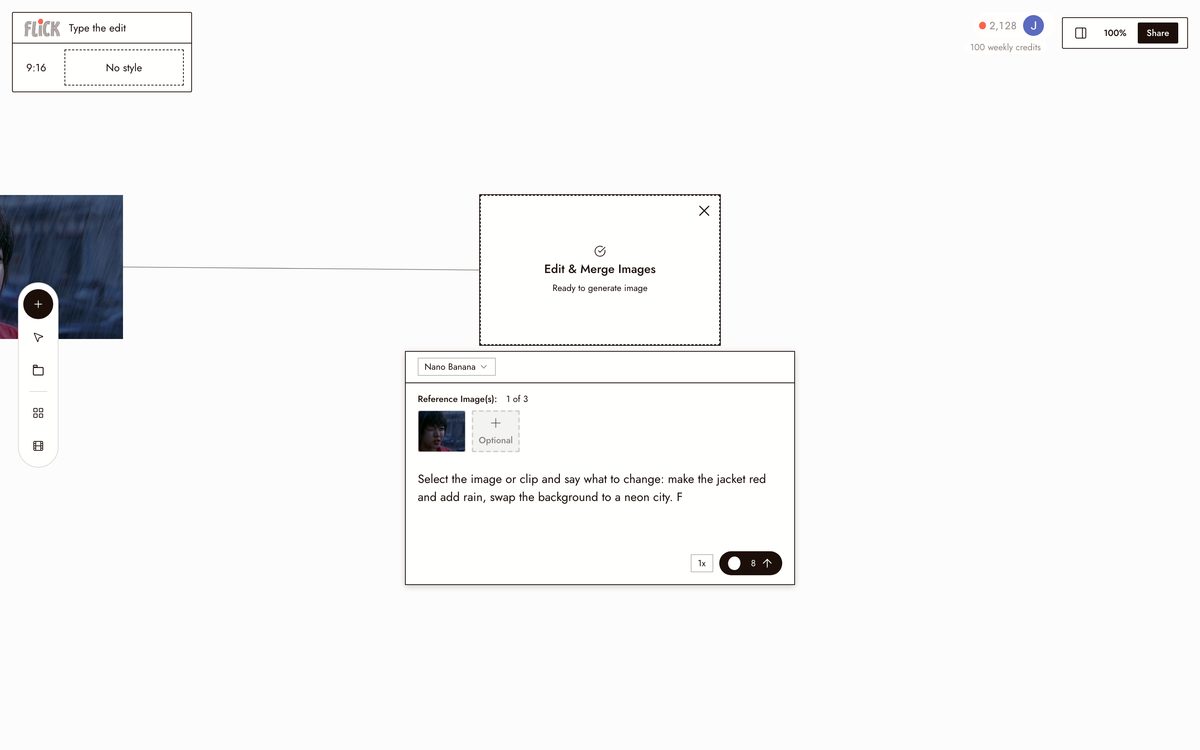
編集内容を入力
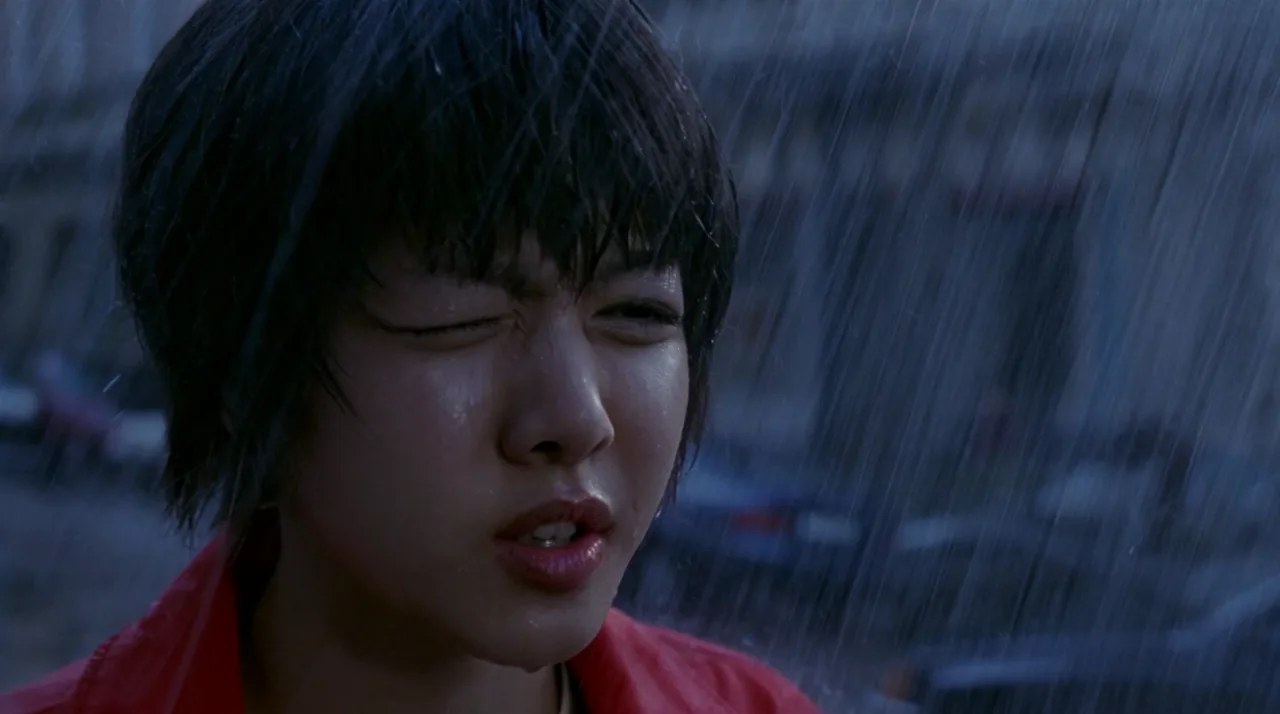
画像またはクリップを選択し、変更内容を伝えます:ジャケットを赤くして雨を追加、背景をネオンシティにスワップ。Flickが指示を読み取り、そのアセットに直接適用し、変更を通じてキャラクターの一貫性を保ちます。
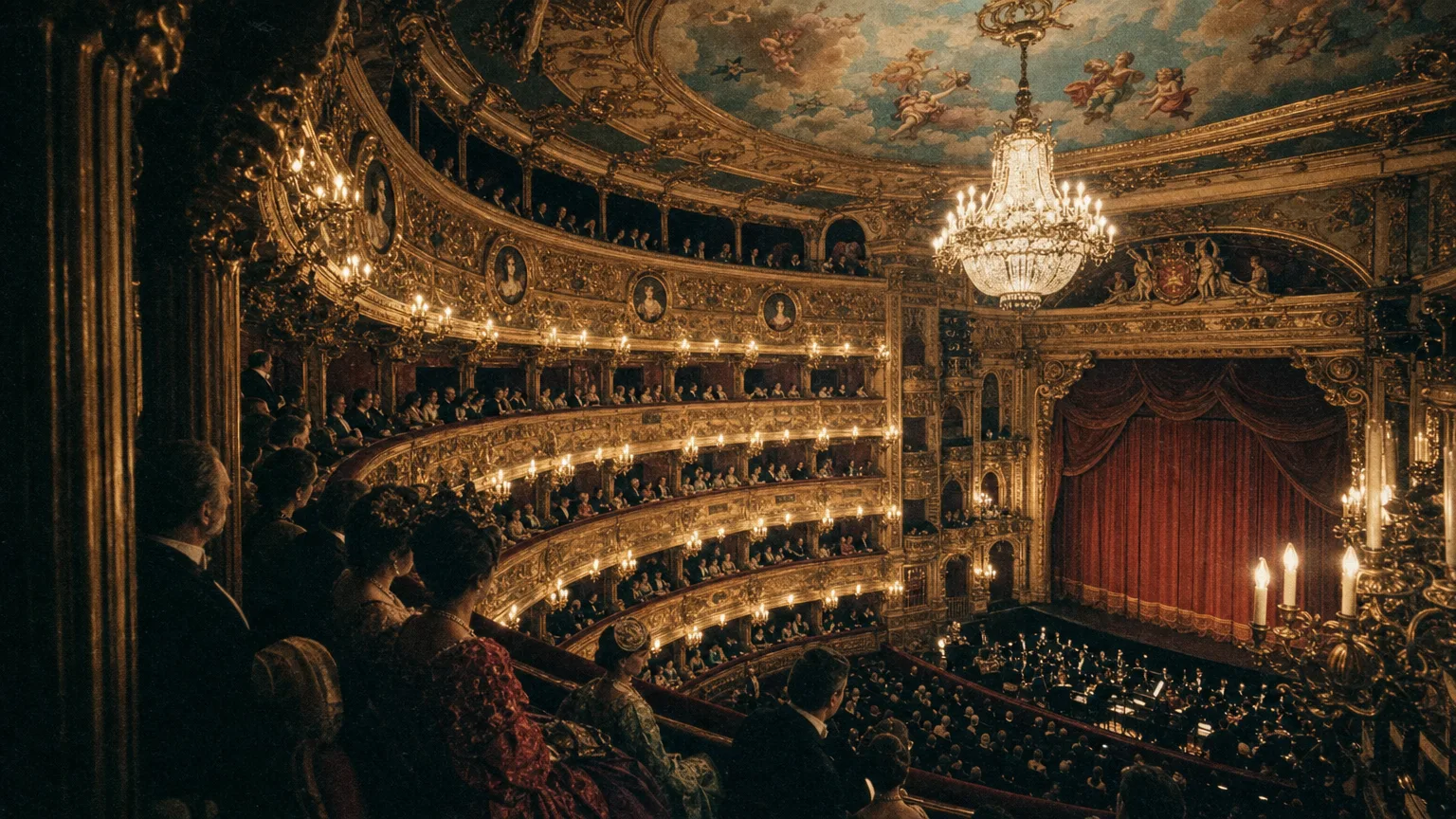
Made in Flick ステップ2
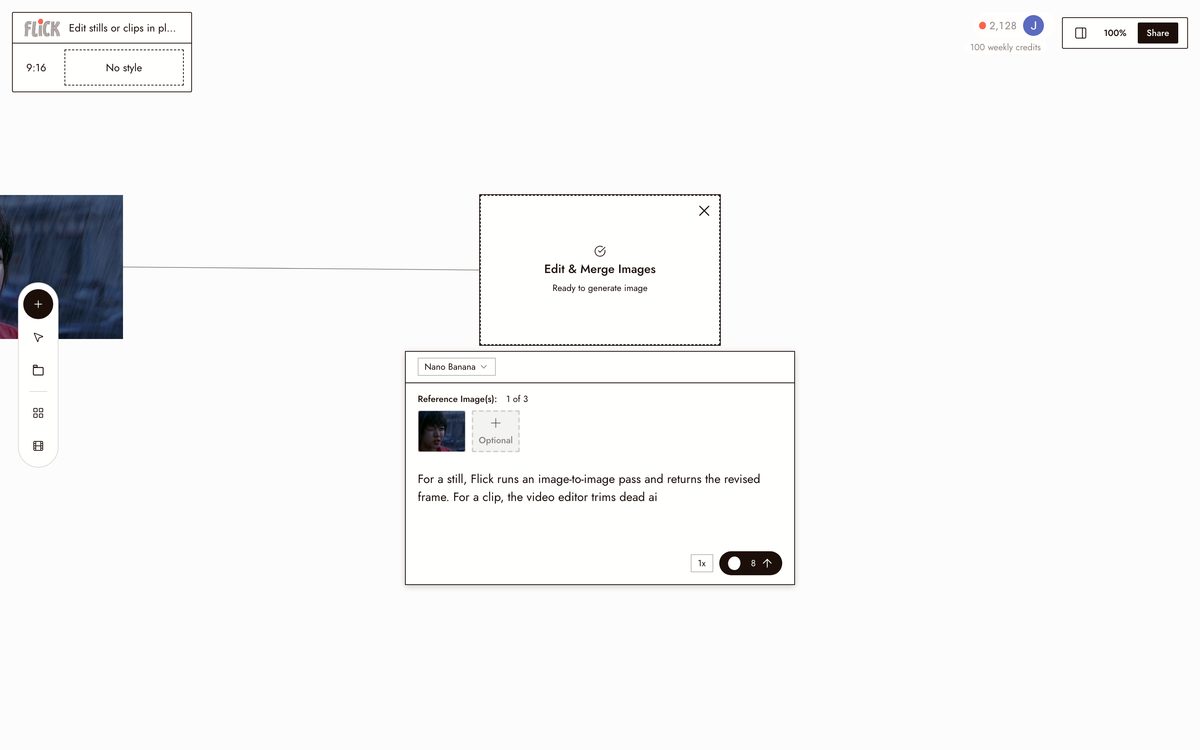
静止画やクリップをその場で編集
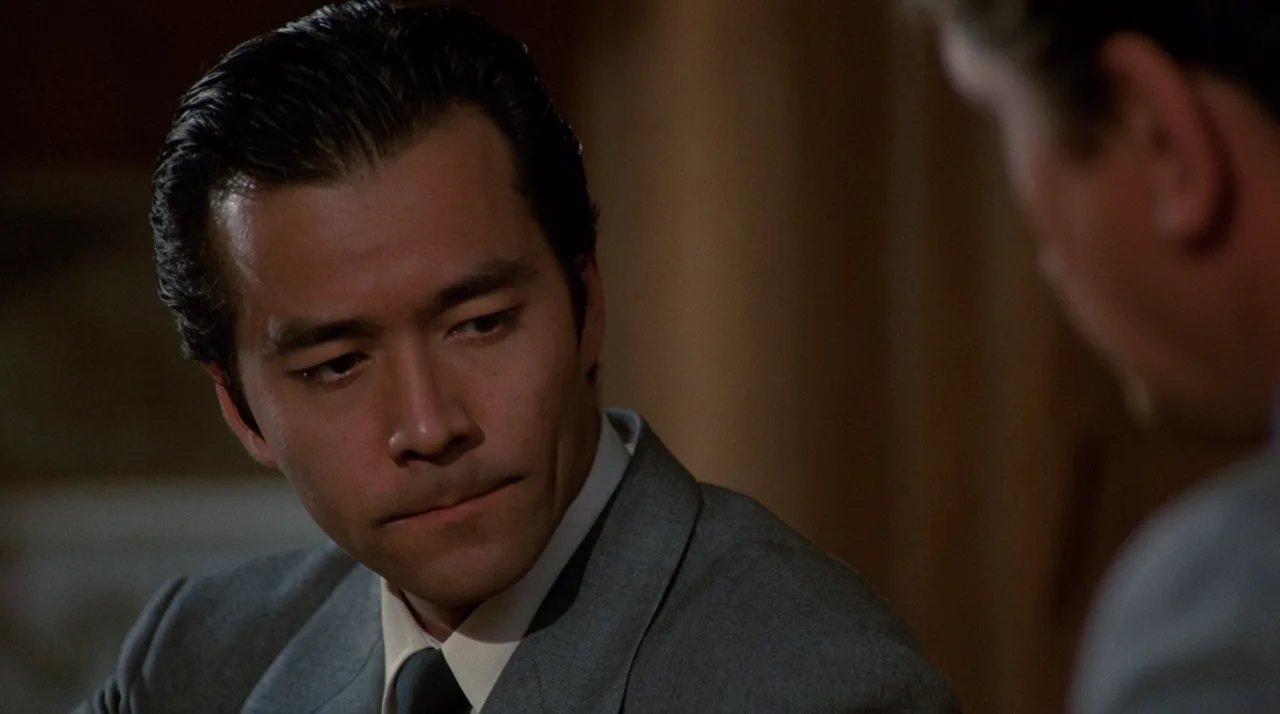
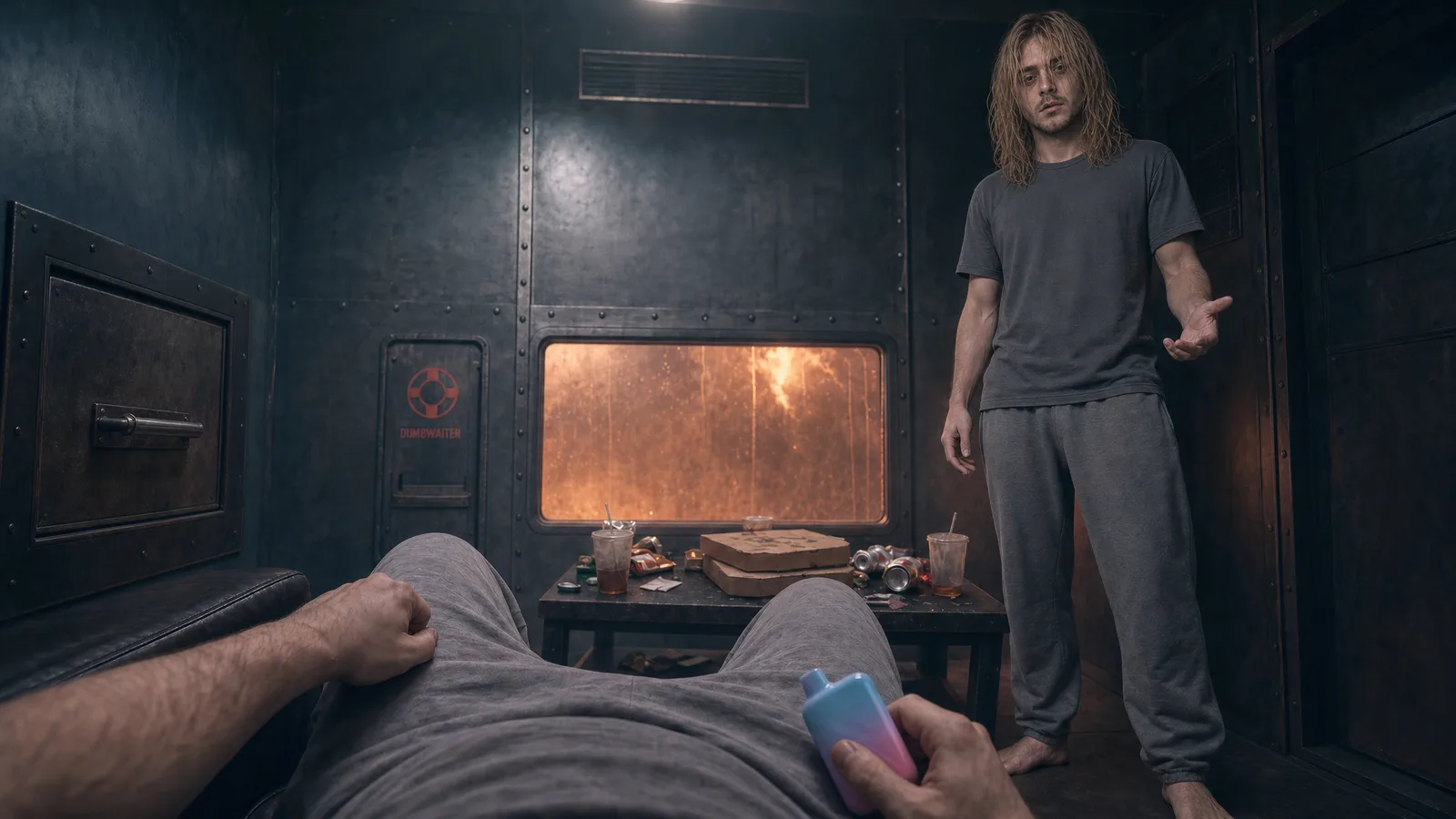
静止画の場合、Flickは画像から画像へのパスを実行し、修正されたフレームを返します。クリップの場合、ビデオエディターが無音部分を削除し、カットを詰め、またはシーンを並べ替えます。同じチャット、同じキャンバスで。
Made in Flick ステップ3
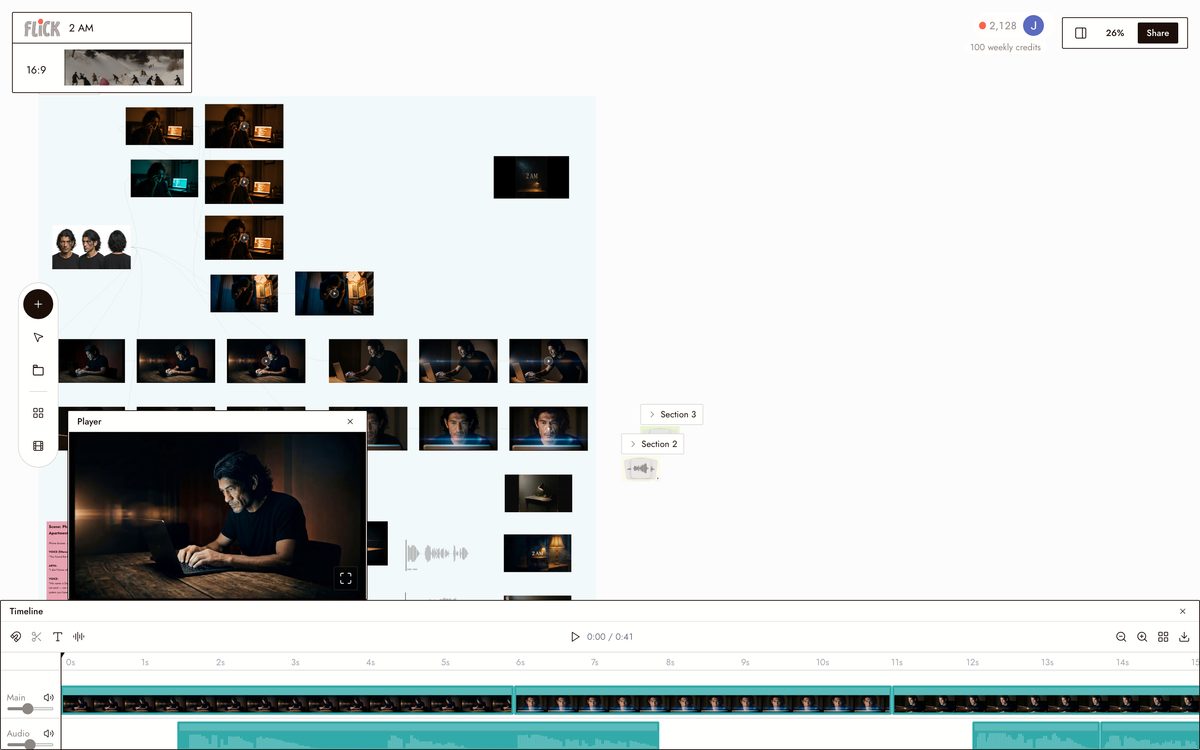
シーケンスを並べ替え
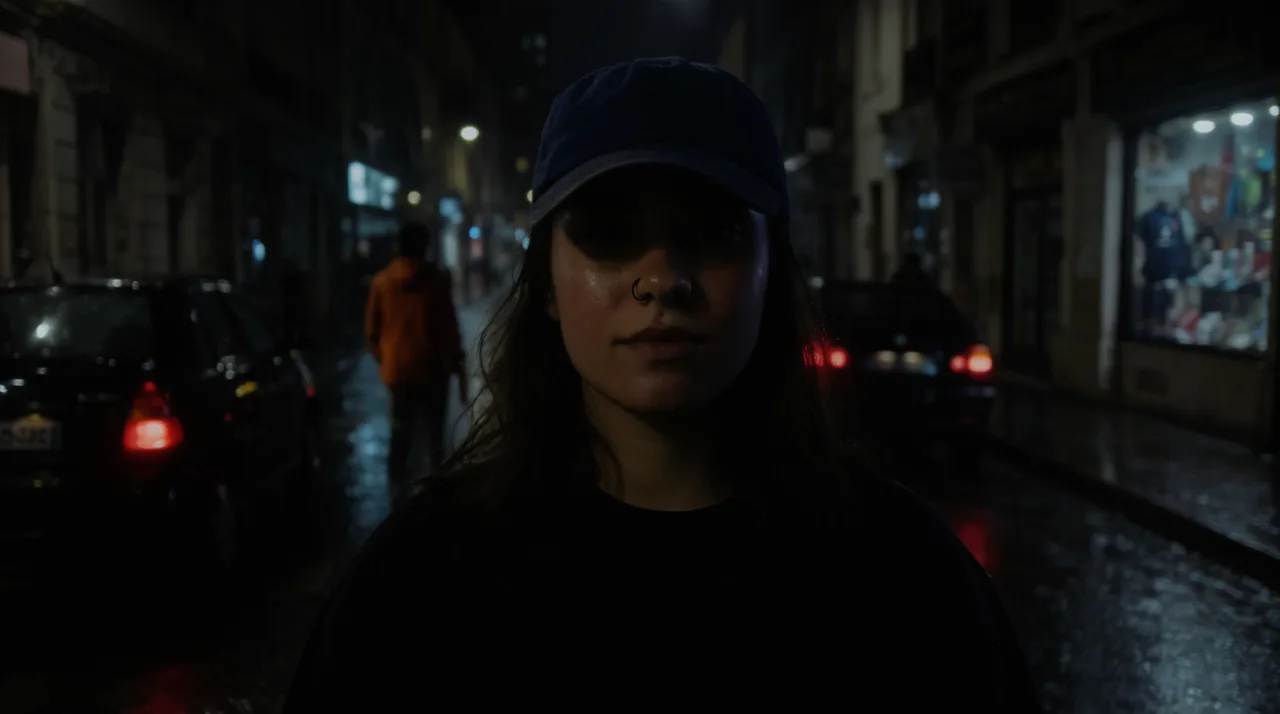
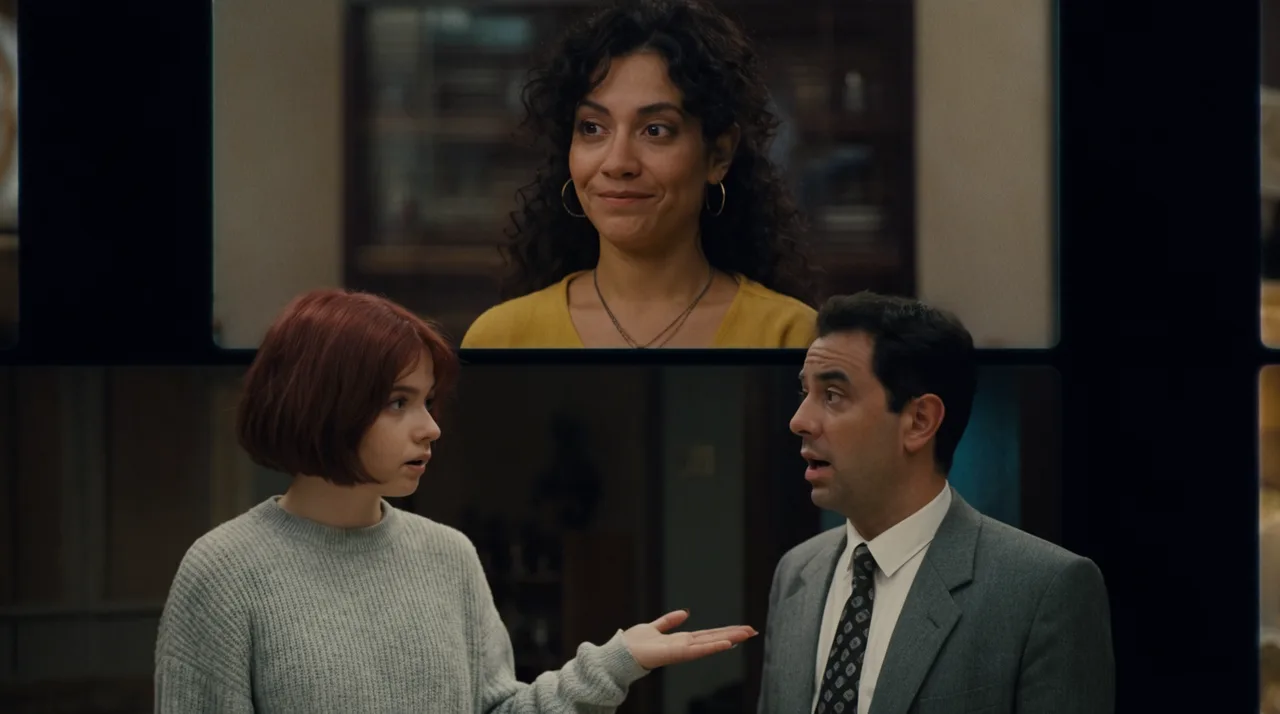
すべてのショットが正しく読めたら、クリップをキャンバス上で順番にドラッグします。チャットでリビールから開始するように、またはリアクションショットを早めるように依頼すると、シーケンスが再配置されます。
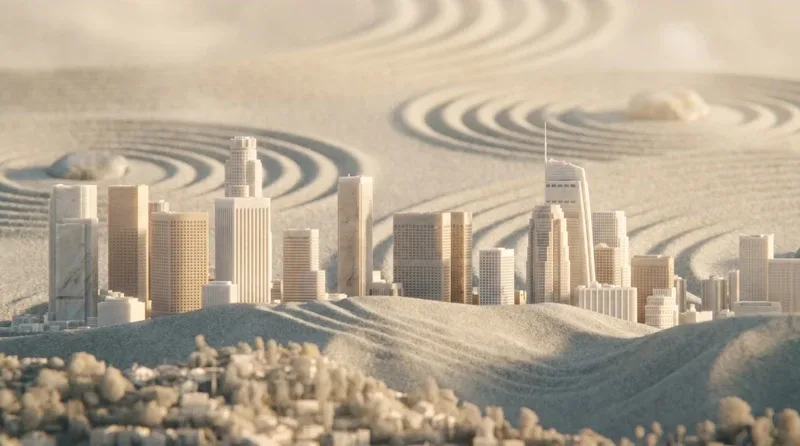
Canvas by Baskoro Schnyder


AI編集ジェネレーターのよくある質問
AI編集ジェネレーターとは?
AI編集ジェネレーターは、平易な言葉の指示から画像と動画に編集を適用します。「背景をスワップ」または「このカットを詰める」と入力すると、変更がアセットに直接適用されます。Flickは画像編集と動画タイムライン編集を1つのキャンバスから処理し、アプリ間でファイルを移動する必要はありません。
画像と動画を同じ場所で編集できますか?
画像から画像への指示で静止画を編集し、次にビデオエディターでクリップをトリミングして配置、すべて同じキャンバス上のチャットから実行できます。Flickに無音部分のカット、シーンの並べ替え、背景のスワップを依頼すると、編集がアセットの既存の場所に適用されます。
どのような編集を依頼できますか?
画像編集には、背景の入れ替え、衣服の色の変更、ショットへの天候や照明効果の追加などが含まれます。動画編集には、クリップのトリミング、カットの調整、シーンの並び替えなどが含まれます。チャットに「リヴィールで開始」や「このショットに雨を追加」などの指示を入力すると、Flickがそれを適用します。
編集を通じて一貫したキャラクターを維持できますか?
リファレンスを使用して単一のリファレンス画像からキャラクターを固定します。顔、衣装、プロポーションは、新しいショットやimage-to-image編集全体で、キャンバス上のすべてのモデルで一貫性を保ちます。
FLICKは無料で使えますか?
Flickには無料プランがあります。最大300クレジット(登録時100クレジット+Discord参加で200クレジット)に加えて毎週100クレジットが付与され、クレジットカードは不要です。Nano BananaやGPT Imageを含むすべての画像モデルは無料プランを含むすべてのプランで利用でき、MiniMax H3 Fast、MiniMax H3 Max、Pruna Draftビデオも同様です。Kling、Veo 3.1、Seedanceおよび全ビデオモデルリストはStandardプランで利用できます。有料プランは月額$5から始まり、生成ごとにより多くのクレジットが追加されます。
生成したコンテンツは自分のものとして使えますか?
Flickで生成したコンテンツは、あなたが商用利用できます。Flickはあなたが作成したものに対して権利を主張しません。詳細は利用規約をお読みください。


AI編集ジェネレーターを無料で試す