AI da riferimento a video
PERCHÉ GENERARE CON FLICK?
Da riferimento a video mantiene ciò che gli mostri: una scheda personaggio, una location, una voce. Sul canvas di Flick è l'azione Omni Reference: collega i riferimenti, nominali nel prompt con @, e Seedance 2.5 accetta fino a 30 immagini di riferimento, mentre MiniMax H3 Max funziona sul piano Free a 20 crediti.

ESEMPI DI AI DA RIFERIMENTO A VIDEO
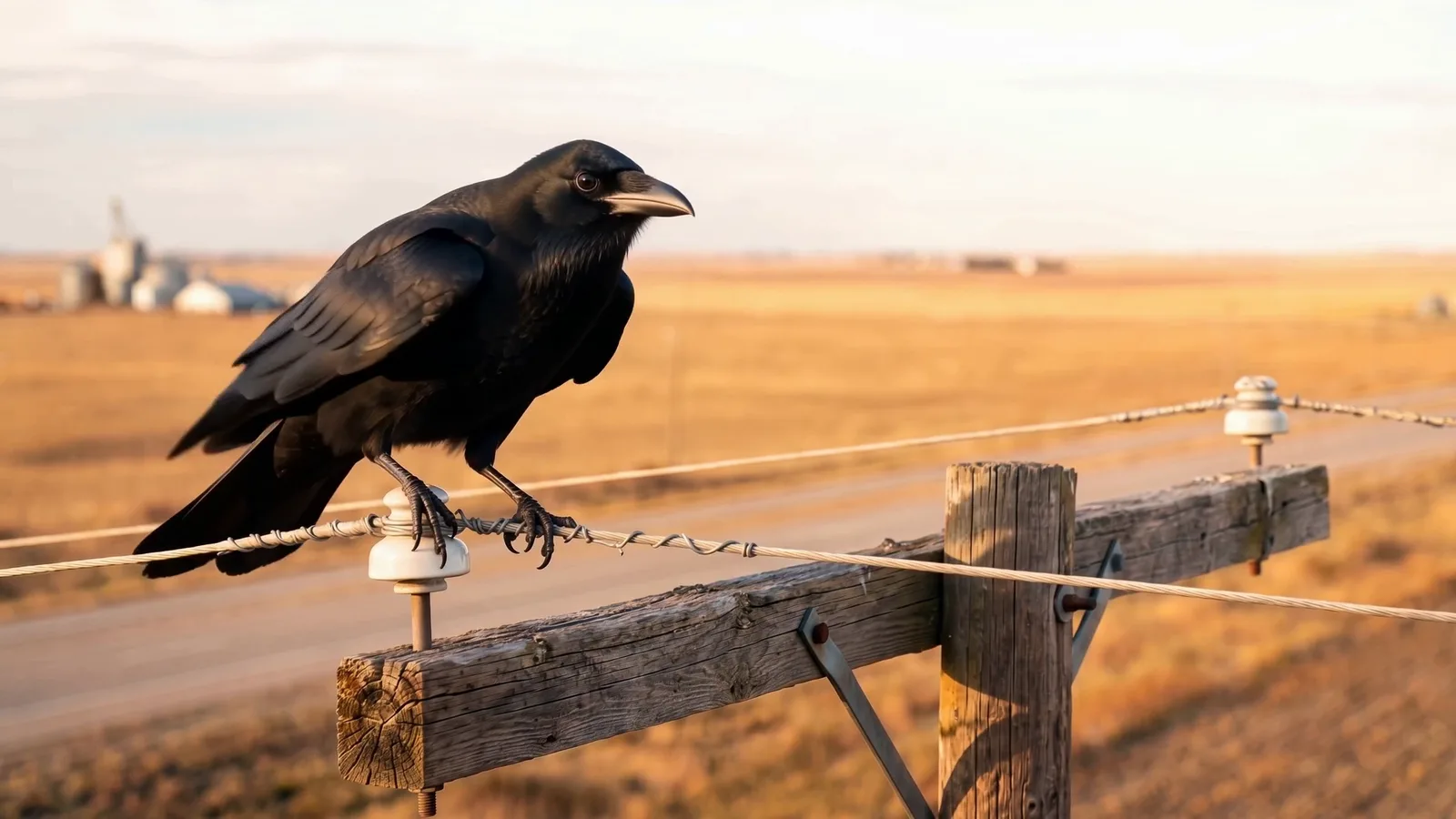
Una nonna che si trasforma in fumo, nello stile pittorico del film, da To My Grandma

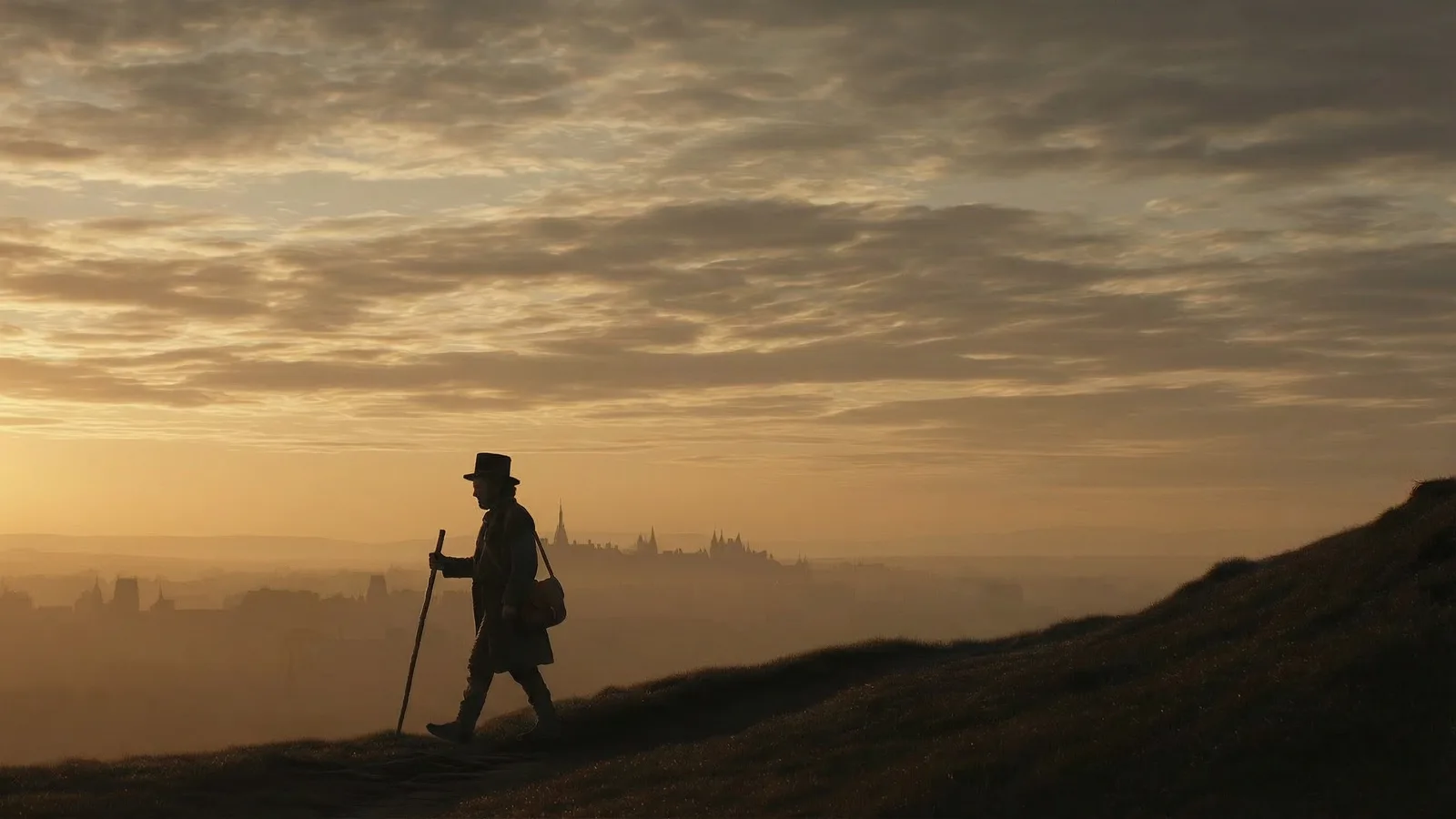
Un personaggio che pronuncia una battuta registrata su un treno, da Voice consistency

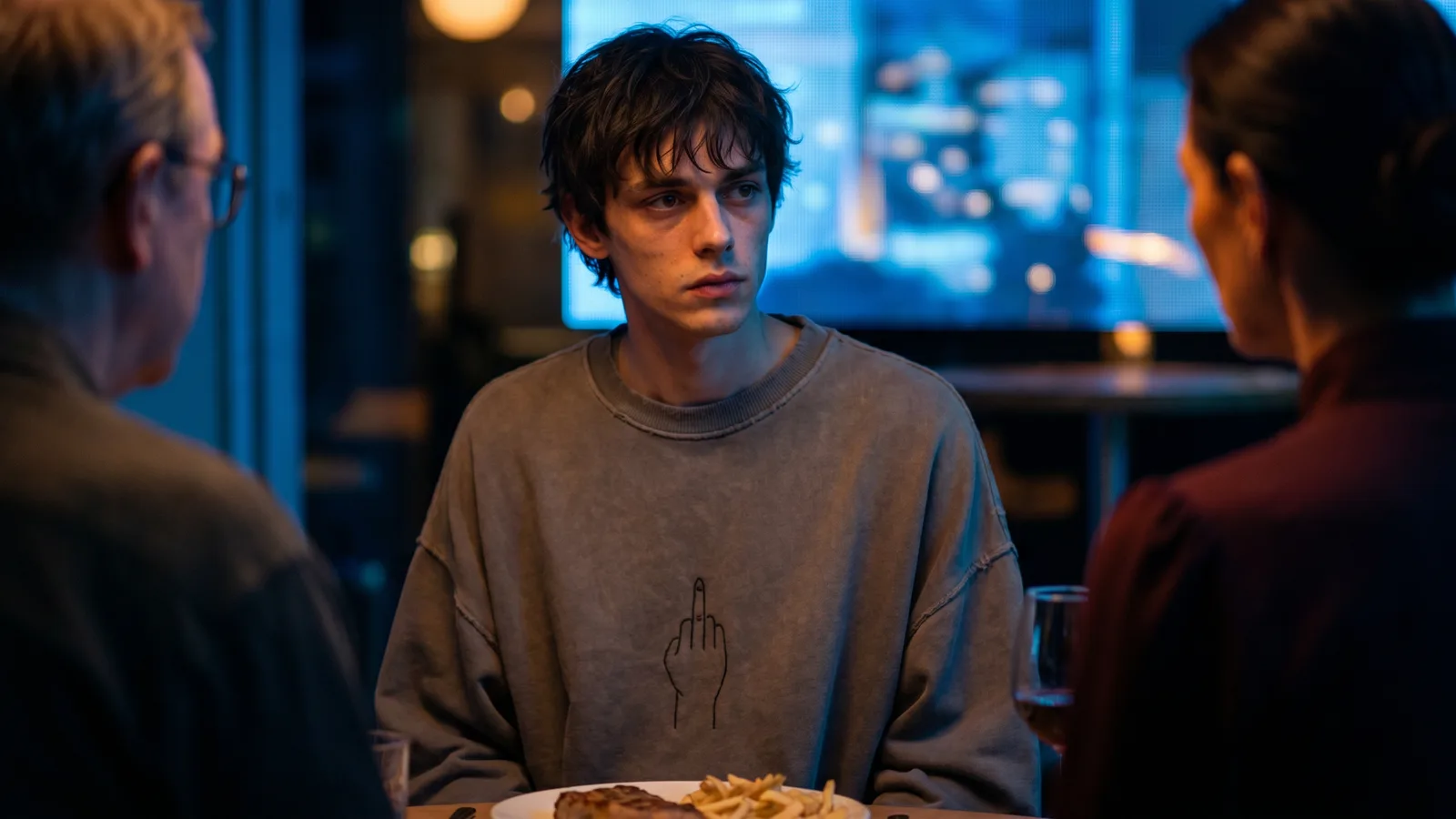
Una scena di brunch che si muove tra le inquadrature di riferimento, da Bunnies Brunch

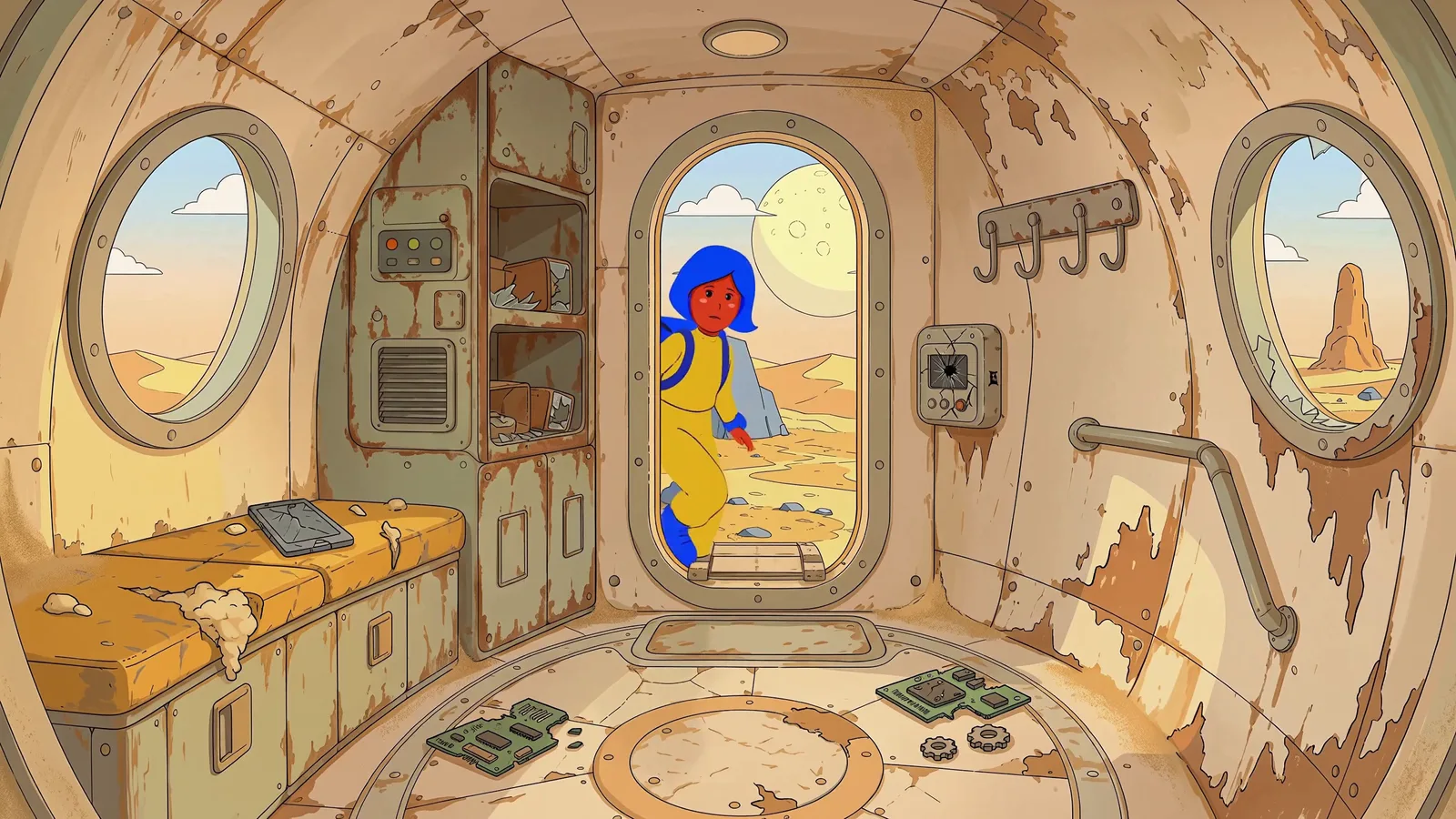
Due personaggi dei cartoni animati con le loro voci, da Mila & Sasa
COME FUNZIONA
PASSAGGIO 1
COLLEGA I RIFERIMENTI
Aggiungi un nodo video, passa a Omni Reference e collega ciò che la clip deve mantenere: character sheet, una location, un fotogramma iniziale, una clip di riferimento per movimento o camera, una traccia audio per una voce. Seedance 2.5 accetta fino a 30 immagini di riferimento; Seedance 2.0 e MiniMax H3 Max ne accettano 9.
PASSAGGIO 2
NOMINA OGNI RIFERIMENTO NEL PROMPT
Digita @ per menzionare un riferimento collegato, poi specifica a cosa serve: "Usa @Image1 come fotogramma iniziale", "Prendi l'aspetto di Amber da @Image2", "pronuncia il contenuto di @Audio1". Compiti chiari per ogni riferimento danno personaggi più stabili rispetto a una lunga descrizione.
PASSAGGIO 3
SCEGLI IL MODELLO E GENERA
Seedance 2.5 costa 240 crediti e Seedance 2.0 120 con le impostazioni predefinite, sul piano Standard. MiniMax H3 Max costa 20 crediti sul piano Free, un buon modo per testare i riferimenti prima di una ripresa più lunga.
SCOPRI COSA HANNO CREATO I CREATOR
FAQ SU RIFERIMENTO A VIDEO AI
COS'È L'AI DA RIFERIMENTO A VIDEO?
L'AI da riferimento a video genera una clip guidata dai media che fornisci invece di un singolo fotogramma iniziale: character sheet, location, clip di movimento e audio. Il modello mantiene ciò che mostrano i riferimenti. Su Flick è l'azione Omni Reference sul nodo video, accanto a Image to Video e le altre azioni video.
IN CHE MODO REFERENCE TO VIDEO È DIVERSO DA IMAGE TO VIDEO?
Image to video anima una singola immagine, quindi il primo fotogramma è fisso. Reference to video costruisce l'inquadratura da diversi riferimenti, così un personaggio può apparire in una nuova posa, un nuovo luogo o una nuova angolazione della camera e sembrare ancora uguale al suo sheet. Usa image to video quando hai già il fotogramma esatto, reference to video quando hai gli ingredienti.
POSSO USARE LA MIA VOCE O UNA VOCE GENERATA?
Sì. Collega una traccia audio come riferimento e indica al modello di pronunciarla, come nell'esempio del treno sopra ("pronuncia il contenuto di @Audio1"). L'audio può essere una registrazione che carichi o un dialogo generato sullo stesso canvas.
IL RIFERIMENTO A VIDEO È GRATUITO SU FLICK?
MiniMax H3 Max su Omni Reference funziona sul piano Free a 20 crediti per clip, e il piano free offre fino a 300 crediti gratuiti più 100 crediti settimanali, senza carta di credito. Seedance 2.5 e Seedance 2.0 richiedono il piano Standard; i piani a pagamento partono da $5 al mese.
COME MANTENGO UN PERSONAGGIO COERENTE TRA LE CLIP?
Usa la stessa scheda del personaggio come riferimento in ogni clip e nominala in ogni prompt. I filmmaker in residenza su Flick hanno costruito interi film in questo modo, con una scheda frontale, laterale e posteriore per personaggio connessa a ogni inquadratura. Per i fotogrammi fissi, Character Reference svolge lo stesso compito.
QUANTO PUÒ ESSERE LUNGA UNA CLIP DA RIFERIMENTO A VIDEO?
Seedance 2.0 genera fino a 15 secondi per clip su Omni Reference. Le scene più lunghe sono composte da più clip: continua dall'ultimo fotogramma di una clip, o riutilizza gli stessi riferimenti nel prompt successivo, e uniscili sulla timeline.

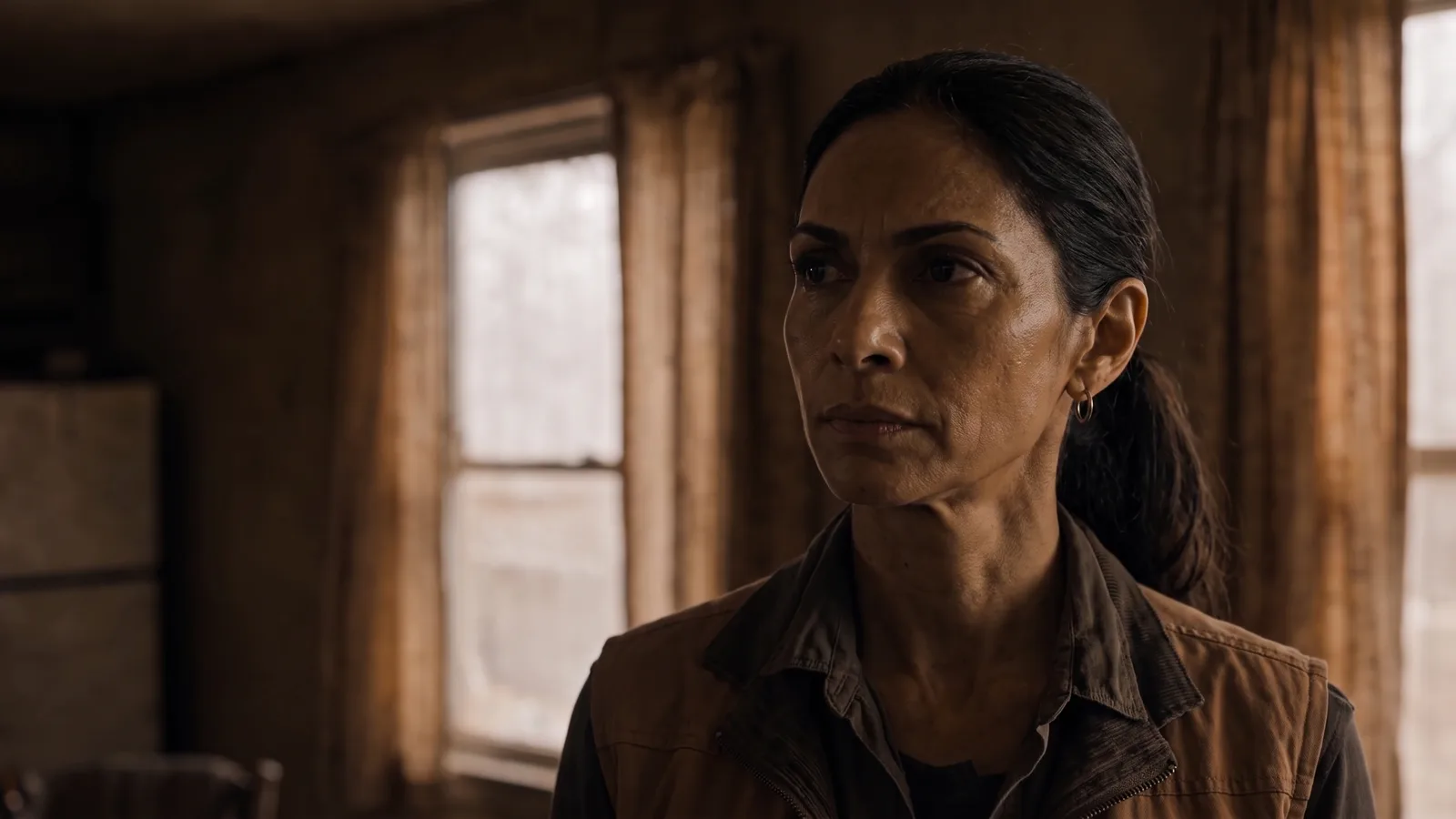
MOSTRALO UNA VOLTA, MANTIENILO IN OGNI INQUADRATURA