AI Video Editor
POURQUOI GÉNÉRER AVEC FLICK ?
La plupart des workflows séparent la génération et le montage entre différentes applications. Flick génère, découpe, réorganise et exporte votre vidéo sur un seul canvas, et vous pouvez modifier n'importe quel montage simplement en demandant dans le chat.
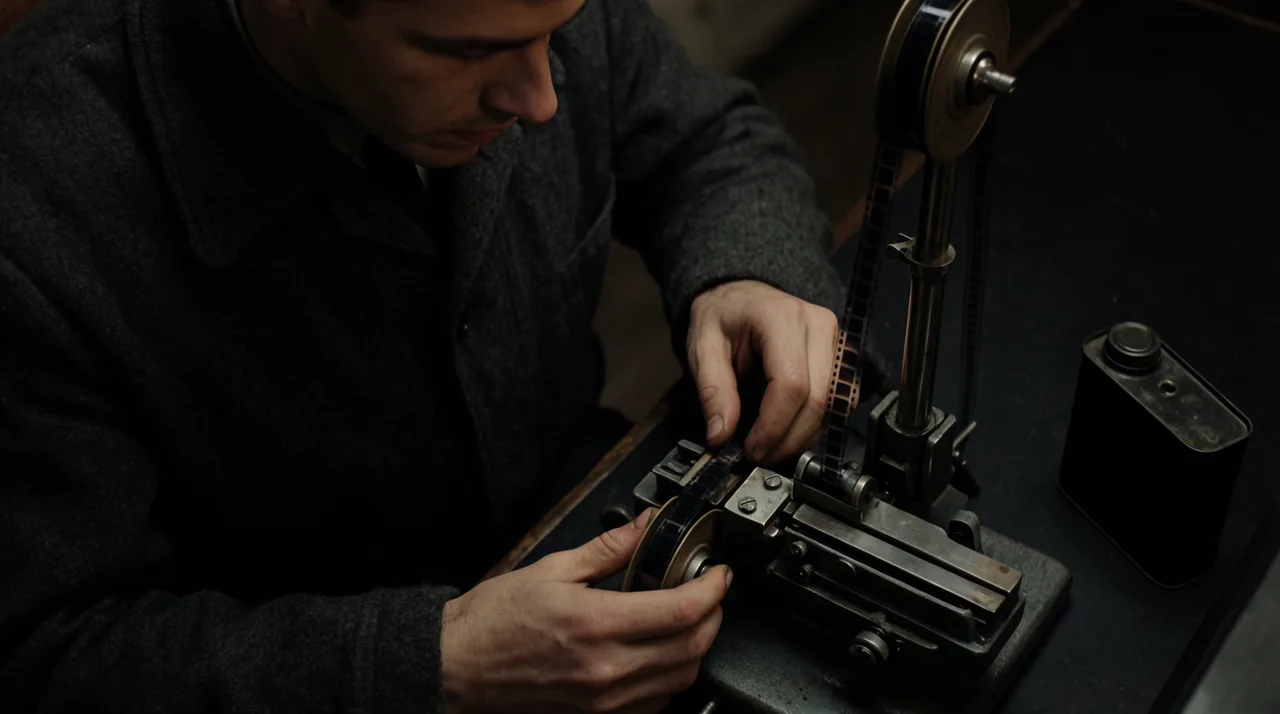
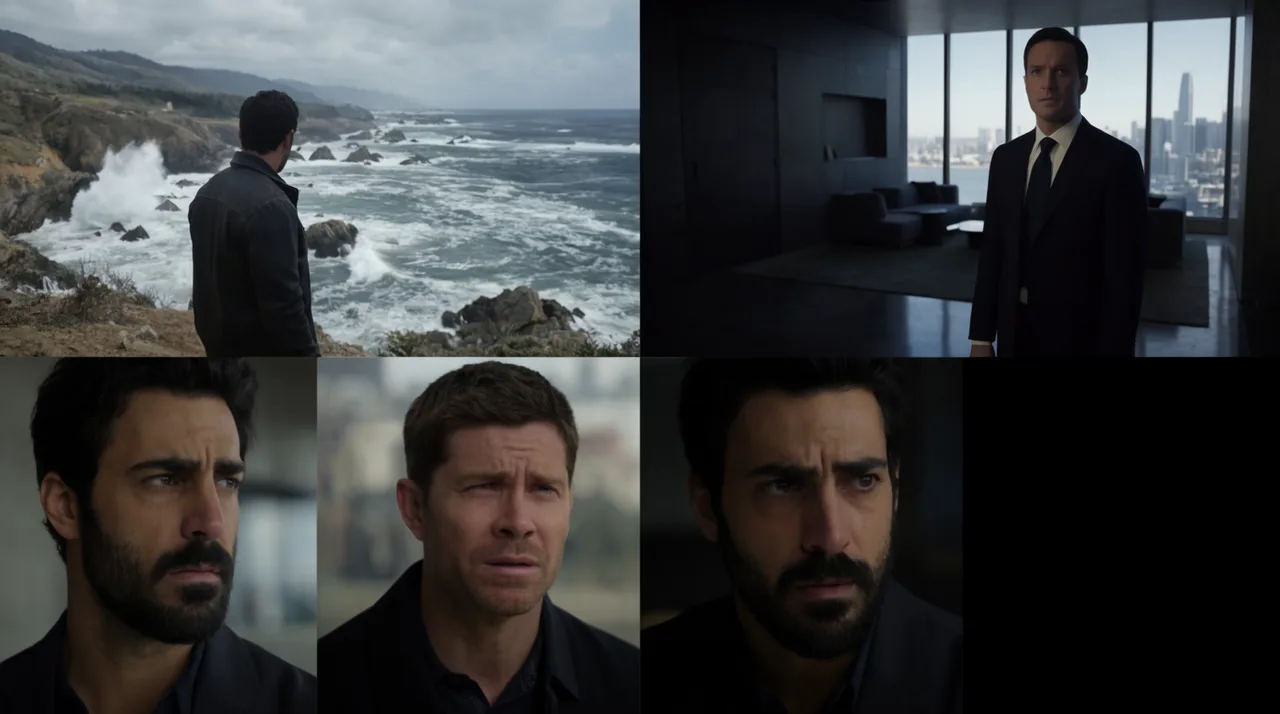
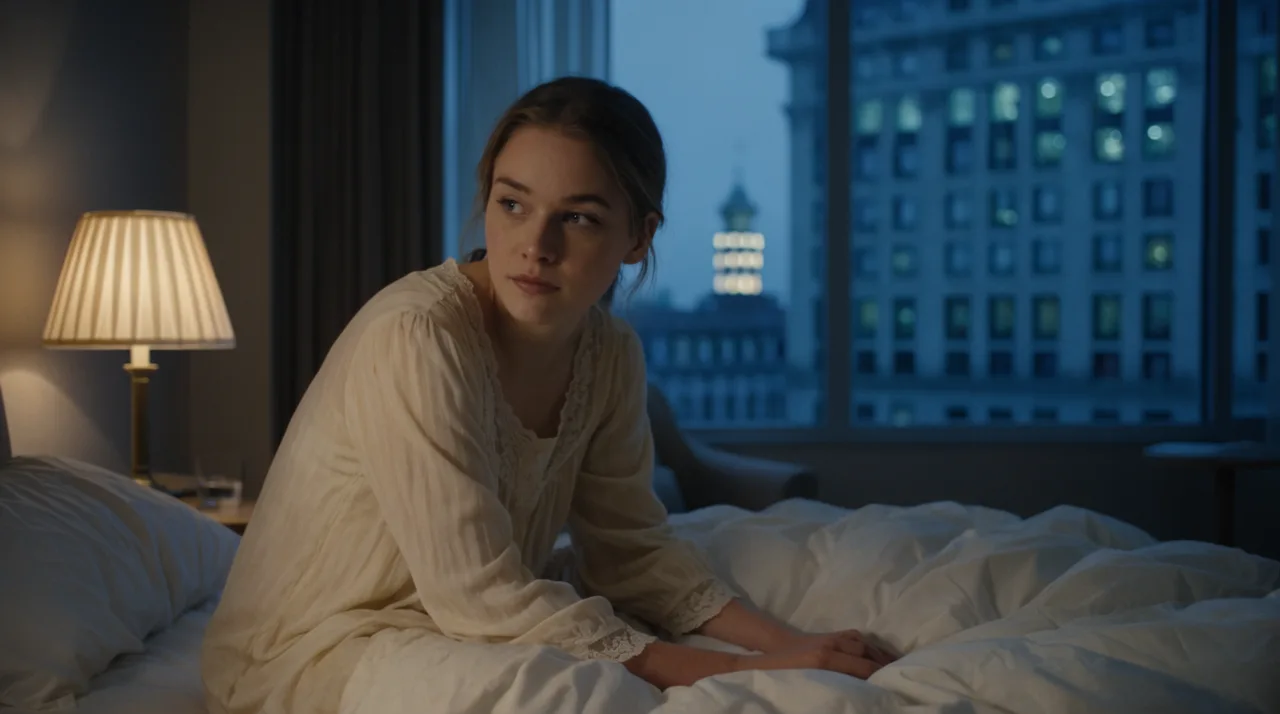
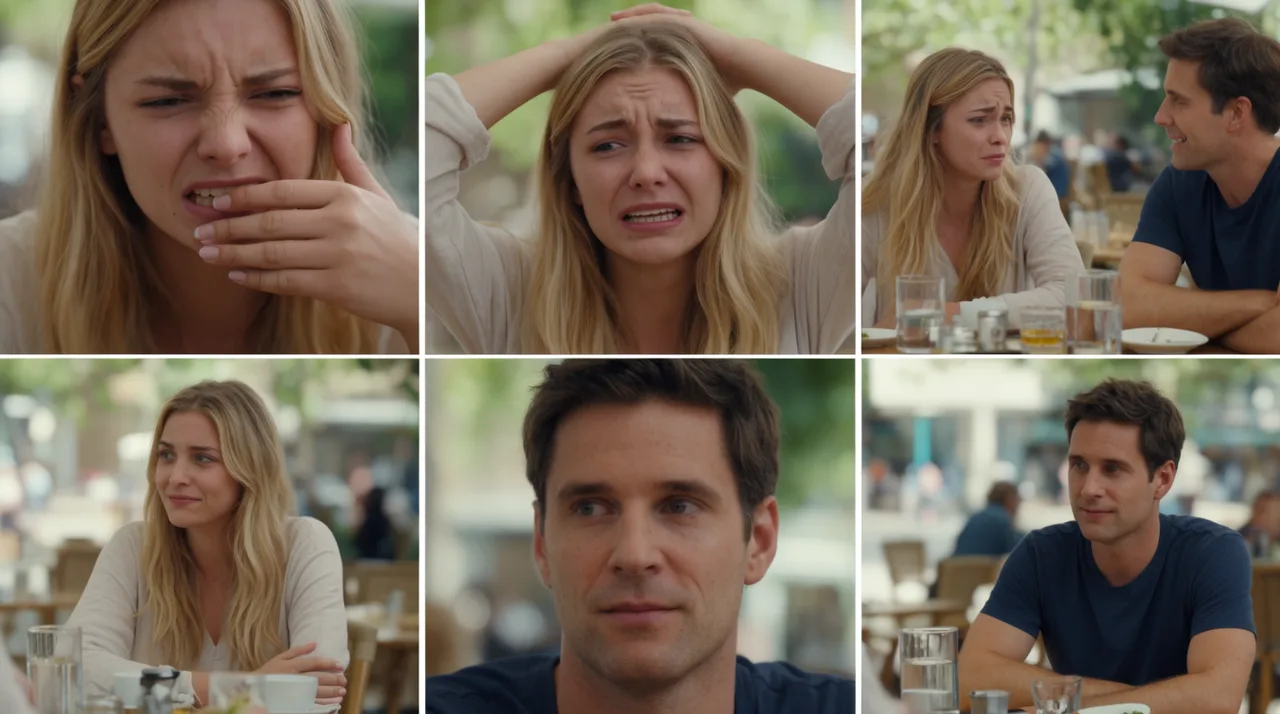
COMMENT ÇA MARCHE
ÉTAPE 1
GÉNÉREZ VOS PLANS
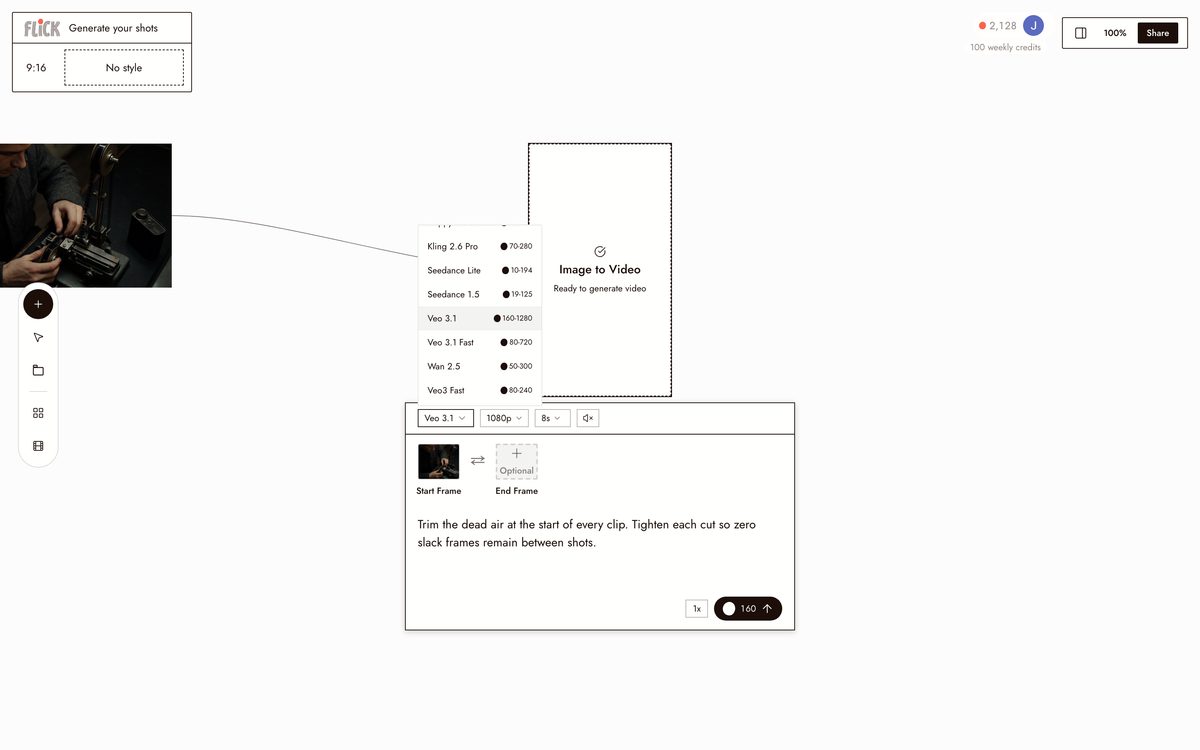
Choisissez un modèle et générez chaque plan directement sur le canvas. Kling pour le mouvement et la physique, Veo 3.1 pour les séquences cinématographiques avec dialogue, Seedance pour la rapidité. Chaque clip se place là où vous allez le monter.
Made in Flick ÉTAPE 2
TRANSFORMEZ LES IMAGES FIXES EN PRISES DE VUE
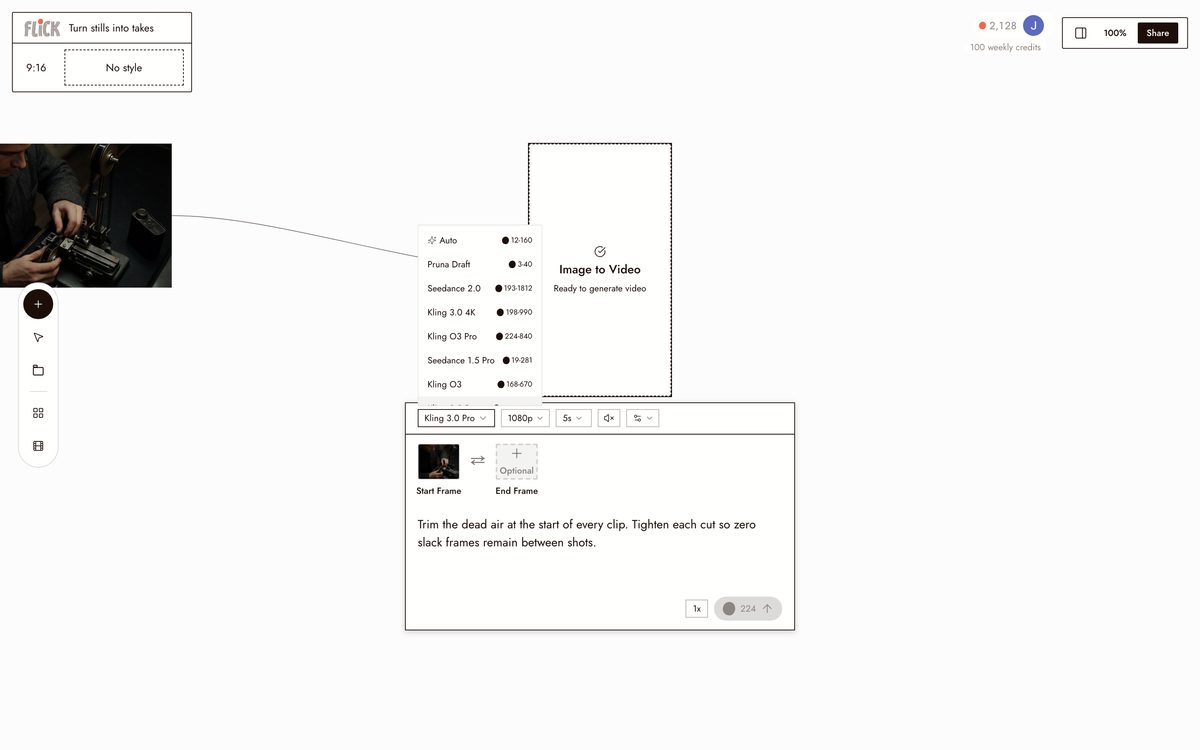
Déposez une image fixe sur le canvas et animez-la en plan animé avec Kling ou Seedance. Même une seule image devient une séquence que vous pouvez monter, pas seulement des clips déjà enregistrés.
Made in Flick ÉTAPE 3
ORDONNEZ, COUPEZ ET DIRIGEZ PAR CHAT
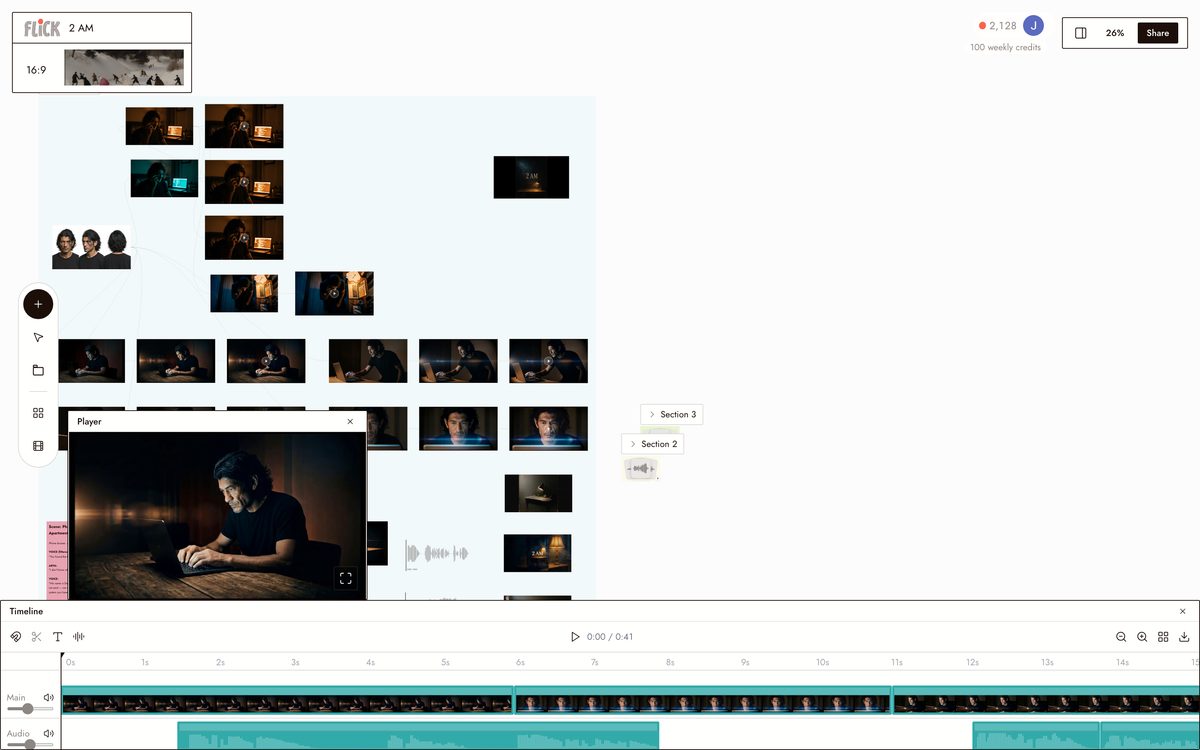
Faites glisser les clips dans l'ordre et coupez le silence au début et à la fin de chacun, puis tapez le montage souhaité : ouvrir sur le plan le plus dramatique, ajouter un fond musical sous le dialogue, resserrer en un teaser de trente secondes.
Canvas by Baskoro Schnyder


DÉCOUVREZ LES CRÉATIONS DES CRÉATEURS
FAQ DE L'ÉDITEUR VIDÉO IA
QU'EST-CE QU'UN ÉDITEUR VIDÉO IA ?
Un éditeur vidéo IA coupe, réordonne et affine les clips via des instructions textuelles au lieu d'une timeline traditionnelle. Dans Flick, générez des clips avec Kling, Veo 3.1 et Seedance, puis montez-les sur le même canvas. Coupez le silence, réarrangez les plans, équilibrez l'audio : tapez l'instruction dans le chat et le canvas se met à jour.
EN QUOI EST-CE DIFFÉRENT DU MONTAGE DANS UNE APPLICATION SÉPARÉE ?
De nombreux outils IA se concentrent sur la génération d'un seul clip et laissent le montage à une application séparée. Flick réunit génération et montage sur un seul canvas : générez des clips, puis découpez, réorganisez, ajoutez de l'audio et exportez sans passer à un autre outil.
QUELLES TÂCHES DE MONTAGE PUIS-JE EFFECTUER PAR CHAT ?
Supprimez les blancs au début de chaque clip. Organisez les plans selon leur impact dramatique. Ajoutez un fond musical et équilibrez-le sous les dialogues. Réorganisez entièrement les scènes. Le canvas se met à jour après chaque instruction. Effectuez des ajustements manuels directement sur le canvas pour un contrôle plus précis.
PUIS-JE MAINTENIR UN PERSONNAGE COHÉRENT DANS TOUS LES CLIPS QUE JE MONTE ?
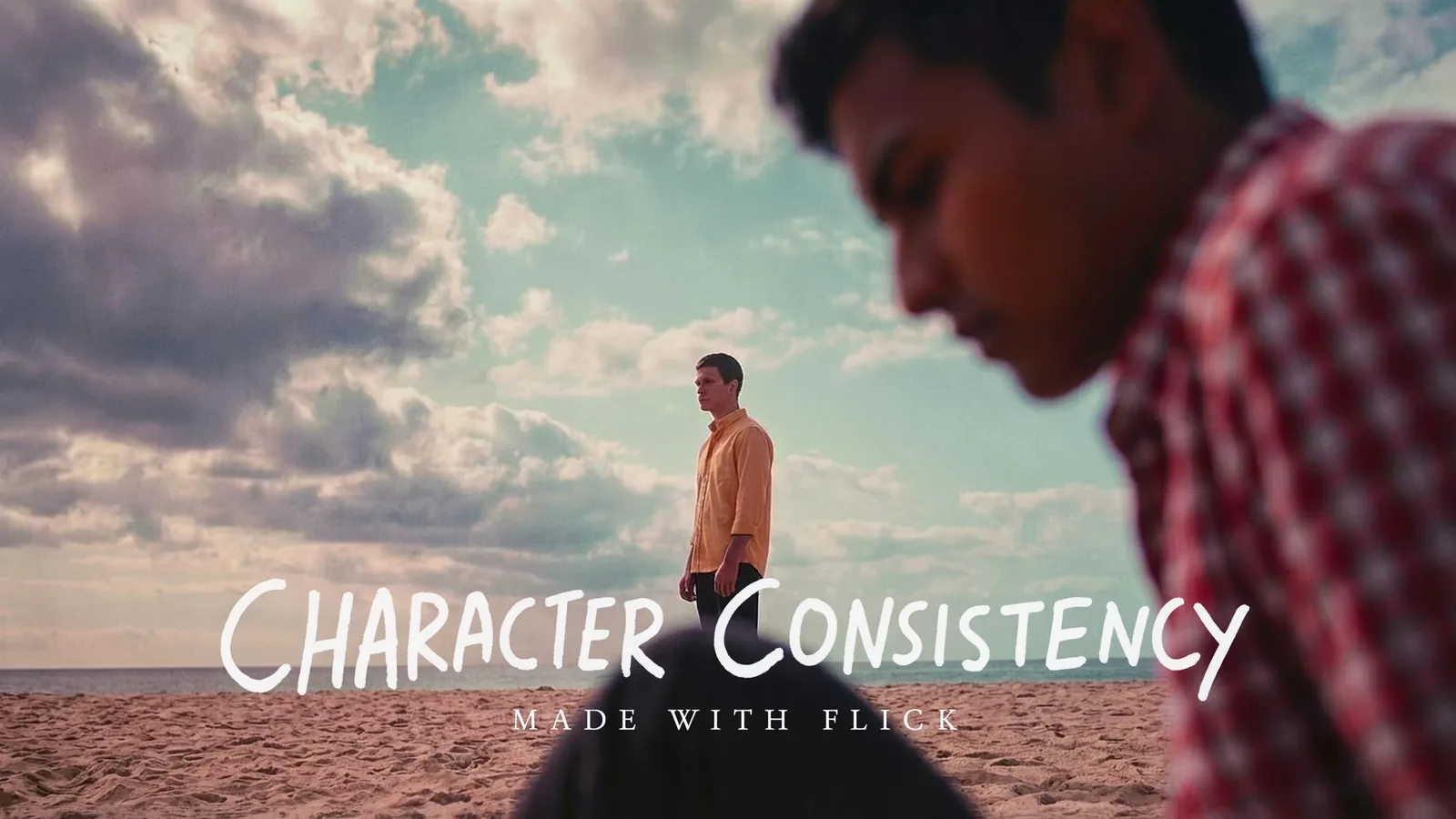
Utilisez la Référence de Personnage pour verrouiller un personnage à partir d'une seule image de référence. Générez ce personnage dans chaque plan à travers Kling, Veo 3.1, Seedance et tous les autres modèles hébergés. Modifiez et organisez ces clips sur le canvas : le personnage reste visuellement cohérent tout au long.
FLICK EST-IL GRATUIT ?
Flick propose une offre Free : jusqu'à 300 crédits gratuits (100 à l'inscription plus 200 en rejoignant notre Discord) et 100 crédits hebdomadaires, sans carte bancaire requise. Générez des clips, éditez sur le canvas et testez les modifications par chat sans frais. Les offres payantes commencent à 5 $/mois, ou 4 $/mois facturés annuellement, pour plus de crédits. Tous les modèles d'image, y compris Nano Banana et GPT Image, sont disponibles sur tous les forfaits, y compris Free, ainsi que MiniMax H3 Fast, MiniMax H3 Max et Pruna Draft vidéo. Kling, Veo 3.1, Seedance et la liste complète des modèles vidéo sont inclus dans l'offre Standard.
LE RÉSULTAT M'APPARTIENT-IL ?
Les clips que vous générez et montez dans Flick vous appartiennent pour l'exportation et l'utilisation. Consultez les conditions du modèle sous-jacent pour les cas d'usage commercial : Flick applique les termes de licence de chaque modèle. La vidéo montée que vous exportez depuis le canvas vous appartient.



ESSAYEZ L'ÉDITEUR VIDÉO IA GRATUITEMENT