Alternativas a LTX Studio

COMENZAR

POR QUÉ BUSCAR ALTERNATIVAS A LTX STUDIO


Flick genera secuencias cinematográficas con personajes consistentes en Kling, Seedance, Veo 3.1 y Nano Banana Pro, todo en un solo canvas. Elige el modelo adecuado para cada toma. Fija un personaje en todos ellos.

CÓMO CAMBIAR


  1. PASO 1

    AÑADE LA REFERENCIA DE TU PERSONAJE

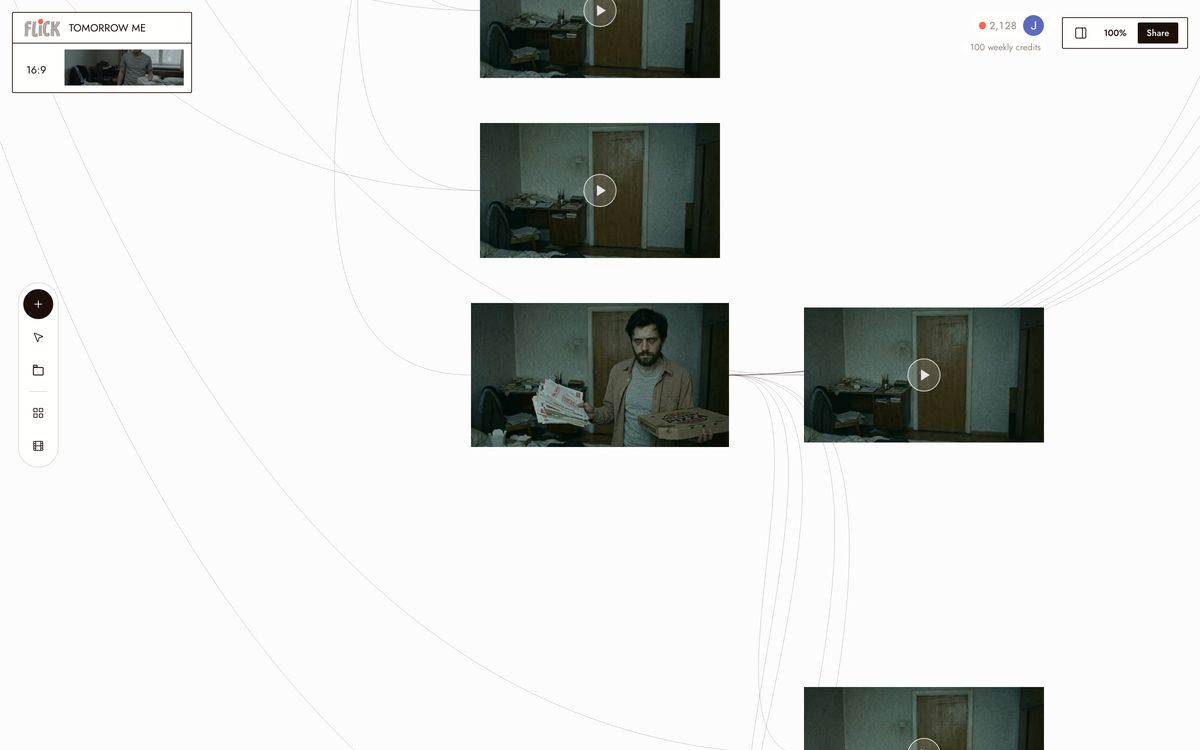
    Agrega una imagen de referencia a Character Reference en el canvas de Flick. Sin reentrenamiento, sin reformatear. Flick reconoce la identidad de inmediato y la mantiene en cada modelo al que la dirijas después.

    The TOMORROW ME lead in his room on the canvas beside chained takes of the scene
    Canvas by Zach Lambert

  2. PASO 2

    ASIGNA EL MODELO ADECUADO A CADA PLANO

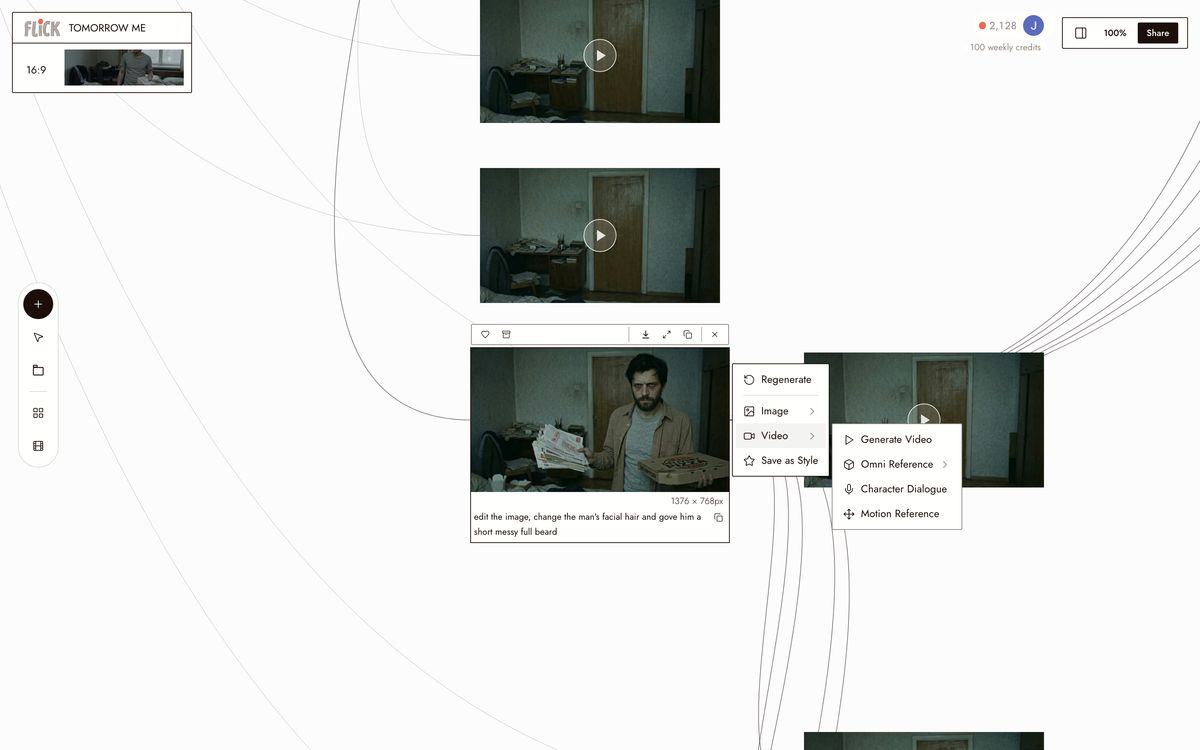
    Selecciona un nodo y elige tu modelo: Kling 3.0 para movimiento y física, Veo 3.1 para calidad cinematográfica y audio nativo, Seedance 3.0 para generación rápida y de alta calidad, Nano Banana Pro para imágenes fijas. Cambia de modelo toma por toma sin salir del canvas. Character Reference mantiene la consistencia de tu personaje sin importar qué modelo se ejecute.

    The video menu open on a character still: Generate Video, Omni Reference, Character Dialogue, and Motion Reference
    Canvas by Zach Lambert

  3. PASO 3

    GENERA, RECORTA Y EXPORTA

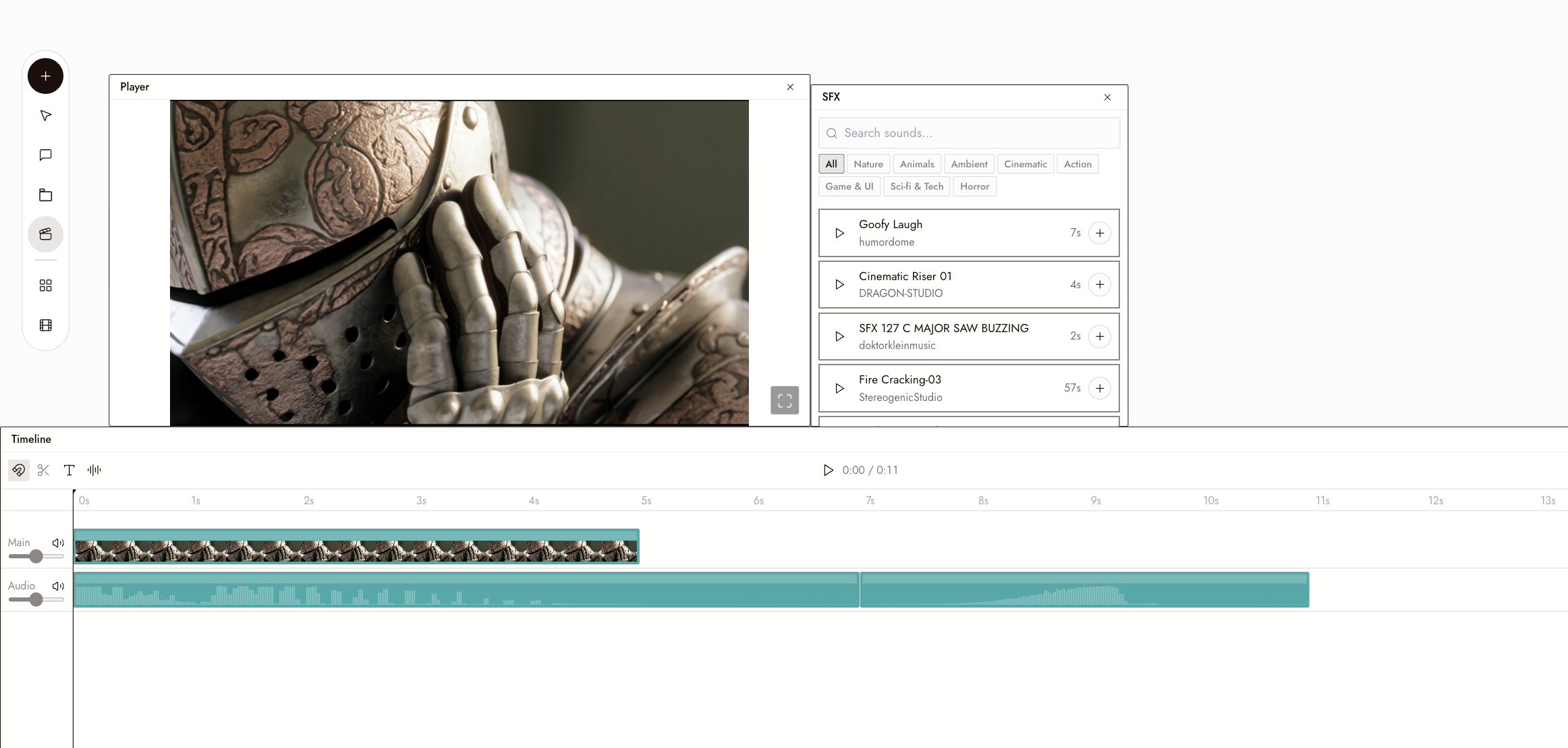
    Ejecuta cada toma, recorta los clips directamente en el canvas y luego únelos en una secuencia. Cada modelo genera una resolución y relación de aspecto consistentes, así que los cortes entre clips de Kling y Veo se mantienen limpios. Exporta la secuencia final cuando la escena esté lista.
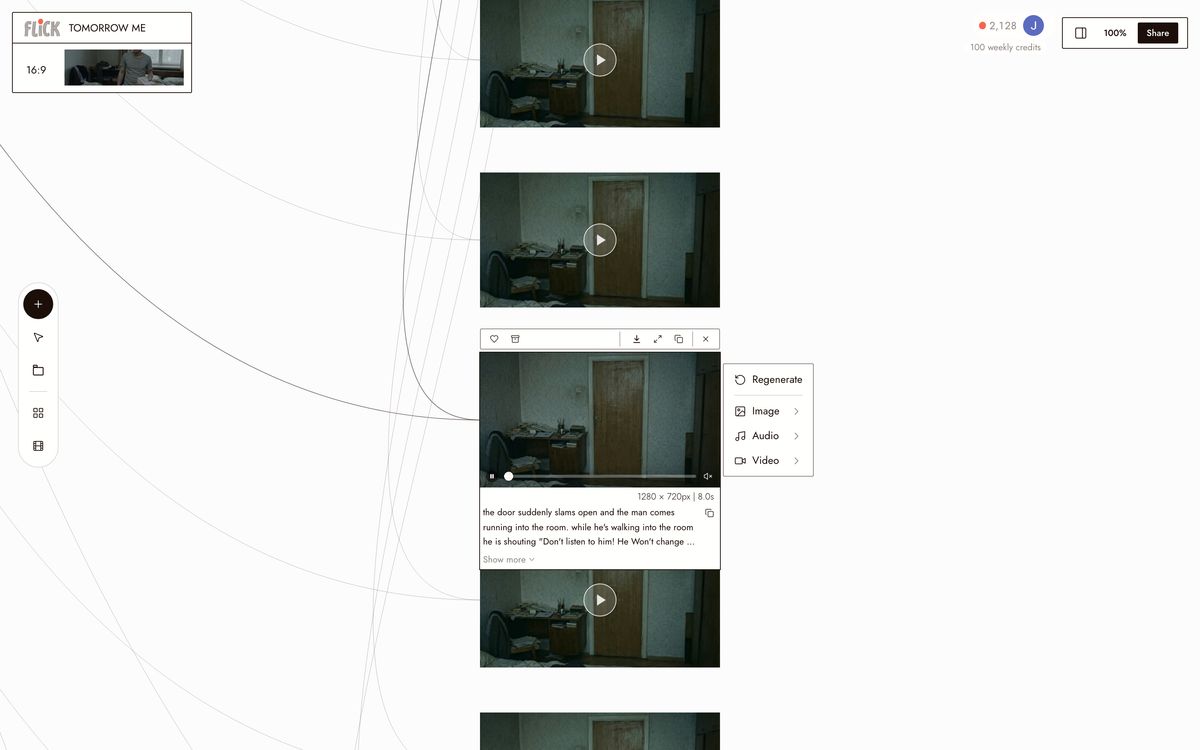
    Image-to-video takes of the TOMORROW ME room chained in sequence on the canvas
    Canvas by Zach Lambert

POR QUÉ ELEGIR FLICK

An edit prompt refining the TOMORROW ME lead's look while takes of the scene carry him forward
Canvas by Zach Lambert

MANTÉN UN MISMO PERSONAJE EN TODOS LOS MODELOS

La consistencia de personajes de LTX Studio está limitada a su propio flujo de storyboard. Character Reference en Flick lleva la identidad de un personaje a través de todos los modelos disponibles: Kling 3.0 para movimiento, Veo 3.1 para calidad cinematográfica, Seedance para generación rápida. Fija un rostro una sola vez y úsalo en cada toma del canvas.

Editor de vídeo en el Canvas en Flick

EDITOR DE VÍDEO EN EL CANVAS

Genera, edita y exporta tus clips todo en Flick, sin saltar entre herramientas. Recorta, secuencia y finaliza tu corte en el mismo lienzo donde generaste cada toma.
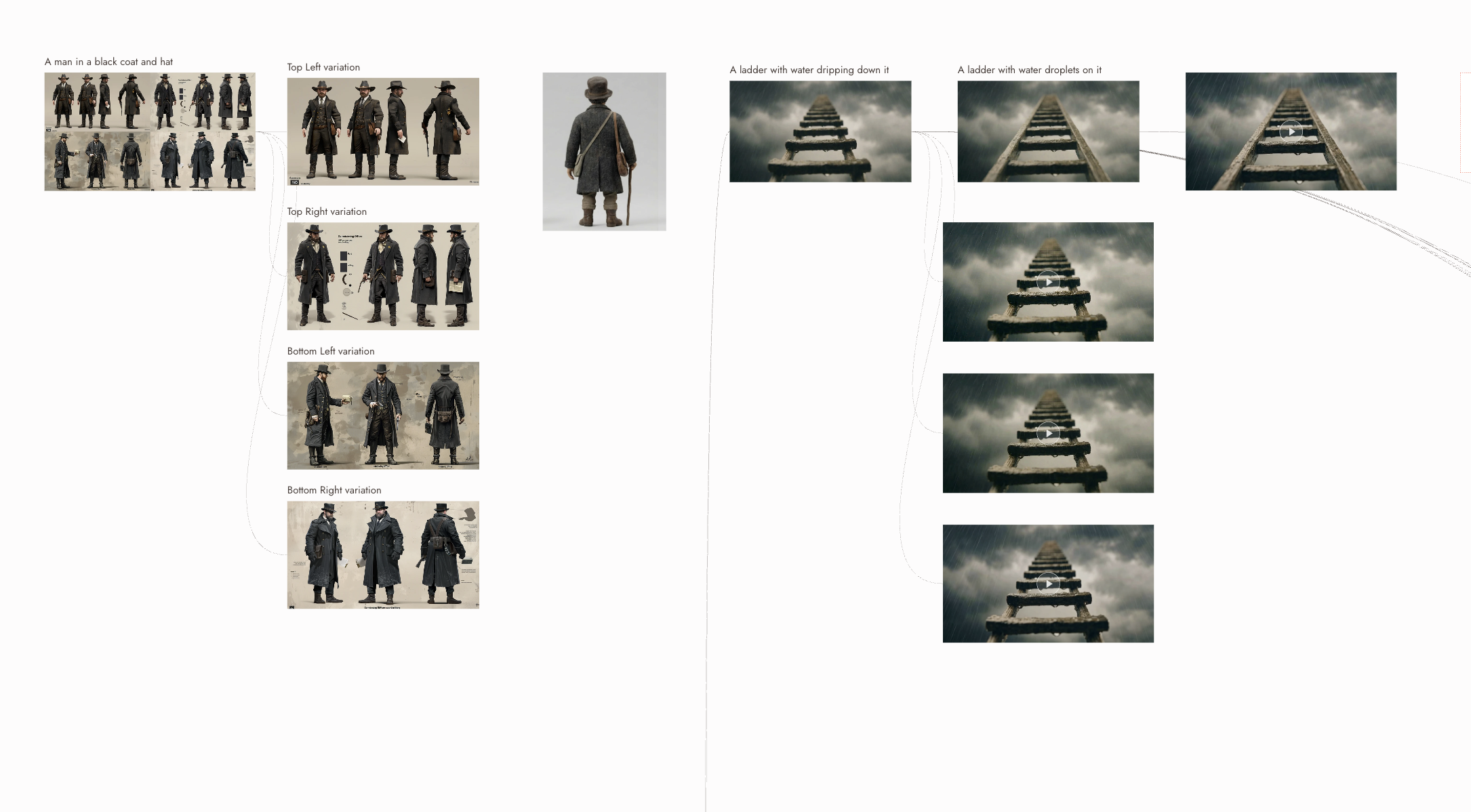
Dirige cada toma tú mismo en Flick

DIRIGE CADA TOMA TÚ MISMO

Cada nodo en el lienzo tiene su propio selector de modelo, prompt y configuración de referencia. Envía una toma a Kling 3.0 para movimiento con mucha física, la siguiente a Veo 3.1 para audio nativo, y luego recorta y une ambas en una sola secuencia sin salir del lienzo. El pipeline de LTX Studio decide esa asignación por ti.

LAS MEJORES ALTERNATIVAS A LTX STUDIO, COMPARADAS

Función
Flick
LTX Studio
Modelos alojados
Kling, Seedance, Veo, Nano Banana Pro
Motor LTX más modelos selectos de terceros
Control de asignación de modelo
Tú eliges el modelo por toma
El pipeline guía la selección del modelo
Consistencia de personajes
Entre modelos mediante Character Reference
Solo dentro del flujo de guion gráfico guiado
Audio nativo
Veo 3.1, diálogo y sonido nativos
Compatible en el pipeline
Flujo de trabajo de guion gráfico
Canvas de nodos, enrutamiento manual completo
Pipeline estructurado y guiado
Modelo de precios
Nivel gratuito, luego créditos
Niveles de suscripción medidos por créditos
Física de movimiento cinematográfico
Kling 3.0, el mejor movimiento de su clase
Depende del modelo

PREGUNTAS FRECUENTES SOBRE ALTERNATIVAS A LTX STUDIO

¿QUÉ ES FLICK?
Flick es un estudio de cine con IA: un lienzo de nodos donde generas metraje cinematográfico original a través de múltiples modelos alojados, Kling 3.0, Seedance 3.0, Veo 3.1 y Nano Banana Pro, con una única Character Reference que mantiene el mismo personaje en todos ellos.
¿PARA QUÉ ES MEJOR LTX STUDIO?
El pipeline de guion gráfico guiado de LTX Studio se adapta a un flujo de trabajo estructurado, de guion a toma. Te ayuda a estructurar las decisiones, lo que reduce la fricción para usuarios primerizos. Si esa estructura paso a paso se ajusta a tu proceso, LTX Studio es una opción sólida.
¿CÓMO MANEJA FLICK LA CONSISTENCIA DEL PERSONAJE ENTRE DIFERENTES MODELOS?
Fija un personaje una sola vez con Character Reference. Cada generación posterior, ya sea que envíes la toma a Kling para la física de movimiento, a Veo 3.1 para calidad cinematográfica, o a Nano Banana Pro para una imagen fija, lee esa referencia y mantiene el mismo rostro e identidad. No es necesario volver a indicar la identidad en cada cambio de modelo.
¿PUEDO USAR KLING Y VEO 3.1 EN EL MISMO PROYECTO?
Ambos funcionan dentro de Flick en un mismo lienzo. Envía una secuencia de persecución a Kling 3.0 para la física de movimiento, y luego envía una escena de diálogo a Veo 3.1 para audio nativo y calidad de renderizado cinematográfico. El lienzo mantiene todas las tomas juntas en un solo proyecto.
¿QUÉ OPCIÓN ES MÁS ECONÓMICA PARA TRABAJO DE PRODUCCIÓN?
Flick tiene un nivel gratuito y funciona con créditos, con un nivel gratuito y planes desde $4/mes. LTX Studio usa una estructura de planes medidos por créditos. Consulta su página de precios actual para conocer los niveles más recientes, ya que las asignaciones de créditos cambian. Flick cobra por créditos de generación sin importar el modelo que elijas; el costo de LTX Studio depende de su sistema interno de créditos.
¿FLICK ADMITE AUDIO Y DIÁLOGO NATIVOS?
Veo 3.1, alojado dentro de Flick, genera audio y diálogo nativos en el mismo clip. Enruta una escena con líneas habladas a Veo 3.1 y el audio se genera junto con el video. Para tomas donde el audio no es prioridad, enruta a Kling para movimiento o a Seedance para una generación rápida y de alta calidad, y añade el audio en la posproducción.

CREA TU PRIMERA PELÍCULA DE IA CON FLICK