Kling 3.0 und O3 Video Generator
WARUM MIT FLICK GENERIEREN?
Kling 3.0, 3.0 Pro, 3.0 4K, O3 und O3 Pro auf einem Canvas: 3.0 für Bewegung, die physikalischen Gesetzen folgt, O3 für den Look der nächsten Generation, 4K wenn die Aufnahme zum Poster wird. Derselbe Canvas wie deine Seedance-, Veo- und MiniMax-Clips, derselbe Charakter in allen.
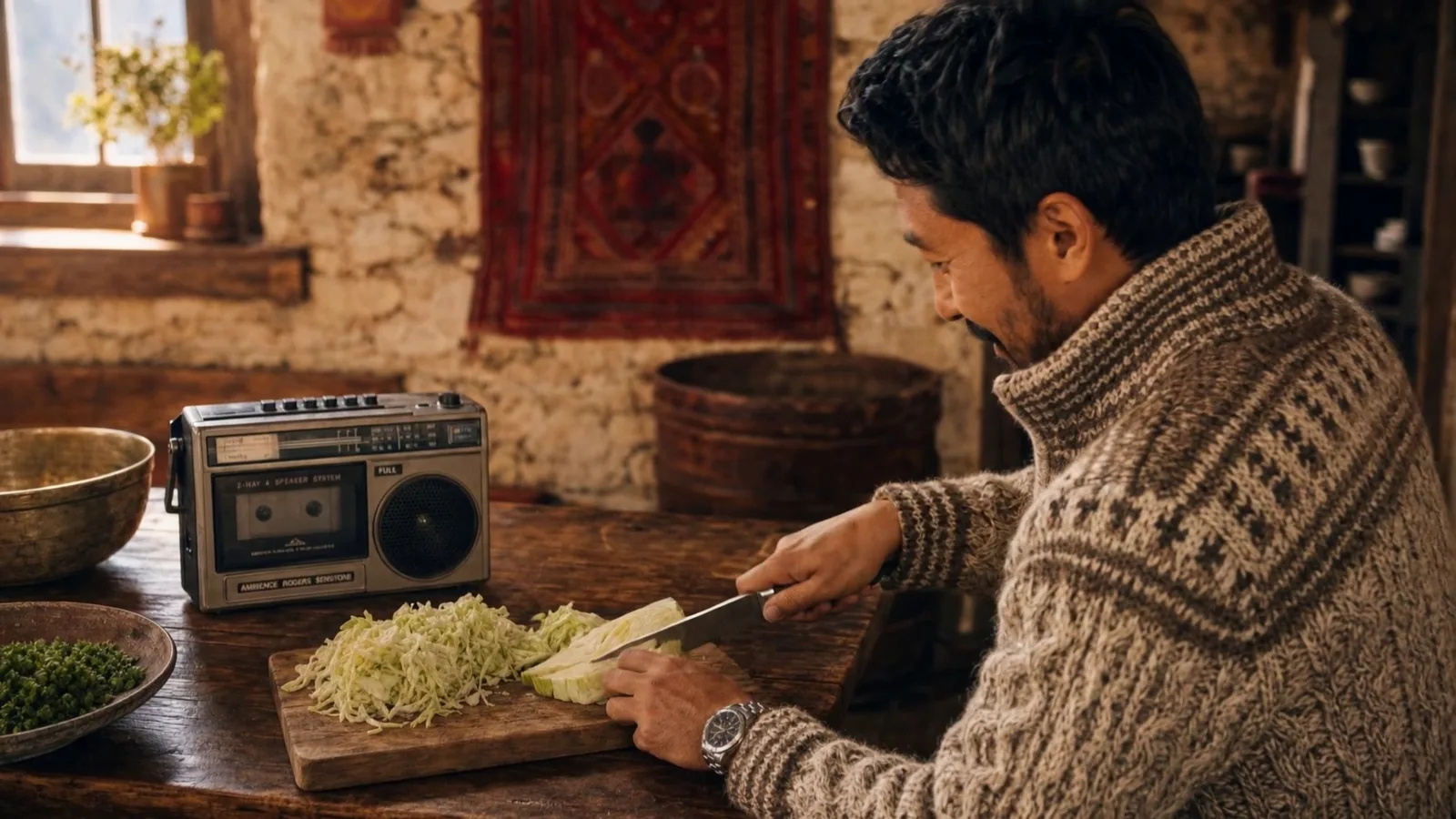
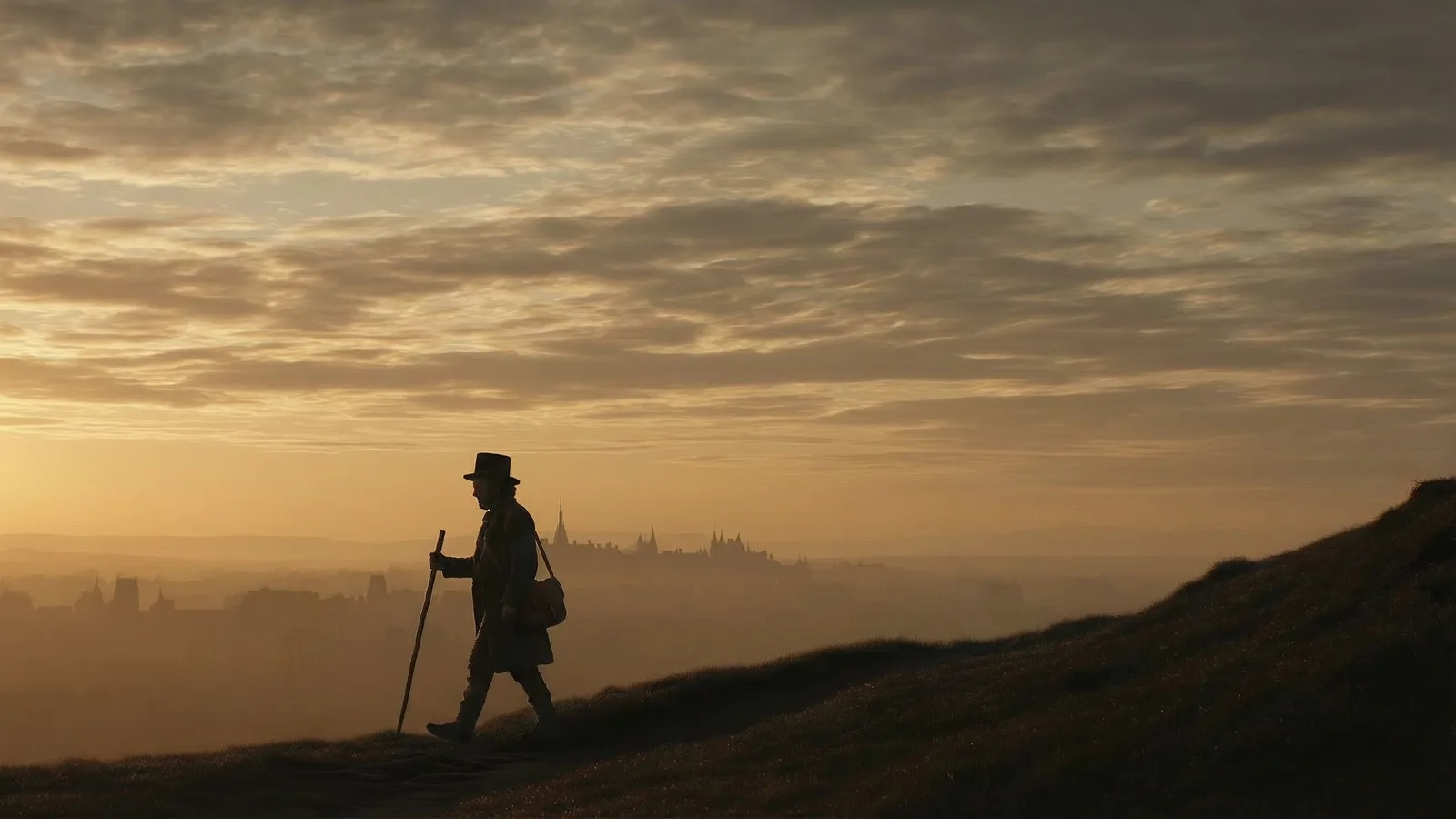
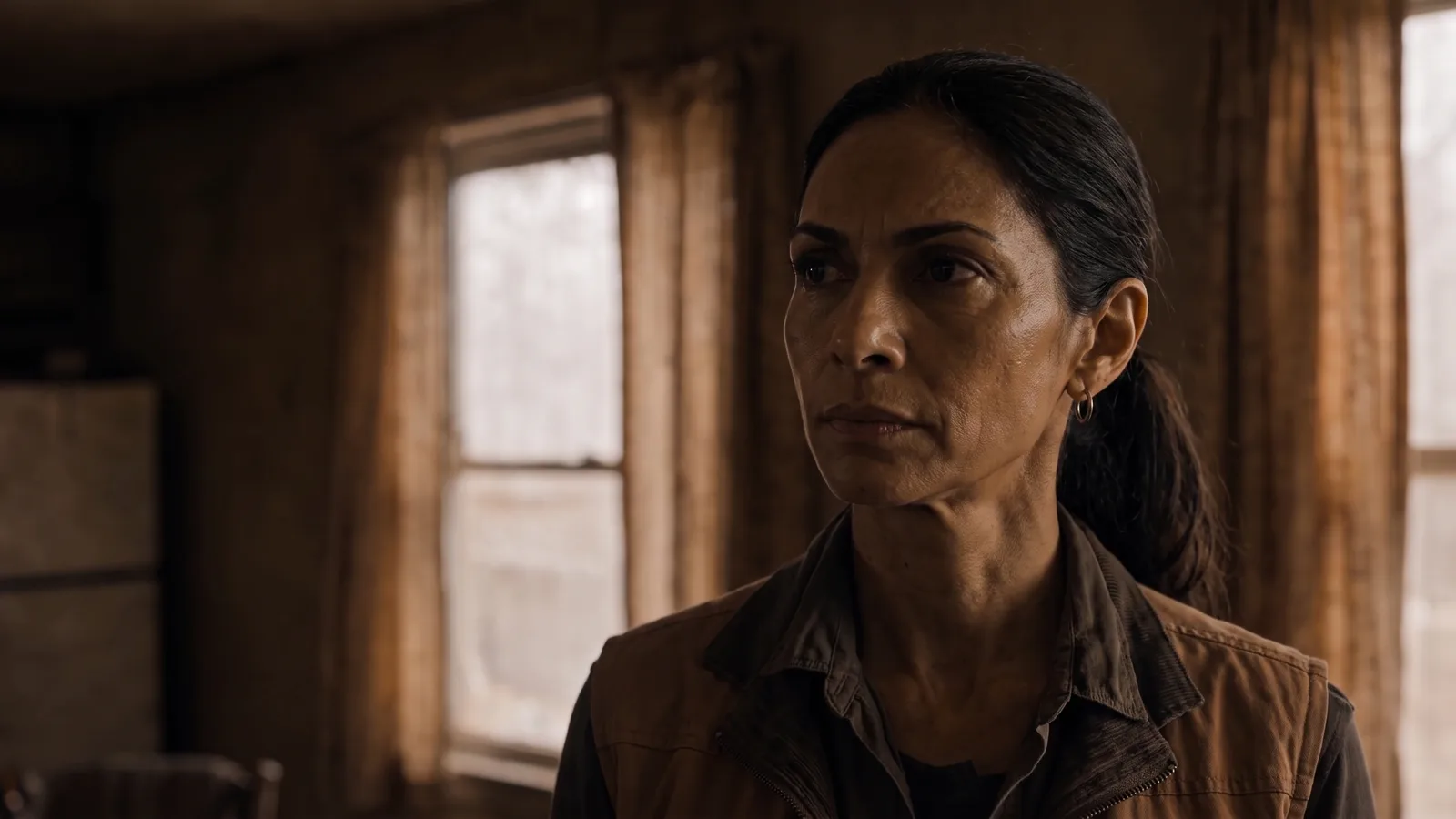
KLING 3.0 UND O3 VIDEO GENERATOR BEISPIELE
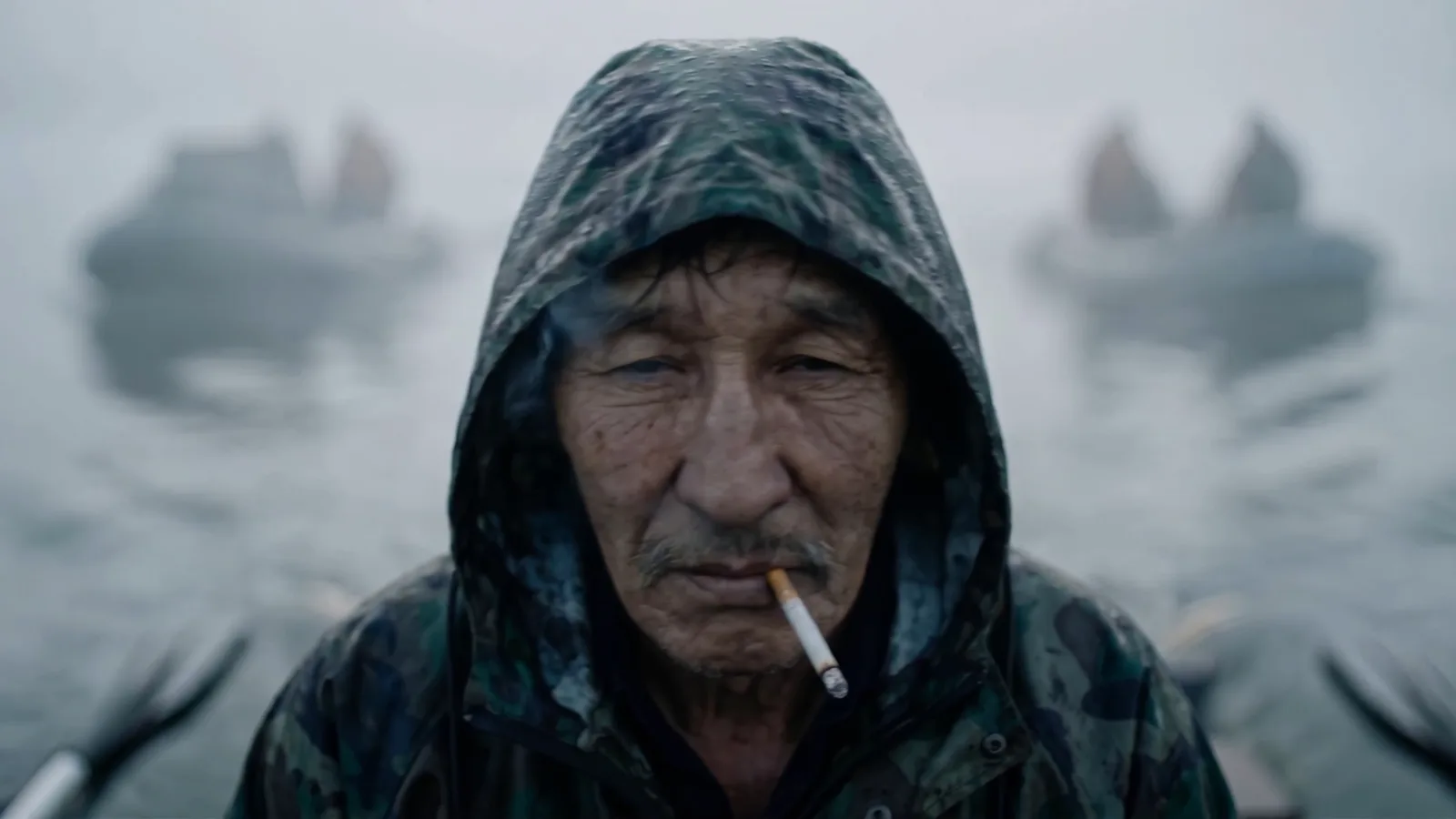
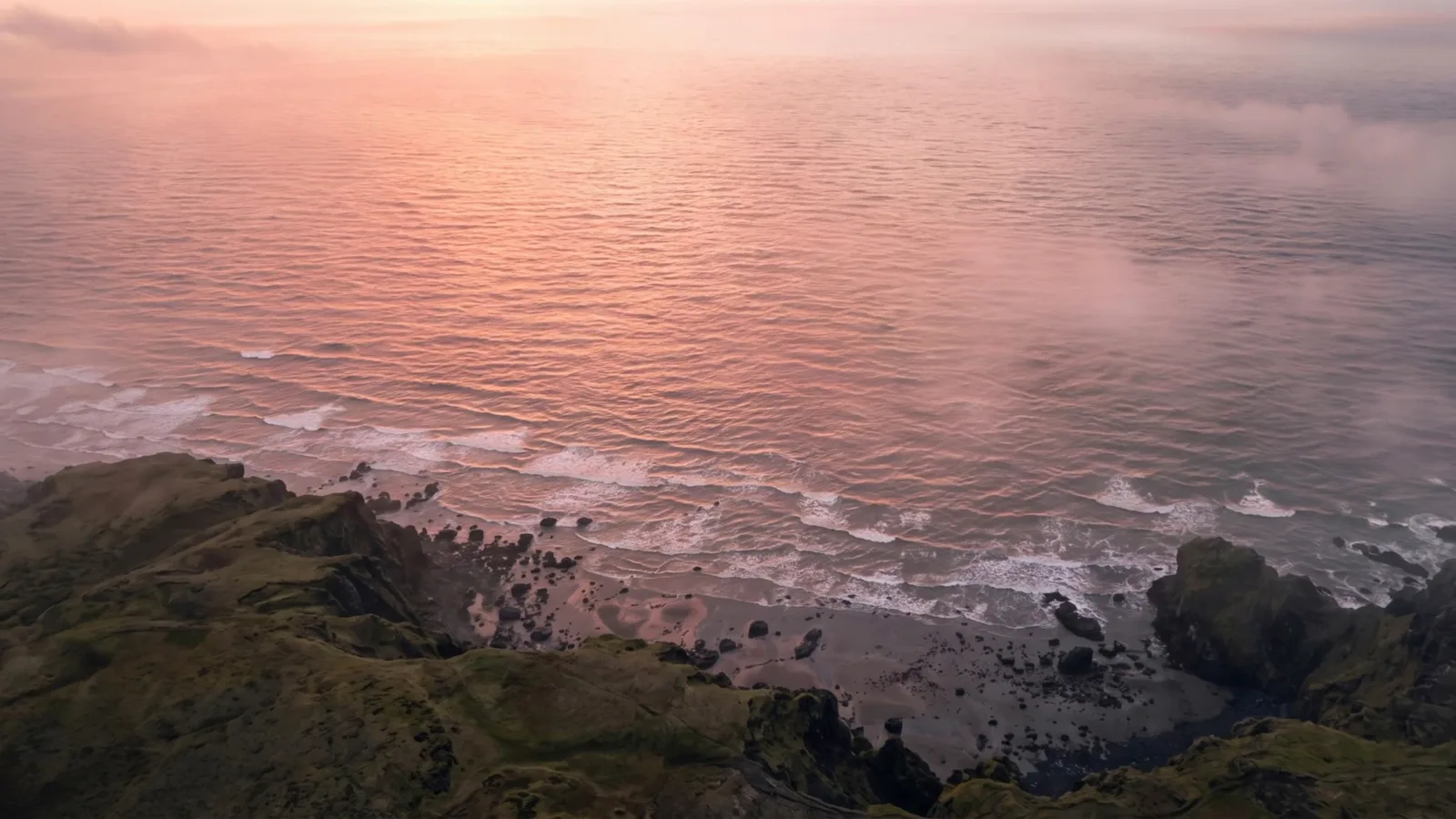
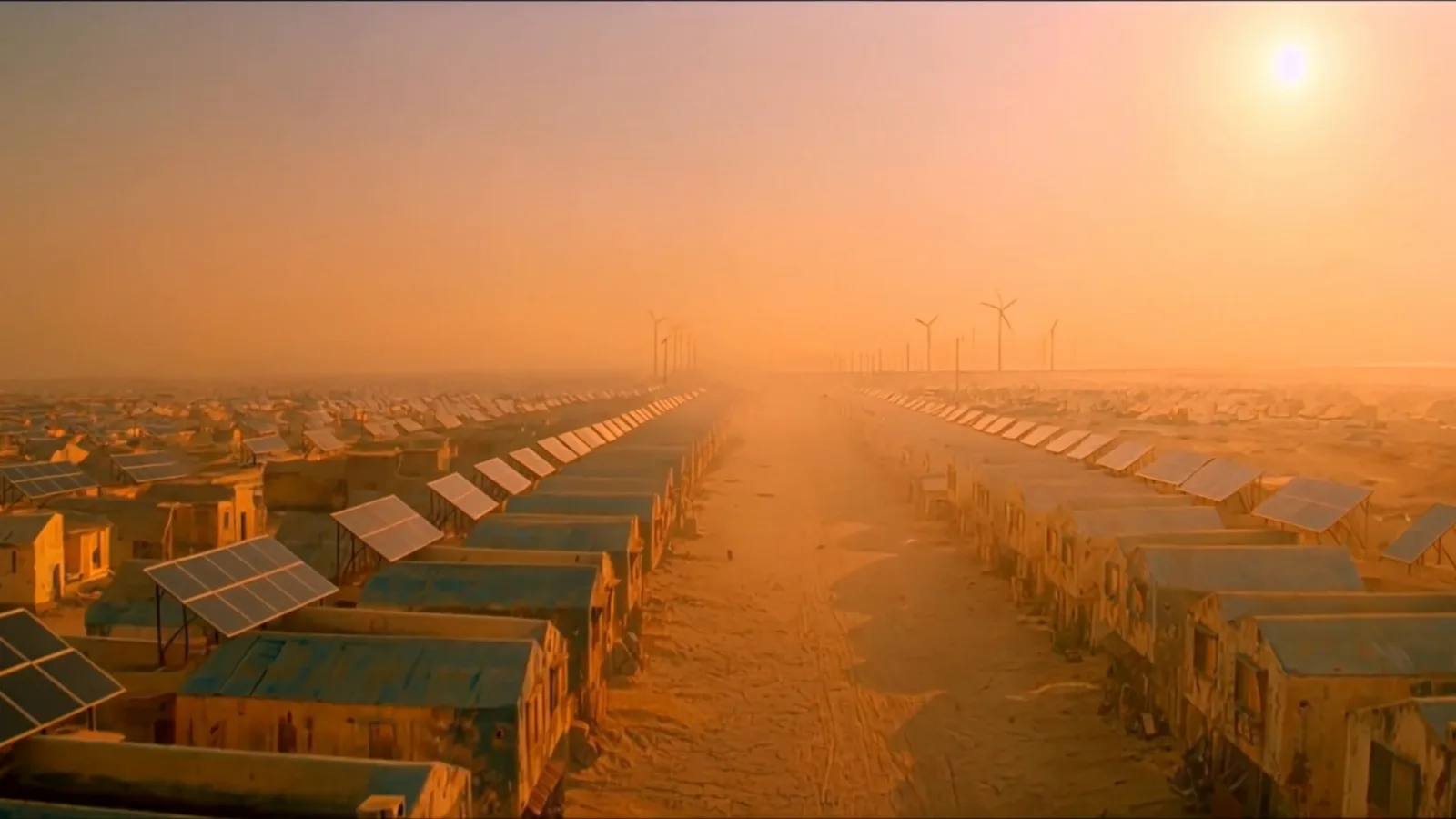
SO FUNKTIONIERT ES
SCHRITT 1
WÄHLE DAS KLING FÜR DIE AUFNAHME
Kling 3.0 (84 Credits pro 5 Sekunden, 126 mit Audio) für Gewicht, Dynamik und fließende Bewegungen. Kling O3 (84, oder 112 mit Audio) für den neueren, kinematischeren Look. 3.0 Pro und O3 Pro ab 112, wenn die Aufnahme eine Hauptszene ist. Kling 3.0 4K mit 330 pro 5 Sekunden, wenn es auf einer großen Leinwand bestehen muss.
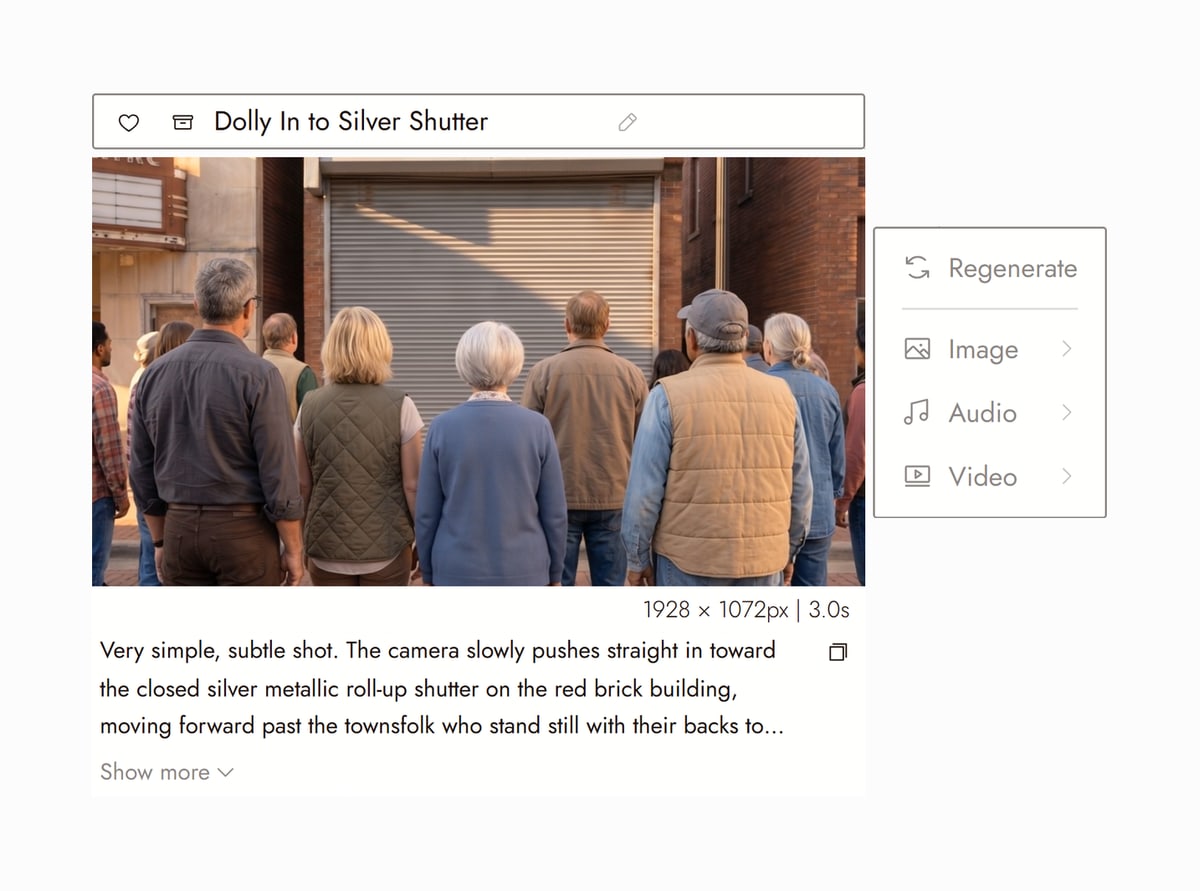
Canvas from Still Time (Flick Residency) SCHRITT 2
INSZENIERE ES AUSGEHEND VON EINEM FRAME
Starte von einem Standbild auf deinem Canvas, damit der erste Frame bereits stimmt, füge einen End-Frame hinzu, um festzulegen, wo die Bewegung endet, und beschreibe die Aktion und die Kamerabewegung im Prompt. Kling 3.0, 3.0 Pro und 3.0 4K laufen 3, 5, 10 oder 15 Sekunden, O3 und O3 Pro 5, 10 oder 15, Kling 2.6 Pro 5 oder 10. Wähle 16:9, 9:16 oder 1:1 bei 3.0, 3.0 Pro, O3 und O3 Pro; 3.0 4K folgt dem Seitenverhältnis deines Start-Frames, und 2.6 Pro hat keine Seitenverhältnis-Einstellung.
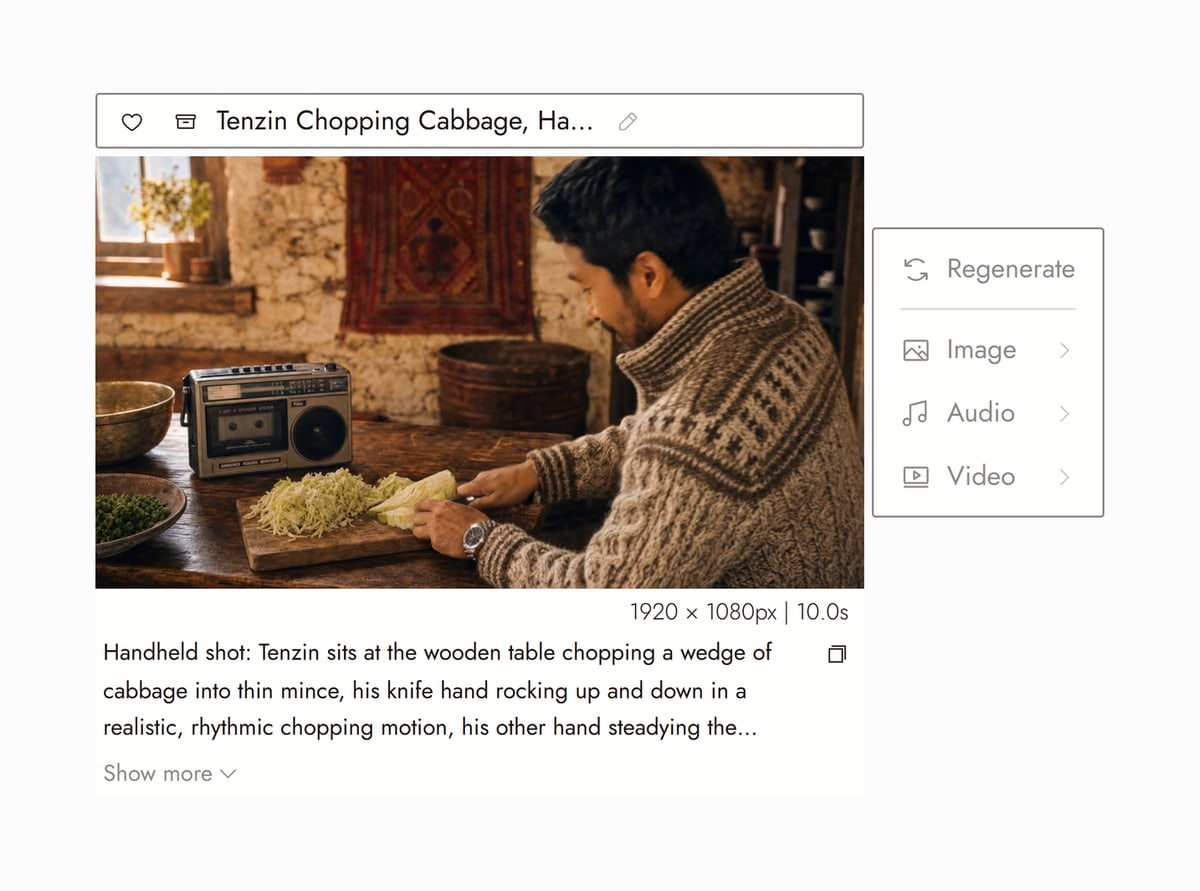
Canvas from Seasons (Flick Residency) SCHRITT 3
BEHALTE DEN CHARAKTER BEI, VERKETTE DIE AUFNAHMEN
Führe Character Reference einmal aus und sende dasselbe Gesicht in jeden Kling-Clip. Verwende Kling O3 Multishot in Omni Reference, um bis zu 15 Sekunden als mehrere Aufnahmen zu beschreiben, jede mit eigenem Prompt und Länge. Die Clips erscheinen der Reihe nach auf dem Canvas, bereit zum Erweitern, Bearbeiten mit Kling O3 Pro video edit oder Schneiden.
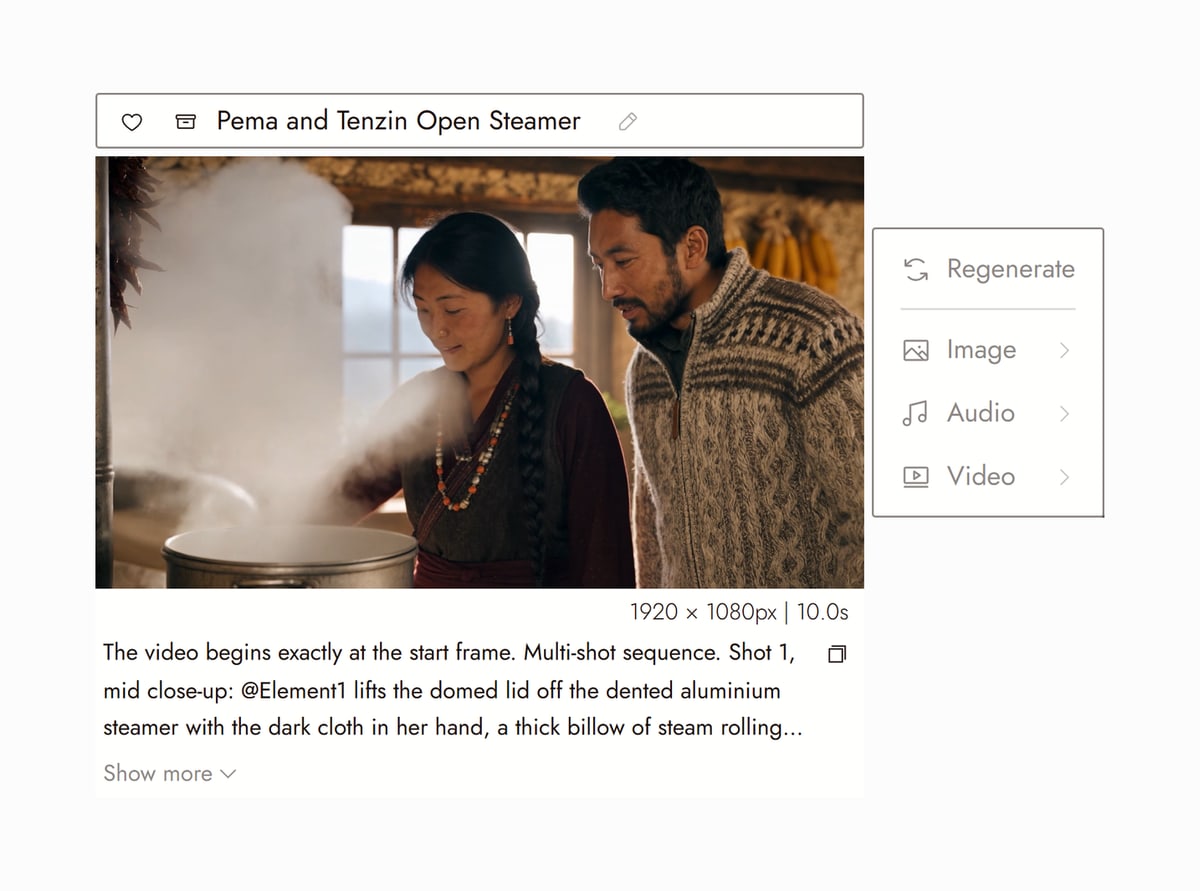
Canvas from Seasons (Flick Residency)


SIEH, WAS CREATORS ERSTELLT HABEN
KLING 3.0 UND O3 VIDEO-GENERATOR FAQS
WELCHE KLING-MODELLE GIBT ES AUF FLICK?
Für Video: Kling 3.0 und 3.0 Pro, Kling 3.0 4K, Kling O3 und O3 Pro, Kling 2.6 Pro, Kling O3 Multishot und O3 Pro Multishot in Omni Reference, Kling 2.6 in Motion Reference, Kling O3 Pro in Edit Video, und Kling AI Avatar v2 und v2 Pro in Character Dialogue für sprechende Köpfe. Für Standbilder: Kling Image V3, bis zu 2K in acht Seitenverhältnissen. Alle laufen auf dem Canvas, mit nativem Audio, wo das Modell es unterstützt, und du kannst zwischen den Aufnahmen die Modelle wechseln, ohne das Projekt zu verlassen.
WAS KOSTET KLING AUF FLICK?
Pro 5-Sekunden-Clip bei 1080p: Kling 3.0 und Kling O3 84 Credits ohne Audio, 126 für 3.0 und 112 für O3 mit Audio; Kling 3.0 Pro 112 (168 mit Audio); Kling O3 Pro 112 (140 mit Audio); Kling 2.6 Pro 70 (140 mit Audio); Kling 3.0 4K 330. 10- und 15-Sekunden-Clips kosten das Zwei- bzw. Dreifache, und ein 3-Sekunden-Kling-3.0-Clip kostet das 0,6-fache. Kling O3 Pro video edit kostet 67 Credits pro Sekunde Eingabevideo.
IST KLING AUF FLICK KOSTENLOS?
Flick hat einen kostenlosen Tarif: bis zu 300 kostenlose Credits (100 bei der Anmeldung plus 200 für den Beitritt zu unserem Discord) plus 100 wöchentliche Credits, keine Kreditkarte erforderlich. Der Free-Plan umfasst MiniMax H3 Fast, MiniMax H3 Max und Pruna Draft Video sowie jedes Bildmodell. Jedes Kling-Videomodell ist im Standard-Plan enthalten, $20/Monat oder $16/Monat bei jährlicher Abrechnung, mit 2.500 Credits pro Monat; Kling Image V3 ist wie jedes Bildmodell im Free-Plan enthalten. Bezahlte Pläne beginnen bei $5/Monat oder $4/Monat bei jährlicher Abrechnung.
WIE VERWENDE ICH KLING 3.0 FÜR CHARACTER CONSISTENCY?
Generiere den Charakter einmal als Bild (Nano Banana Pro ist die übliche Wahl), fixiere ihn mit Character Reference und verwende dann dieses Bild als Start-Frame jedes Kling-Clips und beschreibe die neue Aktion drumherum. Für Multi-Shot-Szenen behält Kling O3 Multishot in Omni Reference dieselbe Referenz über alle Aufnahmen im Prompt bei. Die vollständige Anleitung findest du in unserem Kling Character Consistency Guide.
KLING ODER VEO 3.1 FÜR DIESE AUFNAHME?
Kling, wenn die Aufnahme von physischer Bewegung abhängt: Kämpfe, Fahrzeuge, Tiere, Menschenmengen. Veo 3.1, wenn es von kinematischem Licht und gesprochenem Dialog abhängt. Auf Flick kannst du beide vom selben Start-Frame aus ausführen und die bessere Variante behalten; die Vergleichsseite zeigt Side-by-Side-Beispiele.
WELCHE FILME AUF FLICK TV WURDEN MIT KLING ERSTELLT?
Slop! von Simon Meyer und WITCH von Olivia Qiu sind fast Einstellung für Einstellung mit Kling O3 erstellt. The Herder von Jaime Y. und The Last Stop und Not Finished Yet von Blumquist setzen auf Kling 3.0. A Proper Introduction von Jaime Yao kombiniert O3 und 3.0. Ihre öffentlichen Canvases auf Flick TV zeigen den Prompt und die Einstellungen hinter jeder Aufnahme.

KLING AUF FLICK AUSFÜHREN