Gerador de Vídeos Explicativos com IA
POR QUE GERAR COM O FLICK?
Gere um visual correspondente para cada etapa e organize a sequência completa em um único canvas.
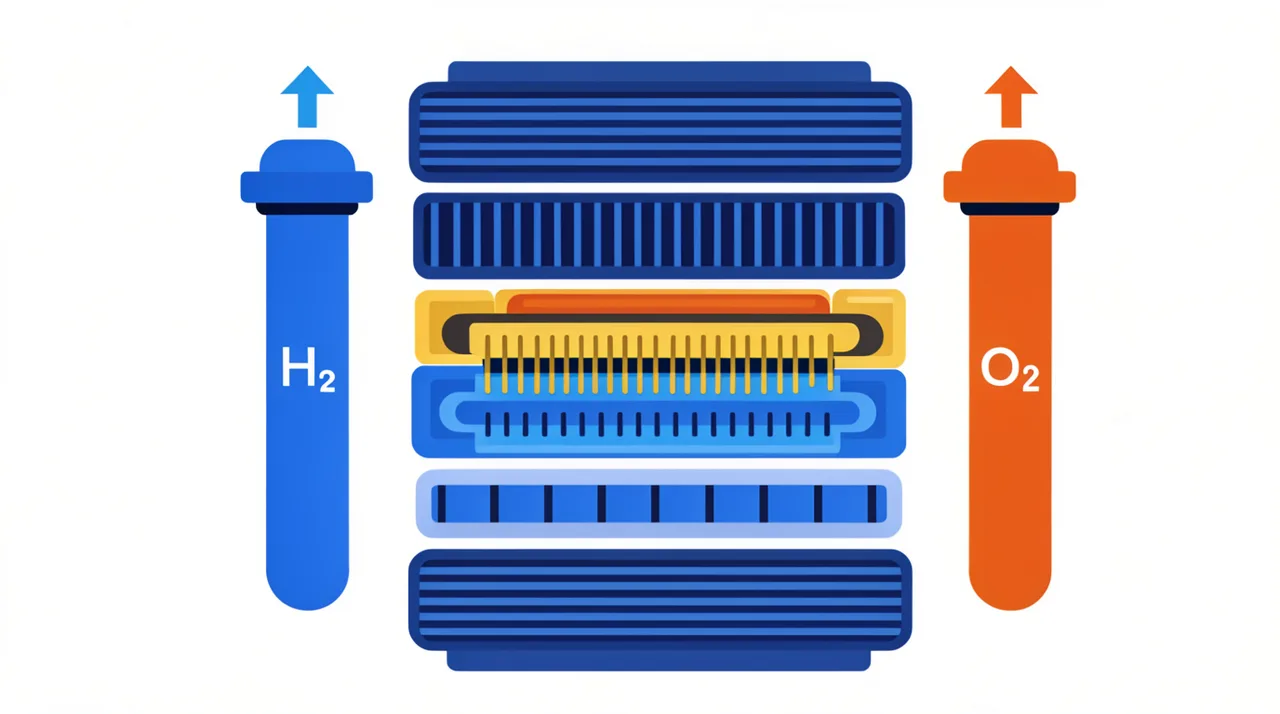
EXEMPLOS DE GERADOR DE VÍDEOS EXPLICATIVOS COM IA
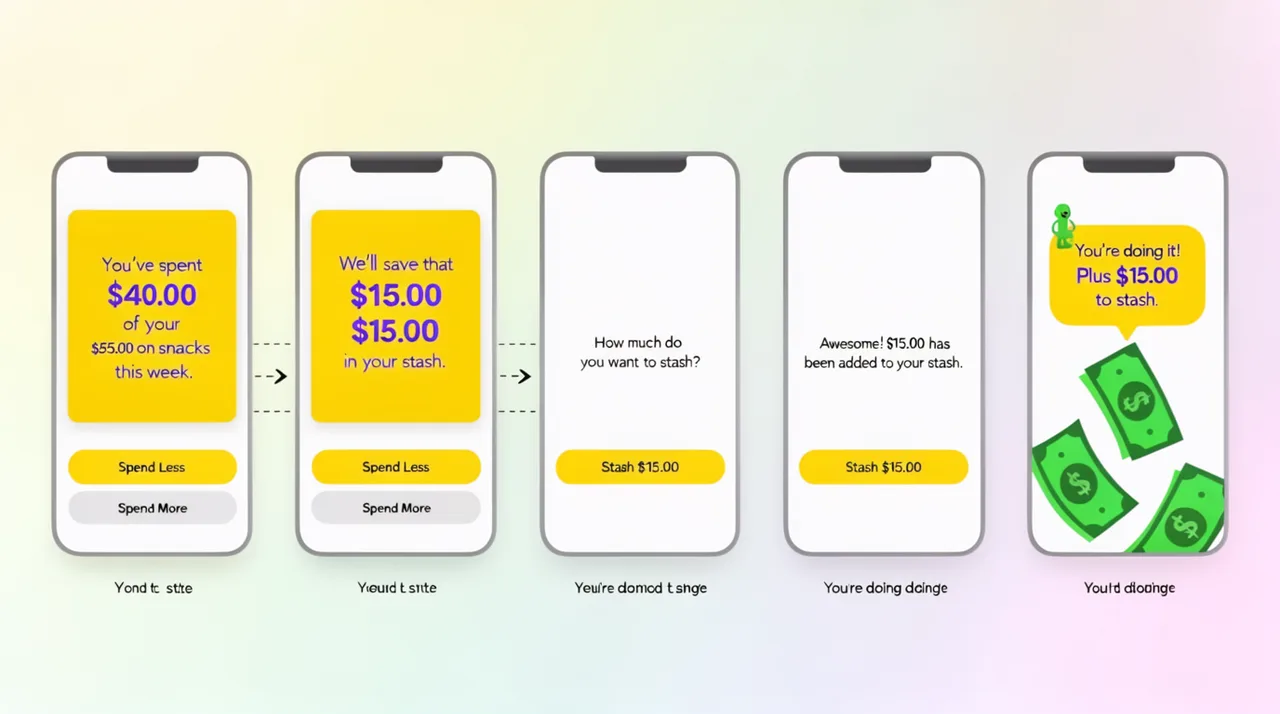
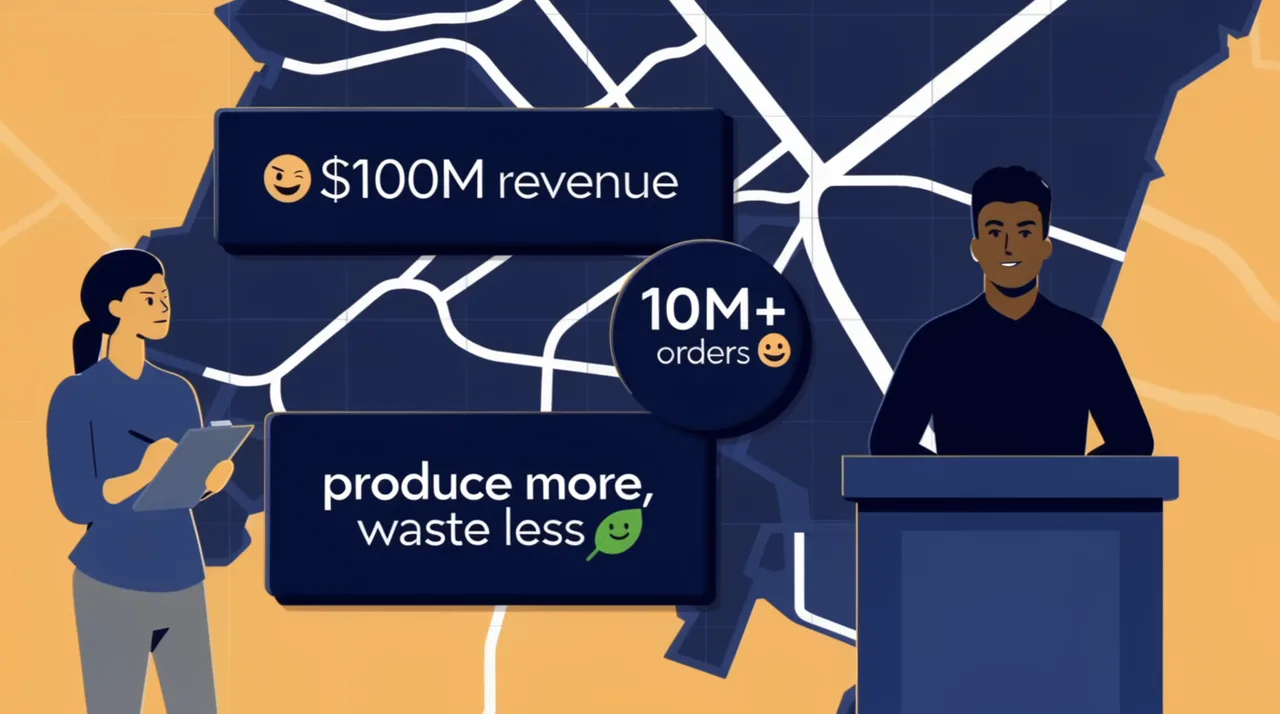
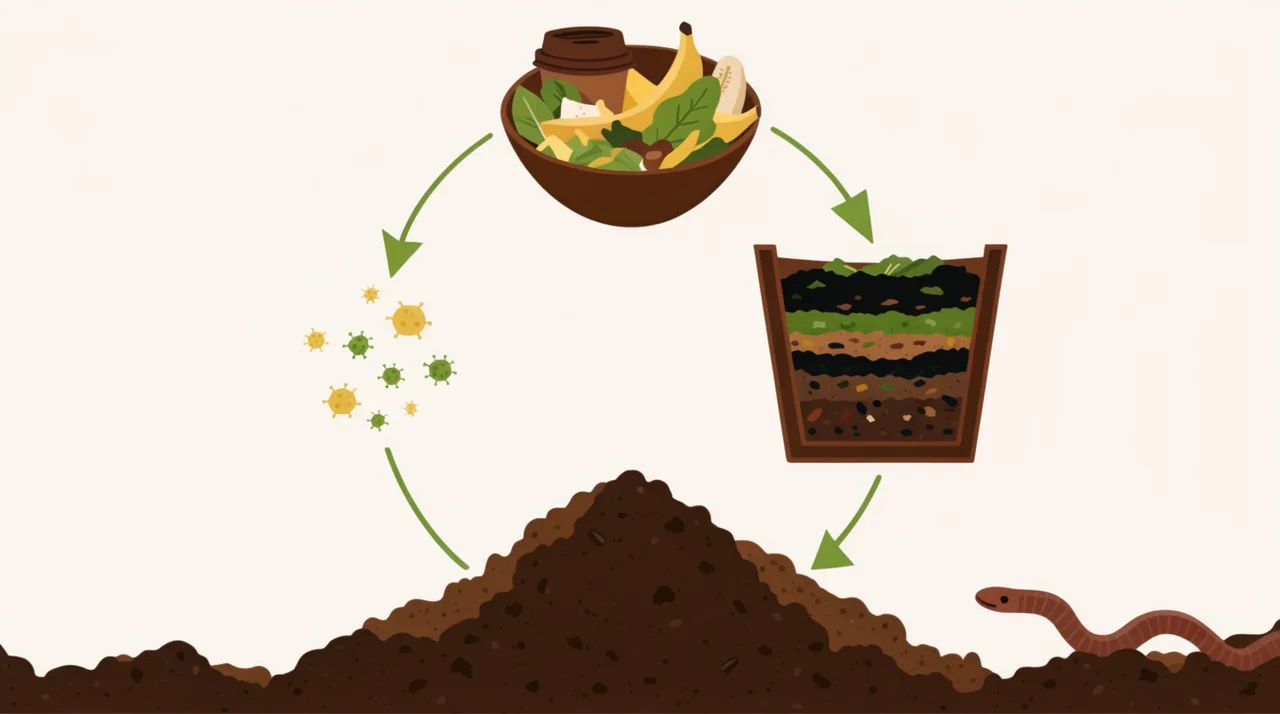
COMO FUNCIONA
ETAPA 1
DIVIDA SEU ROTEIRO EM BEATS
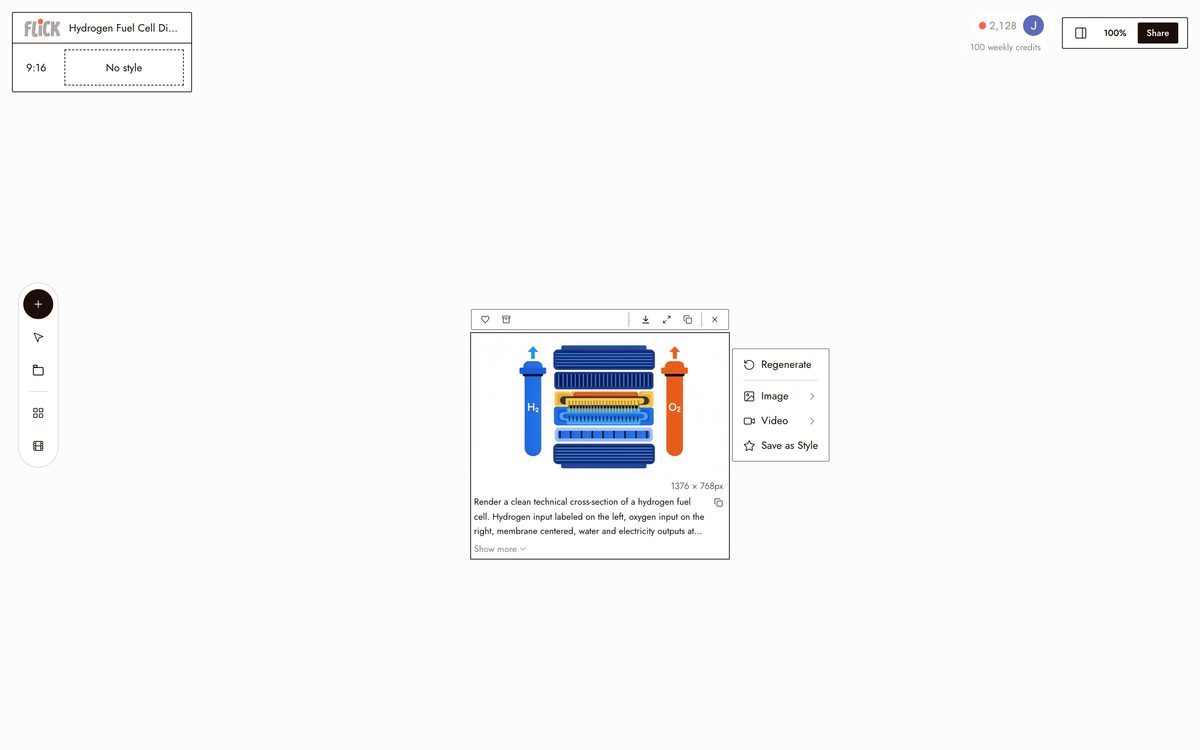
Cole o roteiro no chat e divida-o por conceito ou etapa. Cada beat se torna um nó visual no canvas, para que a estrutura do vídeo corresponda à estrutura do roteiro.
Made in Flick ETAPA 2
ASSOCIE UM MODELO A CADA BEAT
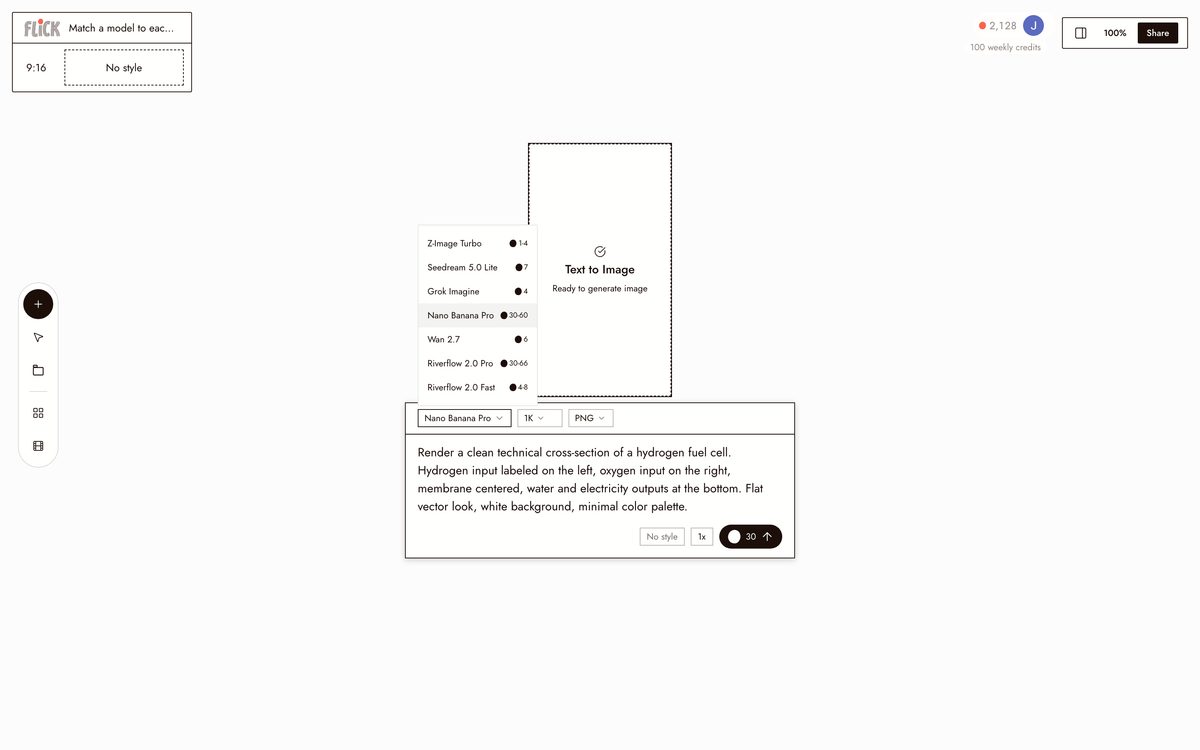
Use Nano Banana Pro ou GPT Image para diagramas e imagens estáticas, Kling para cenas em movimento, e Veo 3.1 onde você quiser narração com áudio nativo. Diferentes beats podem usar modelos diferentes.
Made in Flick ETAPA 3
ORGANIZE E CORTE NO CANVAS
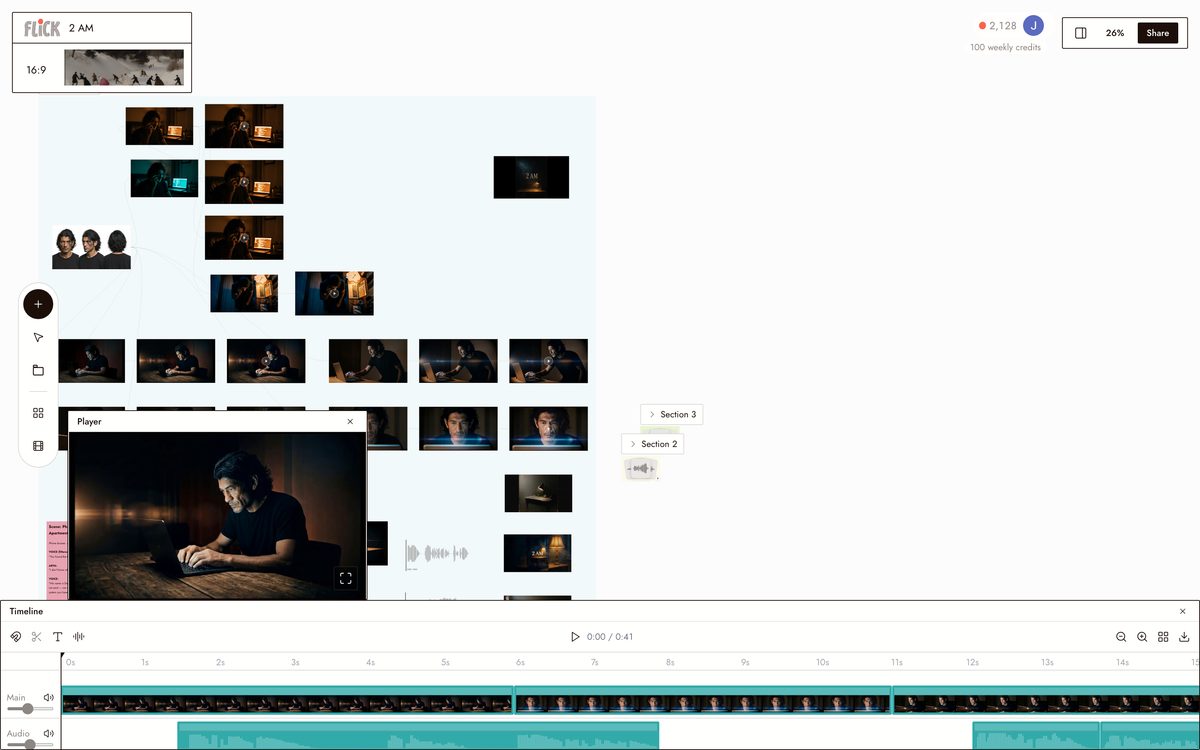
Arraste os visuais na ordem do roteiro, corte cada clipe de acordo com sua linha e finalize o explainer completo. Cada frame permanece vinculado ao beat que ilustra.
Canvas by Baskoro Schnyder


VEJA O QUE OS CRIADORES FIZERAM
PERGUNTAS FREQUENTES SOBRE O GERADOR DE VÍDEOS EXPLICATIVOS COM IA
O QUE É UM GERADOR DE VÍDEOS EXPLICATIVOS COM IA?
Ele pega um roteiro, tópico ou esboço passo a passo e produz visuais correspondentes para cada parte. No Flick, descreva o que explicar no chat, gere um visual para cada etapa usando modelos como Nano Banana Pro ou Veo 3.1, e então organize cada clipe no canvas em uma sequência finalizada.
COMO O FLICK DIFERE DE FERRAMENTAS DE VÍDEOS EXPLICATIVOS BASEADAS EM TEMPLATES?
Ferramentas de template encaixam seu roteiro em animações pré-construídas. O Flick gera visuais originais a partir do seu prompt exato: um diagrama de célula de combustível de hidrogênio, um fluxo de onboarding de app de orçamento, uma decomposição de compostagem. O resultado corresponde ao seu conceito, não a um template genérico.
POSSO MANTER O MESMO PERSONAGEM OU ESTILO VISUAL EM TODAS AS CENAS?
Trave um personagem a partir de uma imagem de referência usando Referência de Personagem, depois gere aquele personagem em cada cena do seu vídeo explicativo. O estilo permanece consistente em todas as cenas no canvas, independente de qual modelo você usa.
POSSO ADICIONAR MOVIMENTO OU ÁUDIO ÀS CENAS DO VÍDEO EXPLICATIVO?
Envie qualquer imagem estática diretamente para um modelo de vídeo do mesmo canvas. Use Kling para movimento e física, ou Veo 3.1 para qualidade cinematográfica com áudio e diálogo nativos. Não é necessário exportar e reimportar arquivos.
ISSO É GRATUITO?
Flick tem um plano Free: até 300 créditos grátis (100 no cadastro mais 200 por entrar no nosso Discord) mais 100 créditos semanais, sem cartão de crédito. Isso cobre gerar múltiplas cenas, testar diferentes modelos e organizar um vídeo explicativo curto no canvas. Planos pagos começam em $5/mês, ou $4/mês cobrado anualmente, para mais créditos. Todos os modelos de imagem, incluindo Nano Banana e GPT Image, estão em todos os planos, inclusive o Free, assim como MiniMax H3 Fast, MiniMax H3 Max e Pruna Draft vídeo. Kling, Veo 3.1, Seedance e a lista completa de modelos de vídeo vêm com o plano Standard.
O RESULTADO É MEU PARA USAR?
Os visuais que você gera no Flick são seus para usar, publicar e distribuir. Consulte os termos do modelo específico que produziu seu resultado, pois provedores individuais de modelos podem ter suas próprias políticas de uso. O Flick não reivindica propriedade sobre suas gerações.



EXPERIMENTE O GERADOR DE VÍDEOS EXPLICATIVOS COM IA GRATUITAMENTE