AI動画エディター
Flickで生成する理由
多くのワークフローでは、生成と編集が異なるアプリに分かれています。Flickは1つのキャンバス上で動画の生成、カット、並び替え、エクスポートを行い、チャットで指示するだけで編集を変更できます。
使い方
ステップ1
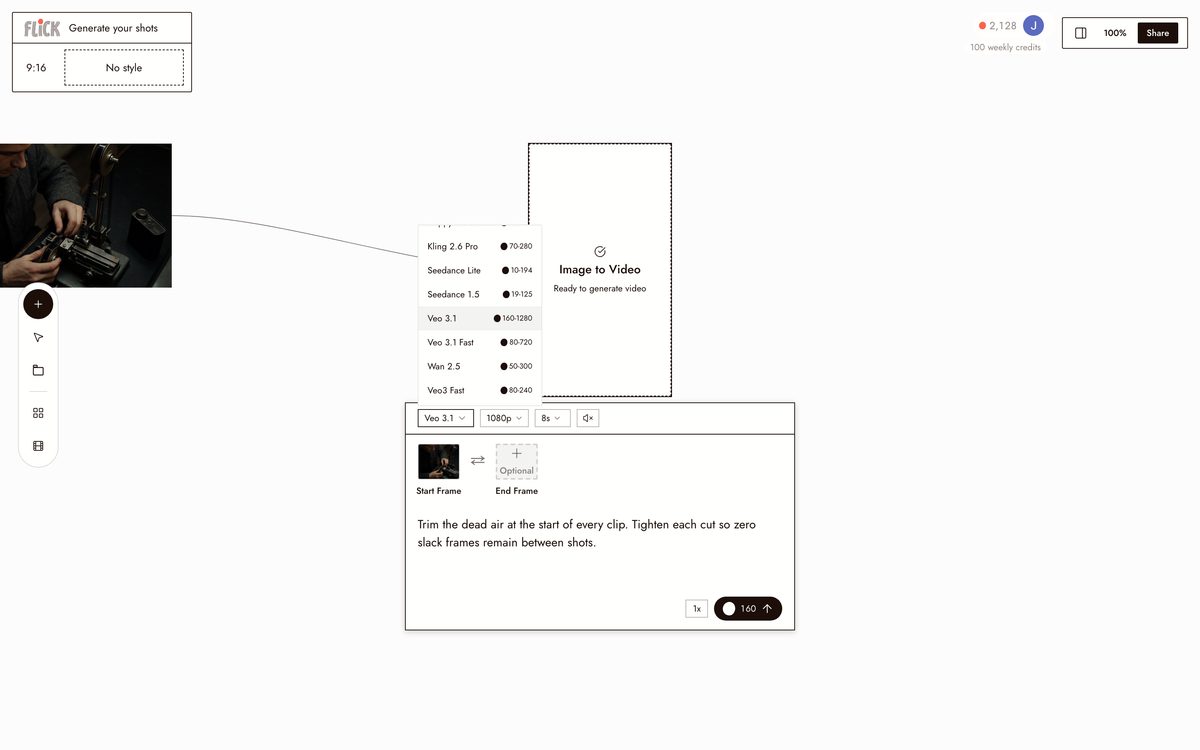
ショットを生成
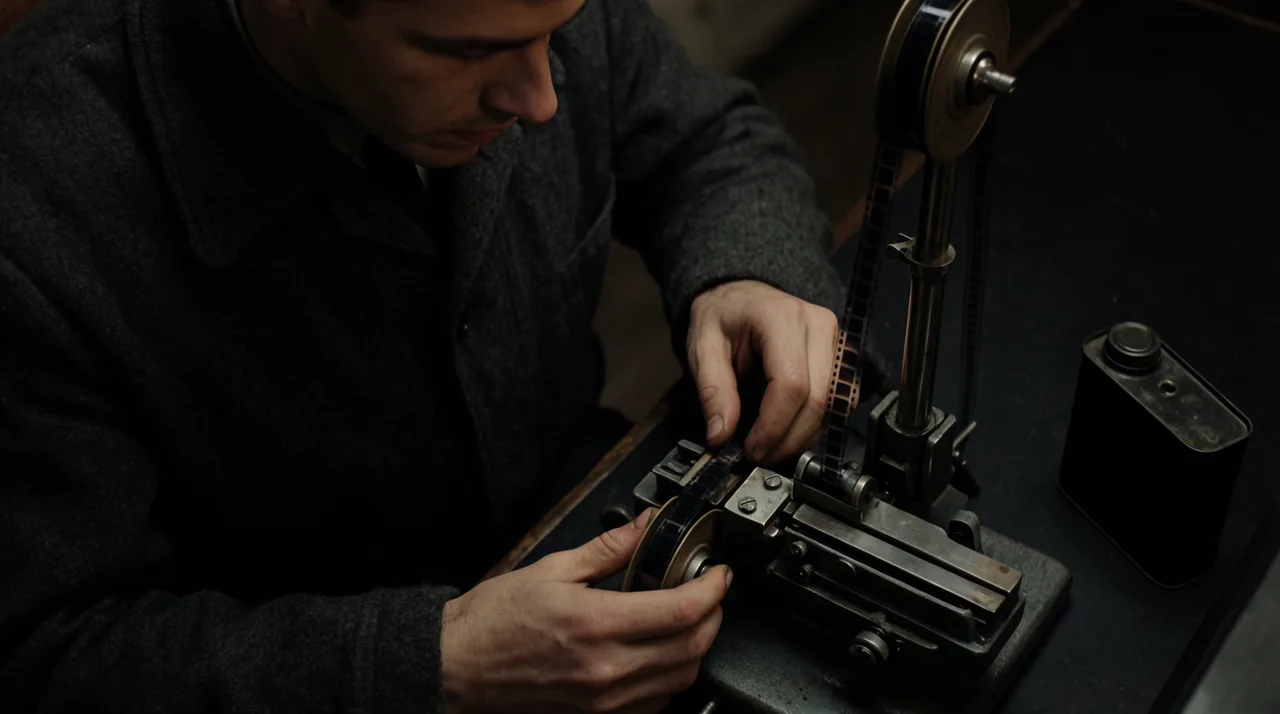
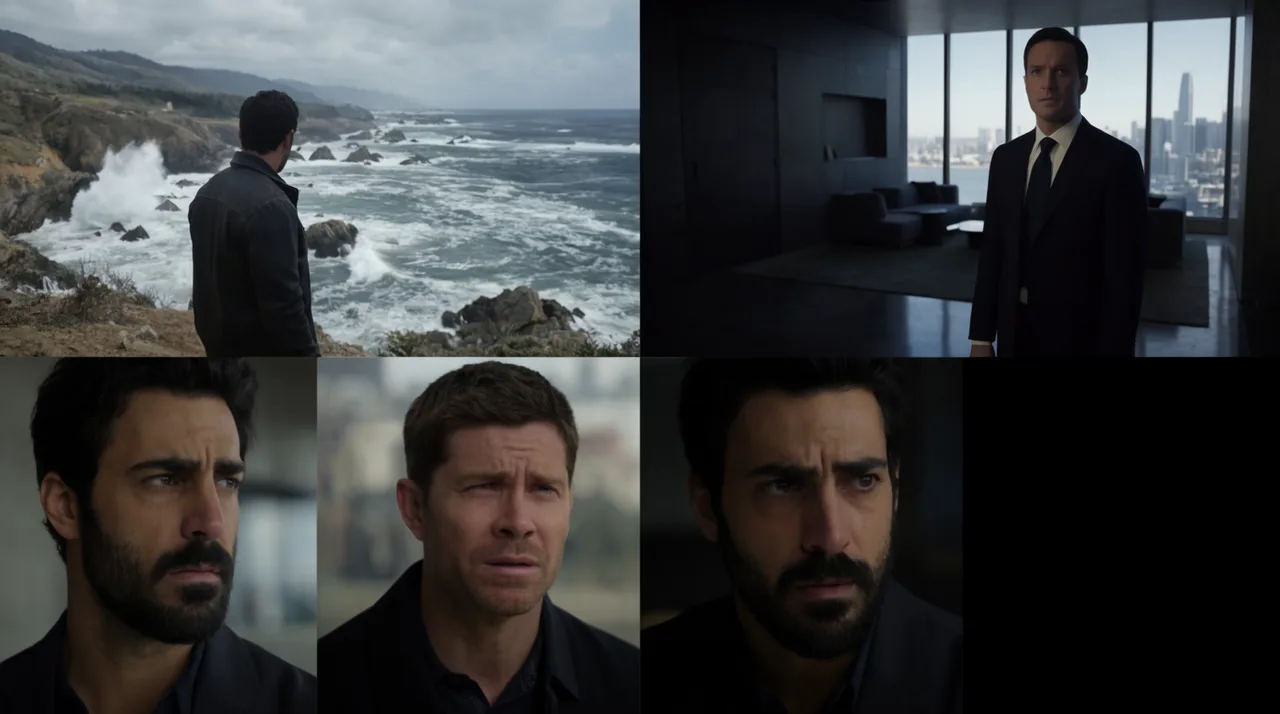
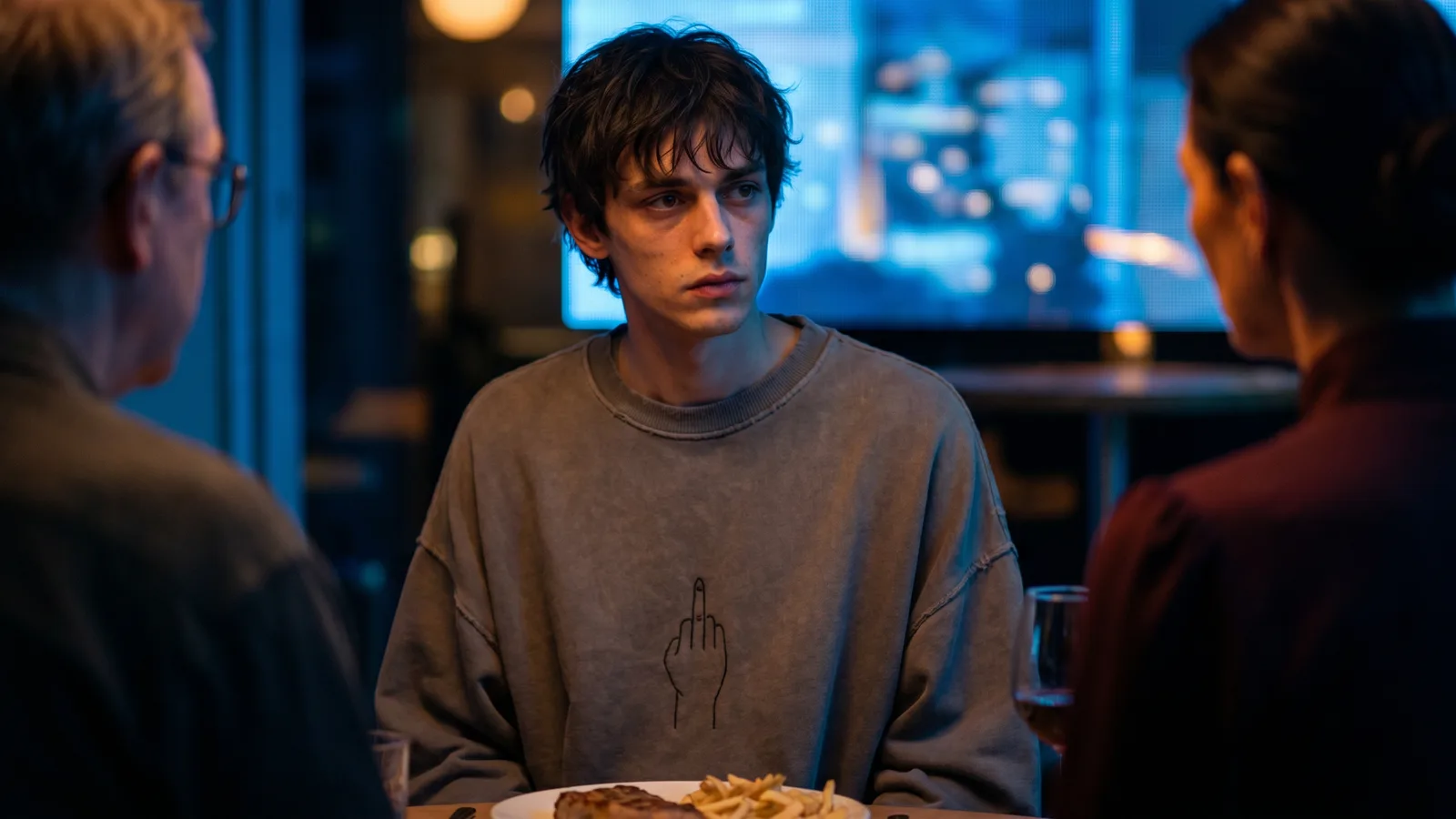
モデルを選択し、各ショットをキャンバスに直接生成します。動きと物理演算にはKling、ダイアログを含むシネマティックな映像にはVeo 3.1、スピード重視ならSeedanceを使います。すべてのクリップは編集する場所に配置されます。
Made in Flick ステップ2
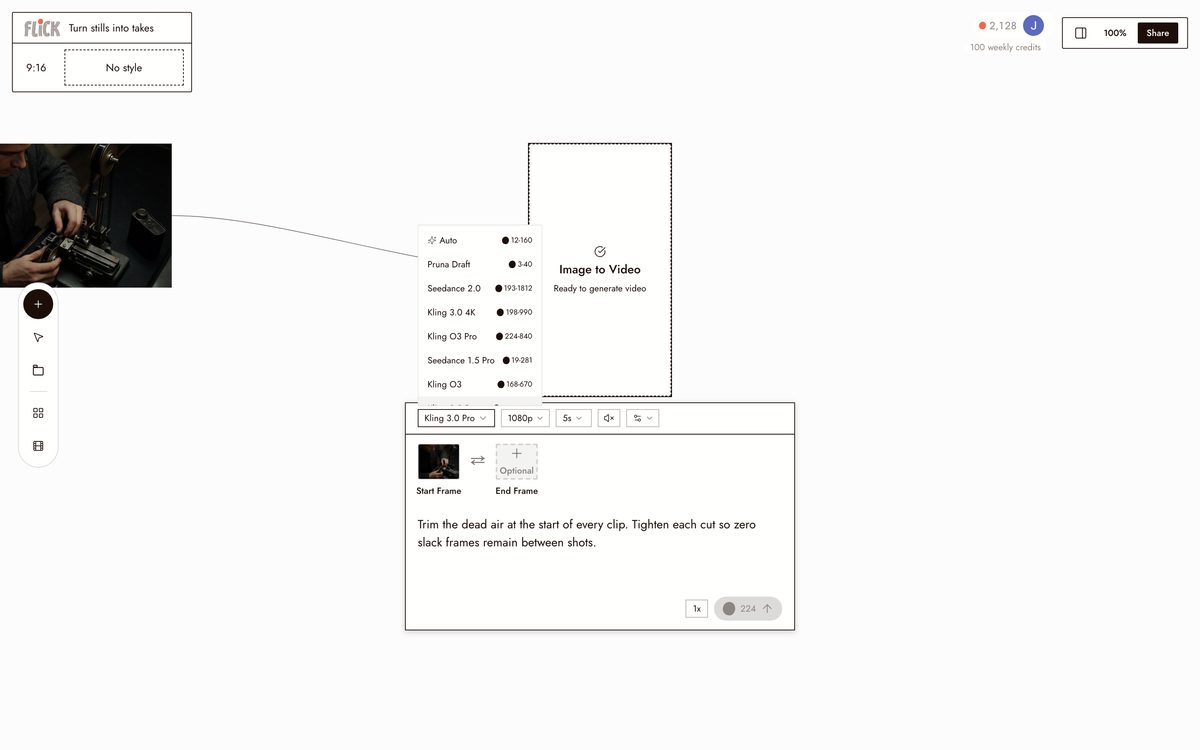
静止画をテイクに変換
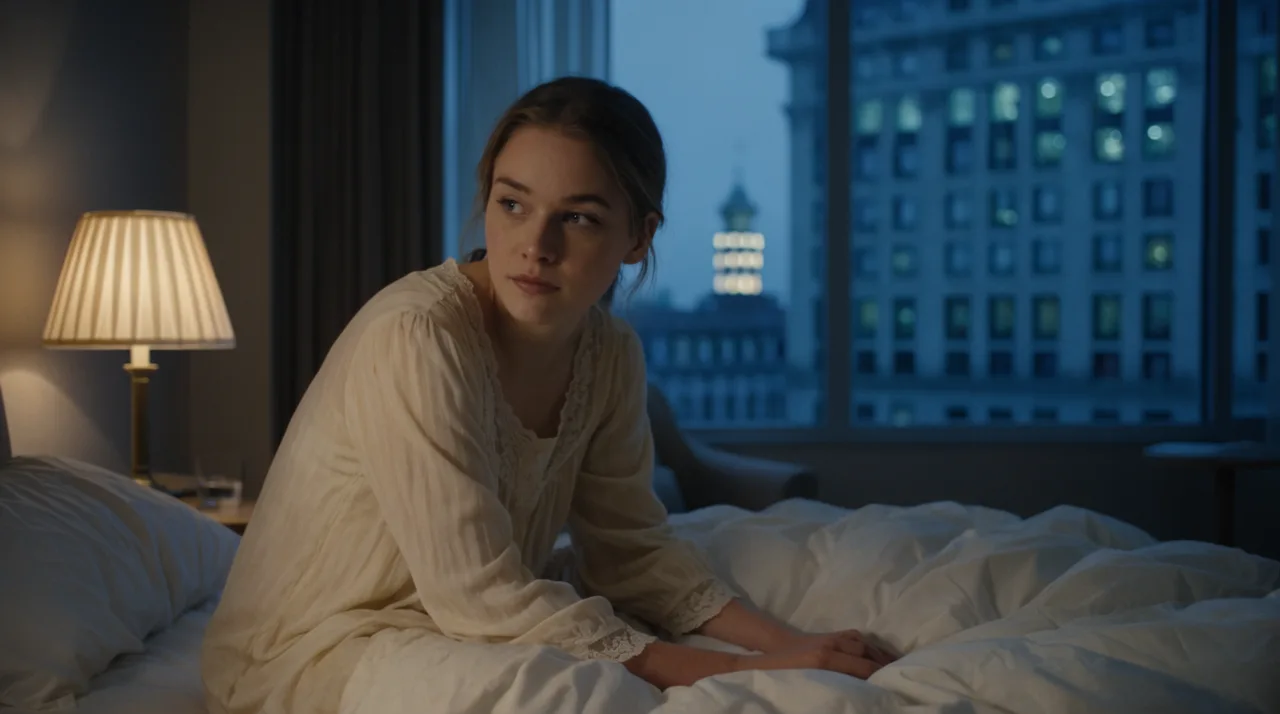
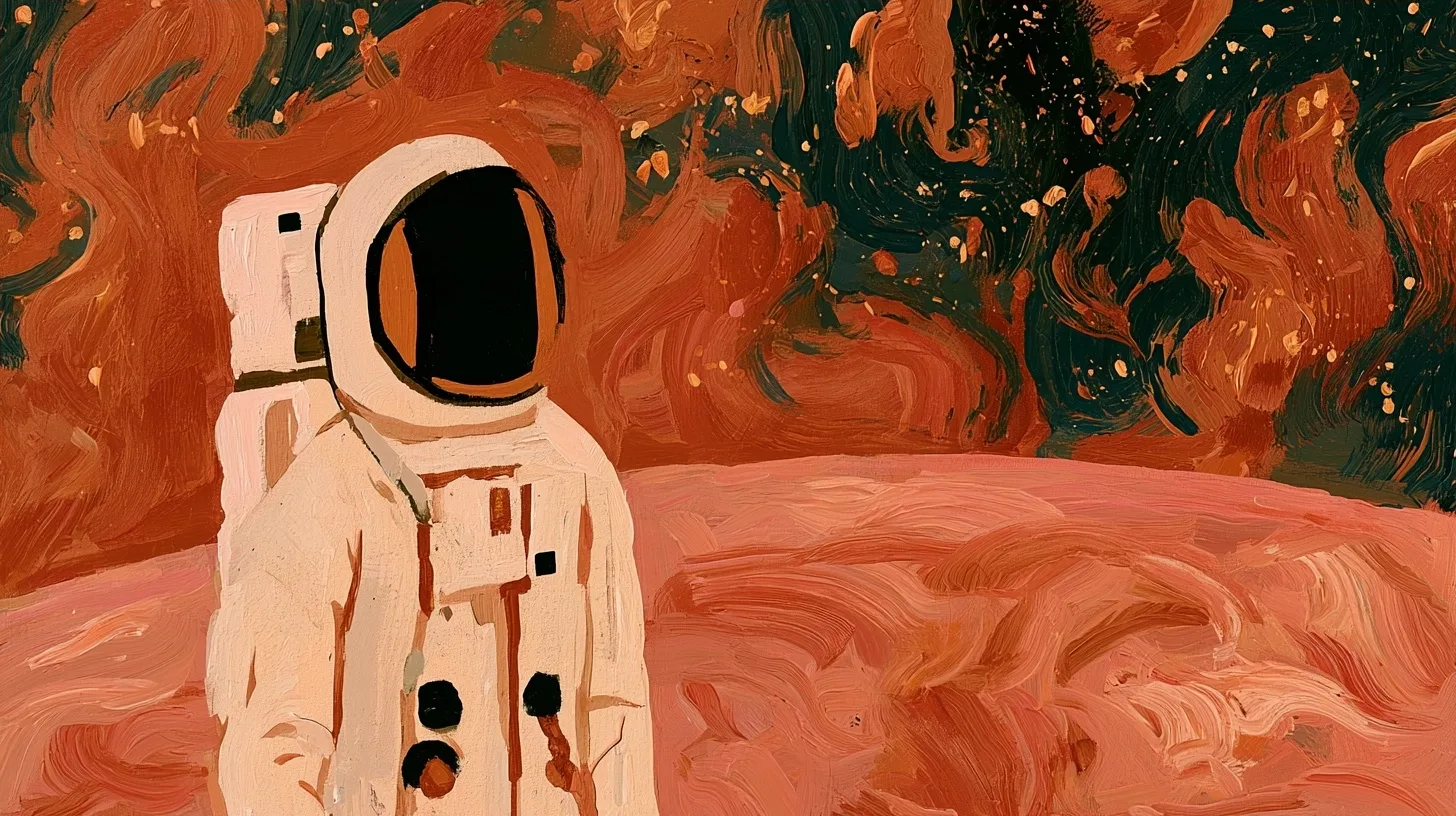
静止画をキャンバスにドロップし、KlingまたはSeedanceで動きのあるショットにアニメーション化します。単一のフレームでさえ、録画済みのクリップだけでなく、カット可能な映像になります。
Made in Flick ステップ3
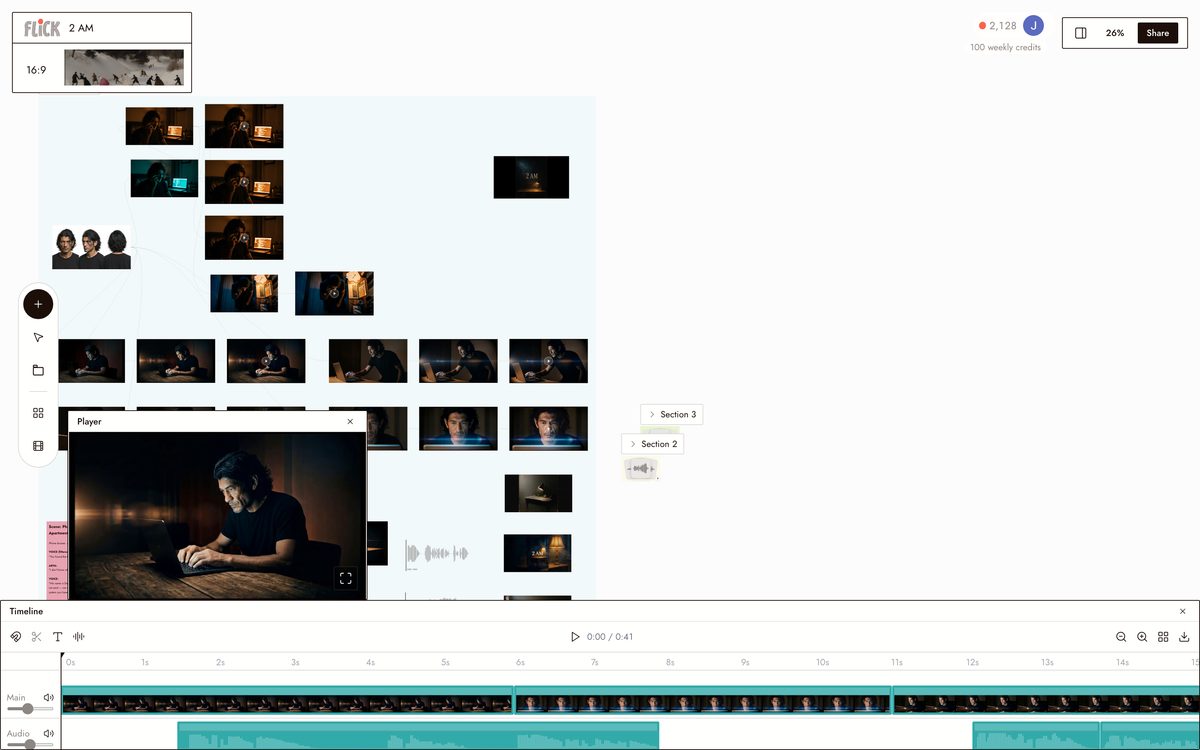
チャットで並び替え、トリミング、ディレクション
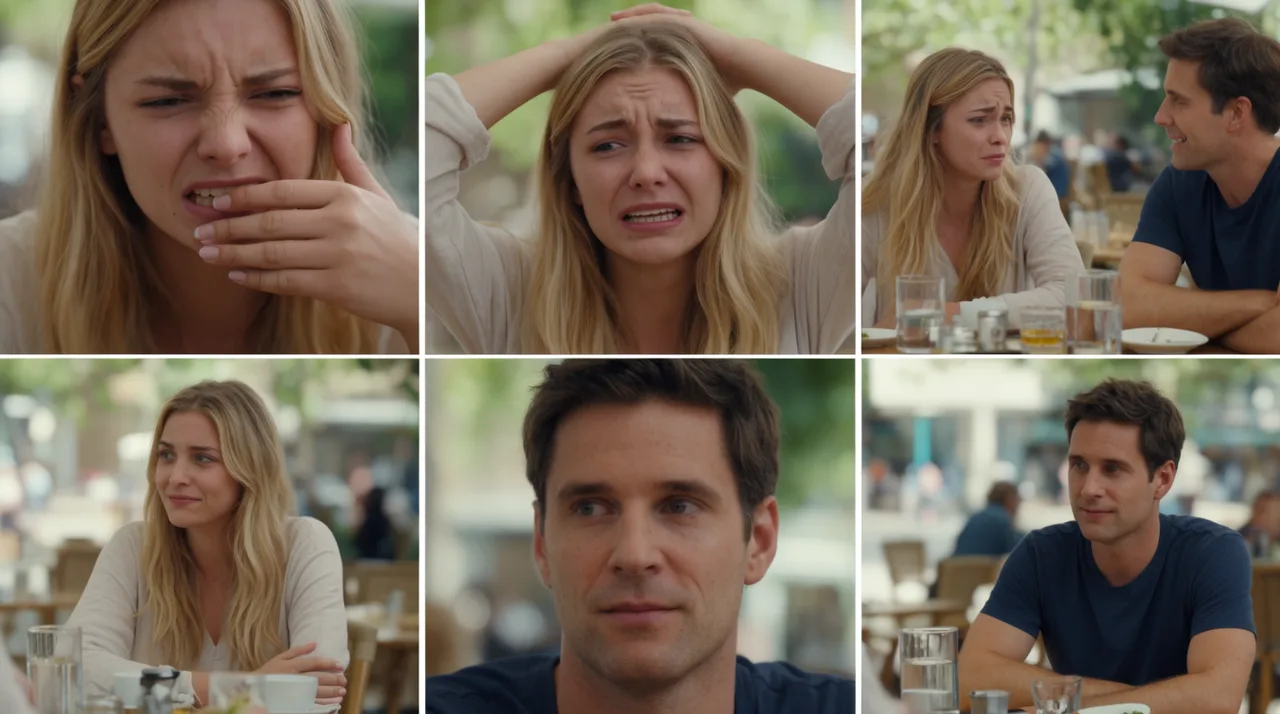
クリップを順番にドラッグし、各先頭と末尾の無音部分をトリミングしてから、希望の編集内容を入力します:最もドラマチックなショットで開始、ダイアログの下に音楽ベッドを追加、これを30秒の予告編に詰めるなど。
Canvas by Baskoro Schnyder


AI動画エディター FAQ
AI動画エディターとは?
AI動画エディターは、従来のタイムラインの代わりにテキスト指示を通じてクリップをカット、並び替え、洗練します。Flickでは、Kling、Veo 3.1、Seedanceでクリップを生成し、同じキャンバス上で編集できます。無音部分のトリミング、ショットの並び替え、オーディオのバランス調整:チャットに指示を入力すればキャンバスが更新されます。
別のアプリで編集するのとどう違うのですか?
多くのAIツールは単一のクリップ生成に特化しており、編集は別のアプリに委ねています。Flickは生成と編集を1つのキャンバス上で実現:クリップを生成し、トリミング、並び替え、音声追加、エクスポートまで、他のツールに移動することなく完結します。
チャットでどんな編集作業ができますか?
すべてのクリップの冒頭の無音部分をトリミング。劇的なインパクトでショットを配置。BGMを追加してダイアログとのバランスを調整。シーン全体を並び替え。キャンバスは各指示の後に更新されます。より細かい制御のために、キャンバス上で直接手動調整も可能です。
編集するすべてのクリップで一貫したキャラクターを維持できますか?
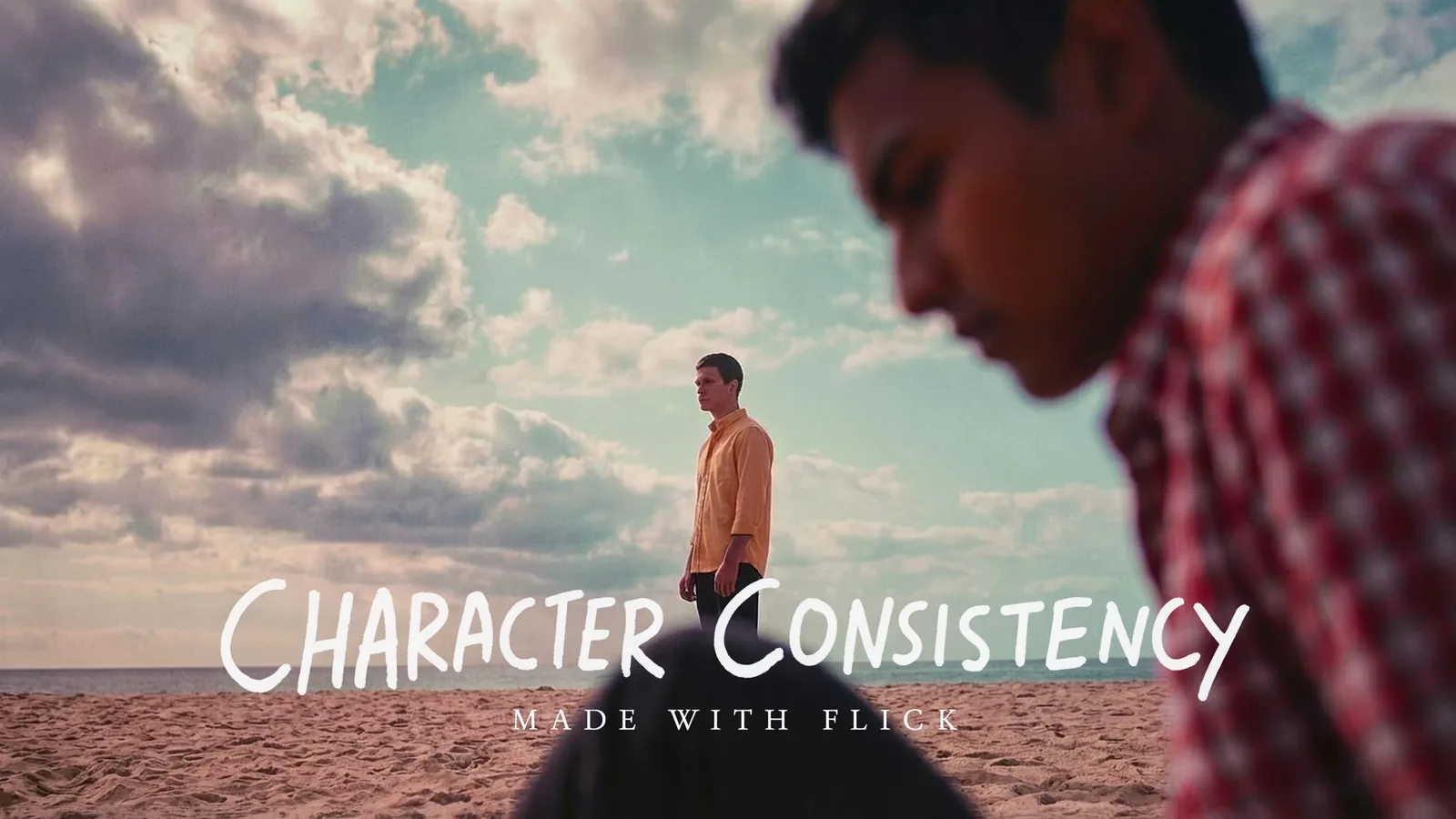
キャラクターリファレンスを使用して、1枚のリファレンス画像からキャラクターをロックします。そのキャラクターをKling、Veo 3.1、Seedance、その他すべてのホストモデルにわたって、すべてのショットに生成します。キャンバス上でこれらのクリップを編集・配置すると、キャラクターは全体を通して視覚的に一貫性を保ちます。
FLICKは無料で使えますか?
Flickには無料プランがあります。最大300クレジット(登録時100クレジット+Discord参加で200クレジット)に加えて毎週100クレジットが付与され、クレジットカードは不要です。クリップを生成し、キャンバスで編集し、チャットベースの編集を無料でテストできます。有料プランは月額$5、または年払いで月額$4から始まり、より多くのクレジットが提供されます。Nano BananaやGPT Imageを含むすべての画像モデルは無料プランを含むすべてのプランで利用でき、MiniMax H3 Fast、MiniMax H3 Max、Pruna Draftビデオも同様です。Kling、Veo 3.1、Seedanceおよび全ビデオモデルリストはStandardプランで利用できます。
生成したコンテンツは自分のものとして使えますか?
Flickで生成・編集したクリップは、あなたのものとしてエクスポート・使用できます。商用利用については、基盤となるモデルの利用規約を確認してください:Flickは各モデルのライセンス条項をそのまま適用します。キャンバスからエクスポートした編集済み動画はあなたに帰属します。


AI動画エディターを無料で試す