LTX Studio-Alternativen
WARUM NACH LTX STUDIO ALTERNATIVEN SUCHEN
SO WECHSELN SIE
SCHRITT 1
FÜGE DEINE CHARAKTERREFERENZ HINZU
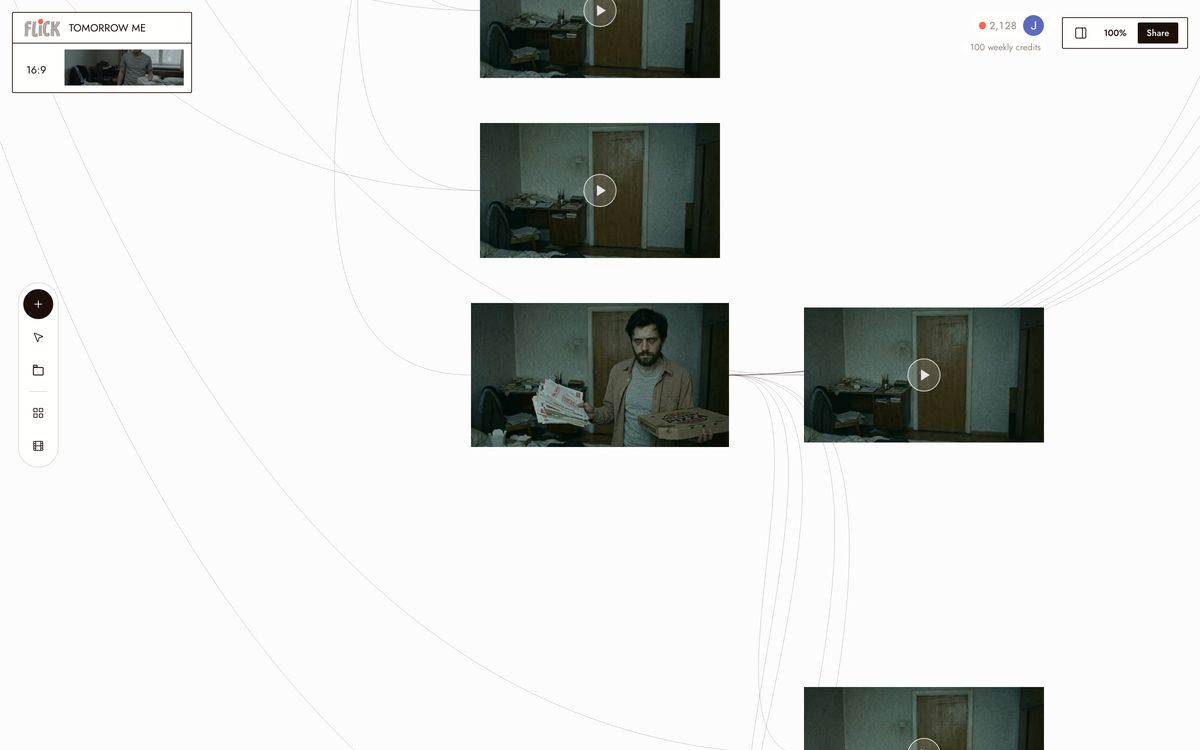
Füge ein Referenzbild zu Character Reference auf dem Flick-Canvas hinzu. Kein Retraining, keine Neuformatierung. Flick erkennt die Identität sofort und behält sie über jedes Modell hinweg bei, zu dem du als Nächstes weiterleitest.
Canvas by Zach Lambert SCHRITT 2
WEISEN SIE JEDER EINSTELLUNG DAS PASSENDE MODELL ZU
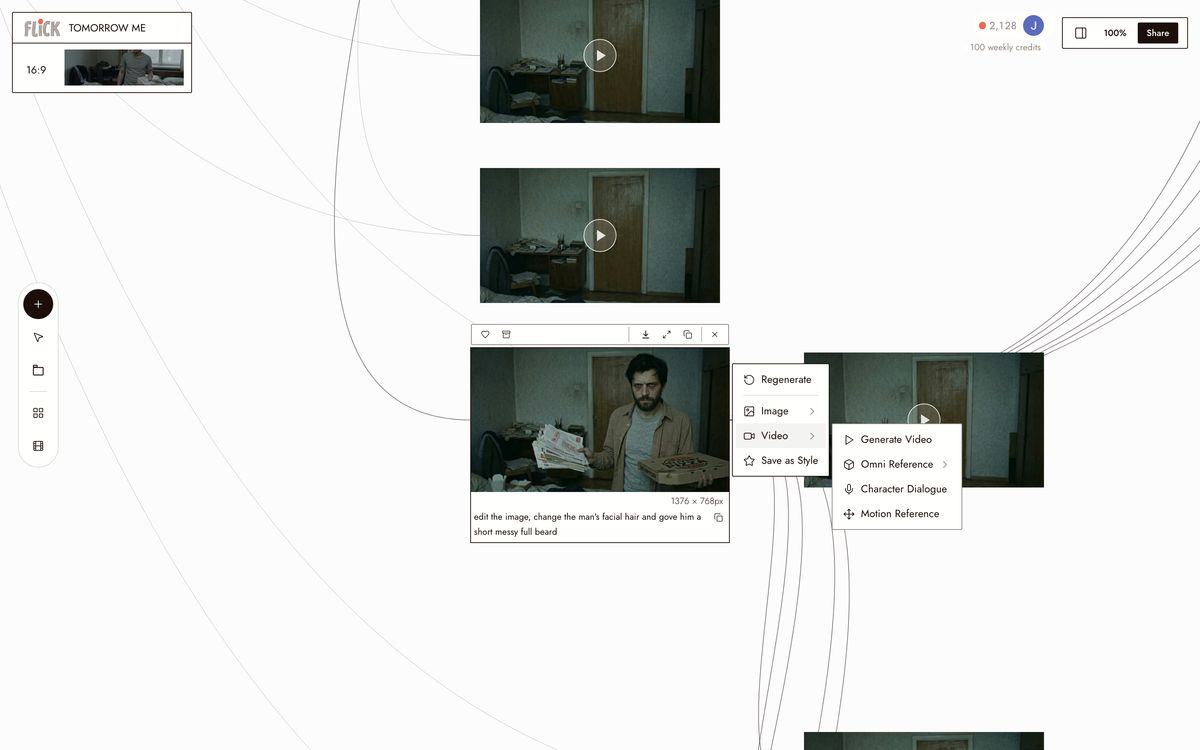
Wähle einen Knoten und wähle dein Modell: Kling 3.0 für Bewegung und Physik, Veo 3.1 für kinoreife Qualität und natives Audio, Seedance 3.0 für schnelle High-Quality-Generierung, Nano Banana Pro für Standbilder. Wechsle Shot für Shot zwischen Modellen, ohne das Canvas zu verlassen. Character Reference hält deinen Charakter konsistent, unabhängig davon, welches Modell läuft.
Canvas by Zach Lambert SCHRITT 3
GENERIEREN, SCHNEIDEN UND EXPORTIEREN
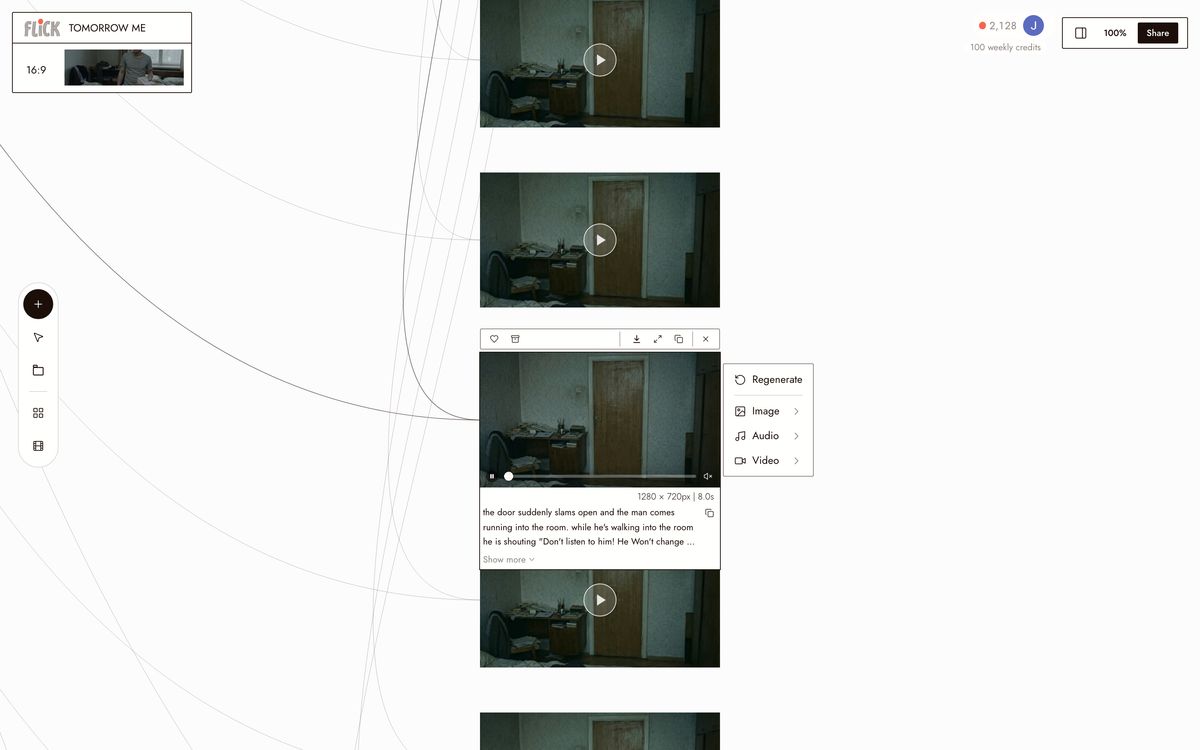
Führe jede Einstellung aus, schneide Clips direkt auf dem Canvas zurecht und füge sie dann zu einer Sequenz zusammen. Jedes Modell liefert eine konsistente Auflösung und ein konsistentes Seitenverhältnis, sodass Schnitte zwischen Kling- und Veo-Clips sauber bleiben. Exportiere die finale Sequenz, wenn die Szene fertig ist.
Canvas by Zach Lambert


WARUM FLICK WÄHLEN

BEHALTE EINEN CHARAKTER ÜBER JEDES MODELL HINWEG BEI
Die Charakterkonsistenz von LTX Studio ist in der eigenen Storyboard-Pipeline eingeschlossen. Character Reference in Flick überträgt die Identität eines Charakters über alle gehosteten Modelle hinweg: Kling 3.0 für Bewegung, Veo 3.1 für kinoreife Qualität, Seedance für schnelle Generierung. Sperre ein Gesicht einmal und verwende es in jedem Shot auf dem Canvas.
VIDEO-EDITOR AUF DEM CANVAS
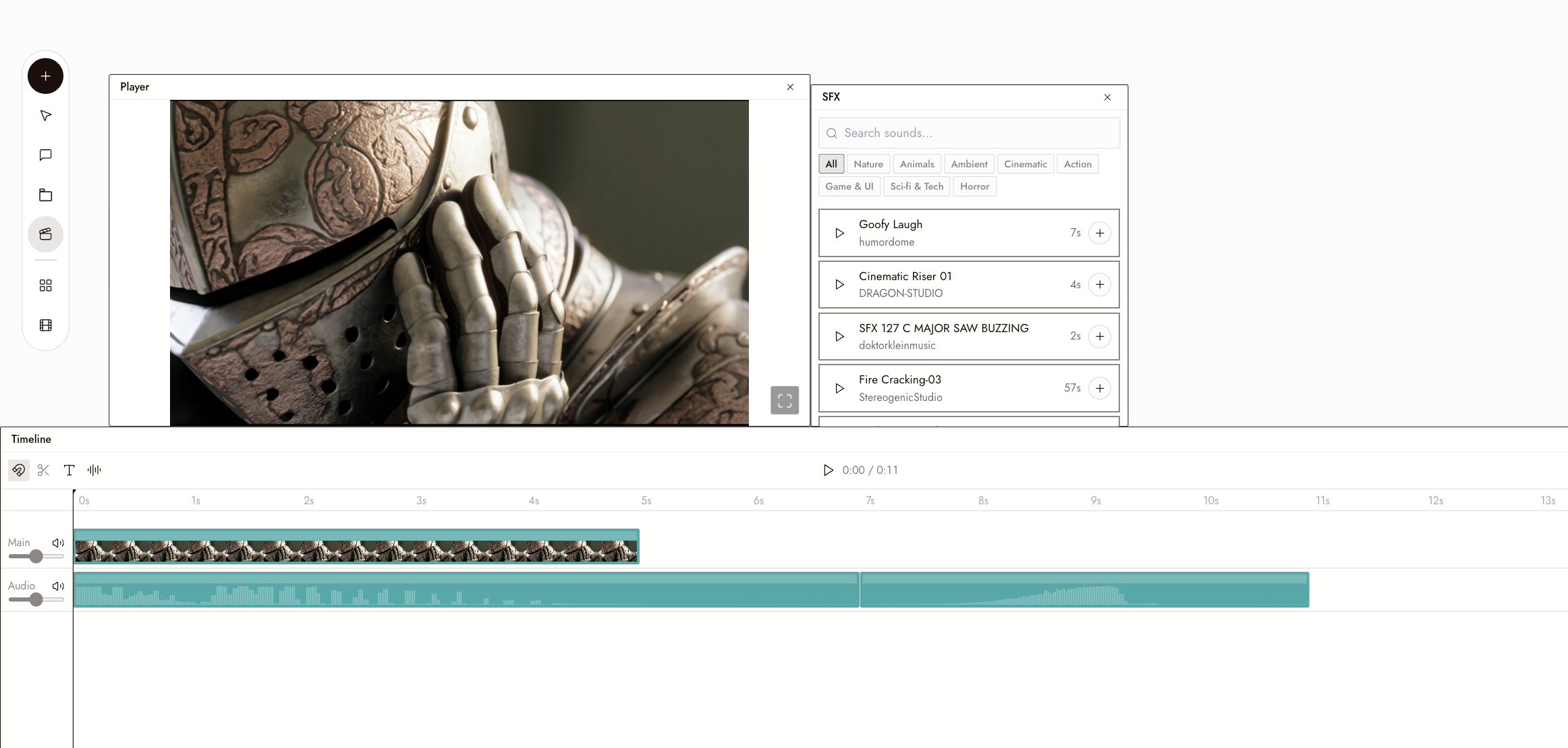
Generieren, bearbeiten und exportieren Sie Ihre Clips komplett in Flick, ohne zwischen Tools hin- und herzuwechseln. Schneiden, ordnen und finalisieren Sie Ihren Cut auf demselben Canvas, auf dem Sie jede Einstellung generiert haben.
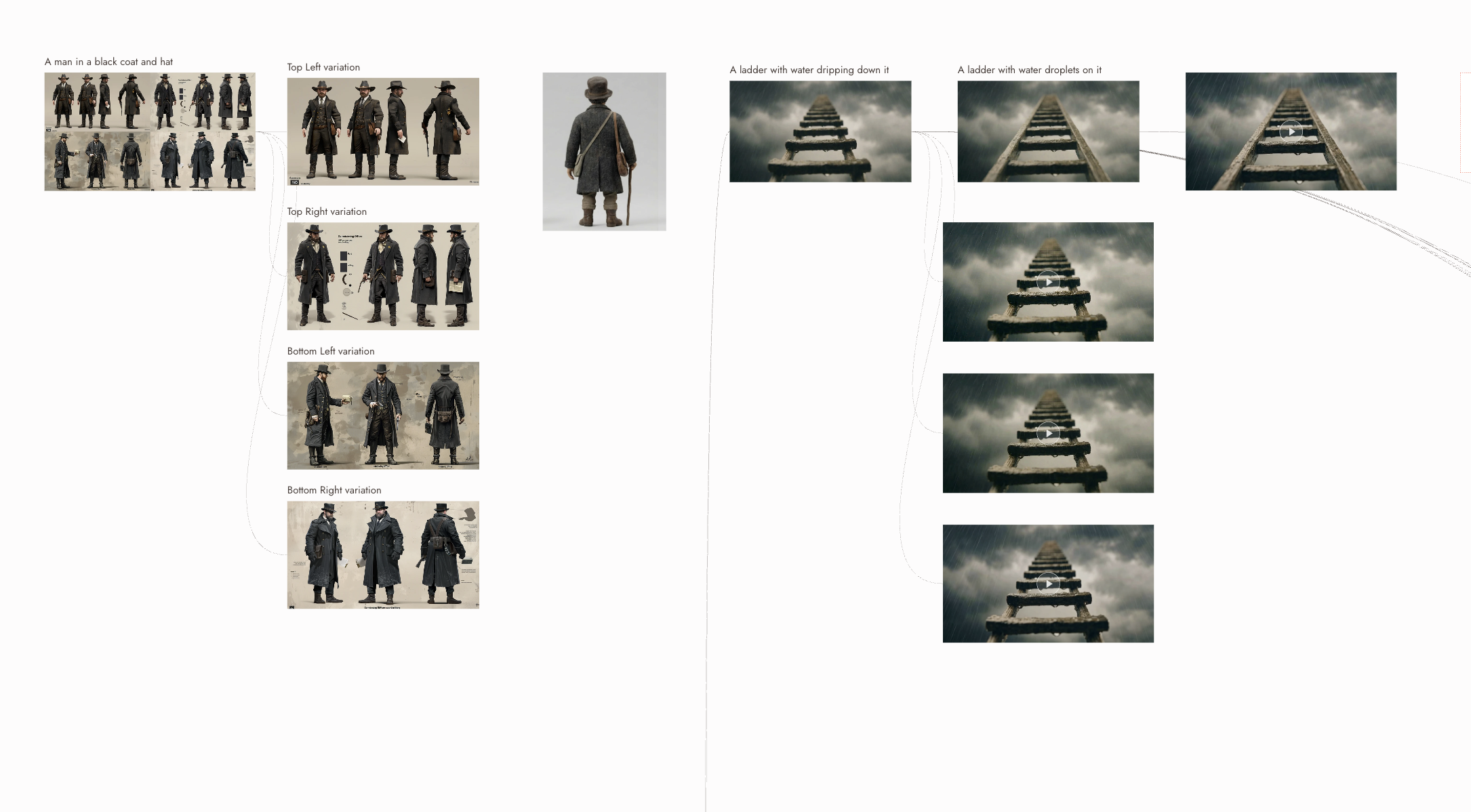
FÜHREN SIE REGIE BEI JEDER EINSTELLUNG SELBST
Jeder Knoten auf dem Canvas hat seine eigene Modellauswahl, seinen eigenen Prompt und seine eigenen Referenzeinstellungen. Leite einen Shot zu Kling 3.0 für physiklastige Bewegung weiter, den nächsten zu Veo 3.1 für natives Audio, und schneide dann beide zu einer einzigen Sequenz zusammen, ohne das Canvas zu verlassen. Die Pipeline von LTX Studio entscheidet diese Weiterleitung für dich.
DIE BESTEN LTX STUDIO-ALTERNATIVEN IM VERGLEICH
LTX STUDIO ALTERNATIVEN – FAQS
WAS IST FLICK?
WOFÜR EIGNET SICH LTX STUDIO BESSER?
WIE SORGT FLICK FÜR CHARAKTERKONSISTENZ ÜBER VERSCHIEDENE MODELLE HINWEG?
KANN ICH KLING UND VEO 3.1 IM SELBEN PROJEKT VERWENDEN?
WELCHE OPTION IST GÜNSTIGER FÜR PRODUKTIONSARBEIT?
UNTERSTÜTZT FLICK NATIVEN AUDIO UND DIALOG?
ERSTELLE DEINEN ERSTEN KI-FILM MIT FLICK