AI 비디오 편집기
Flick으로 생성하는 이유
대부분의 워크플로우는 생성과 편집을 서로 다른 앱에서 분리합니다. Flick은 하나의 캔버스에서 비디오를 생성하고, 자르고, 재배열하고, 내보내며, 채팅으로 요청하는 것만으로 편집 내용을 변경할 수 있습니다.
작동 방식
단계 1
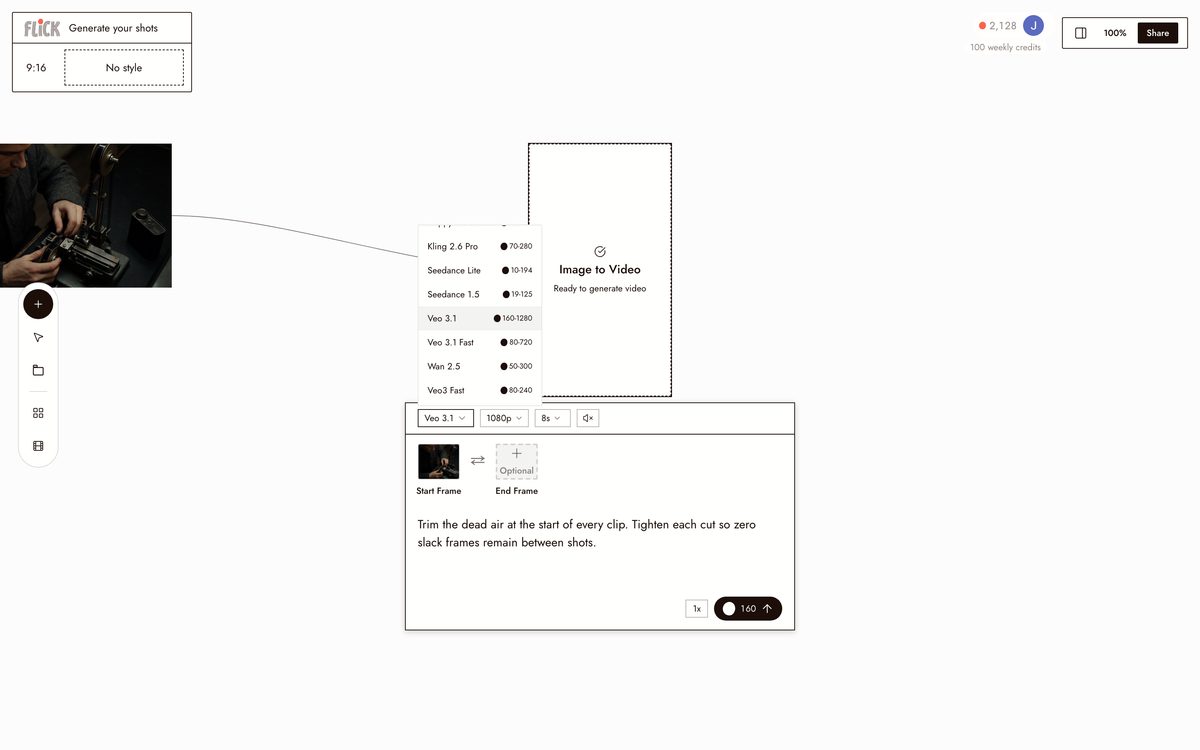
장면 생성하기
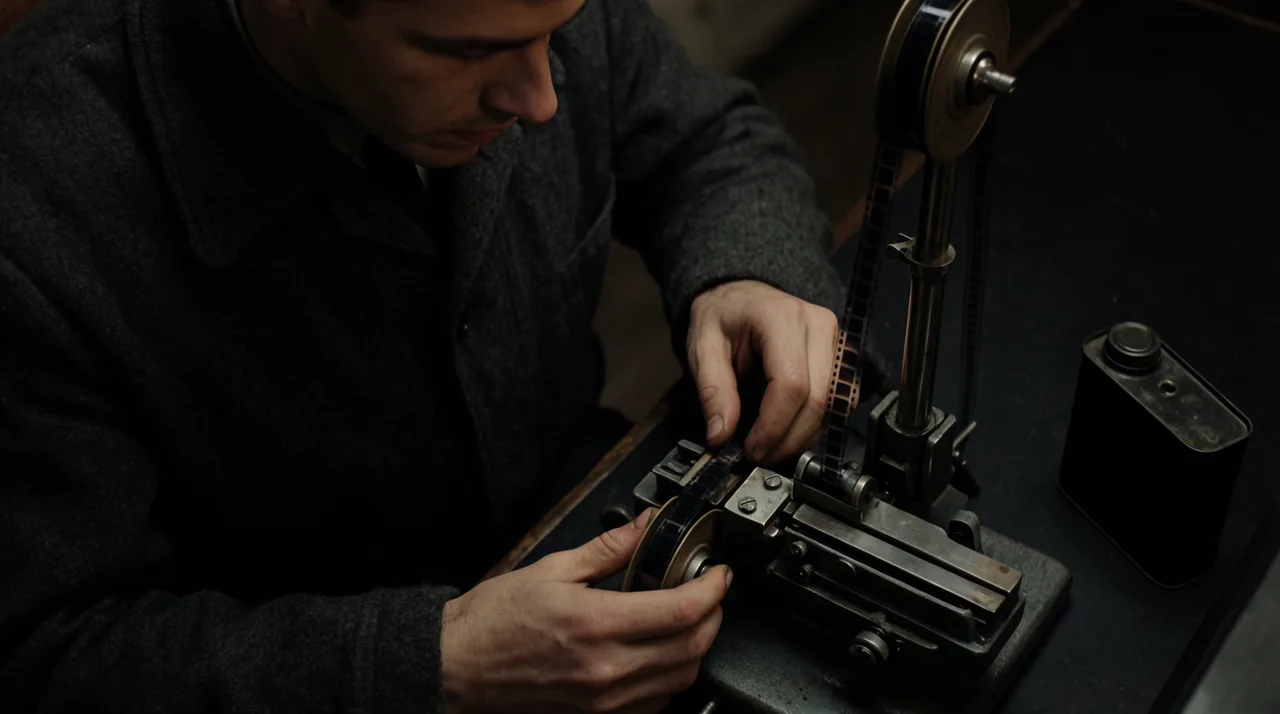
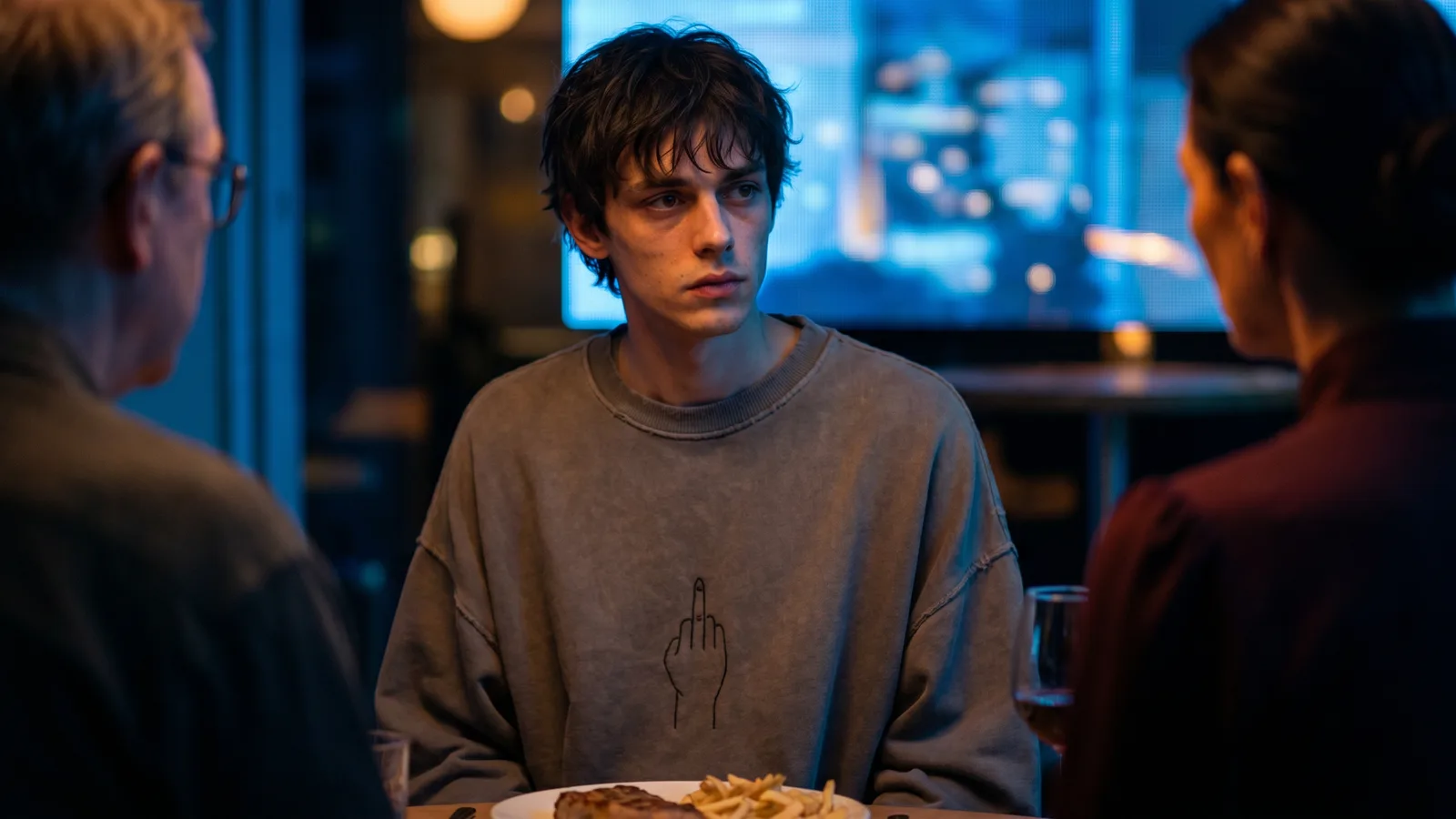
모델을 선택하고 각 장면을 캔버스에 바로 생성하세요. 동작과 물리는 Kling, 대사가 있는 영화적 영상은 Veo 3.1, 빠른 작업은 Seedance를 사용하세요. 모든 클립은 편집할 위치에 바로 배치됩니다.
Made in Flick 단계 2
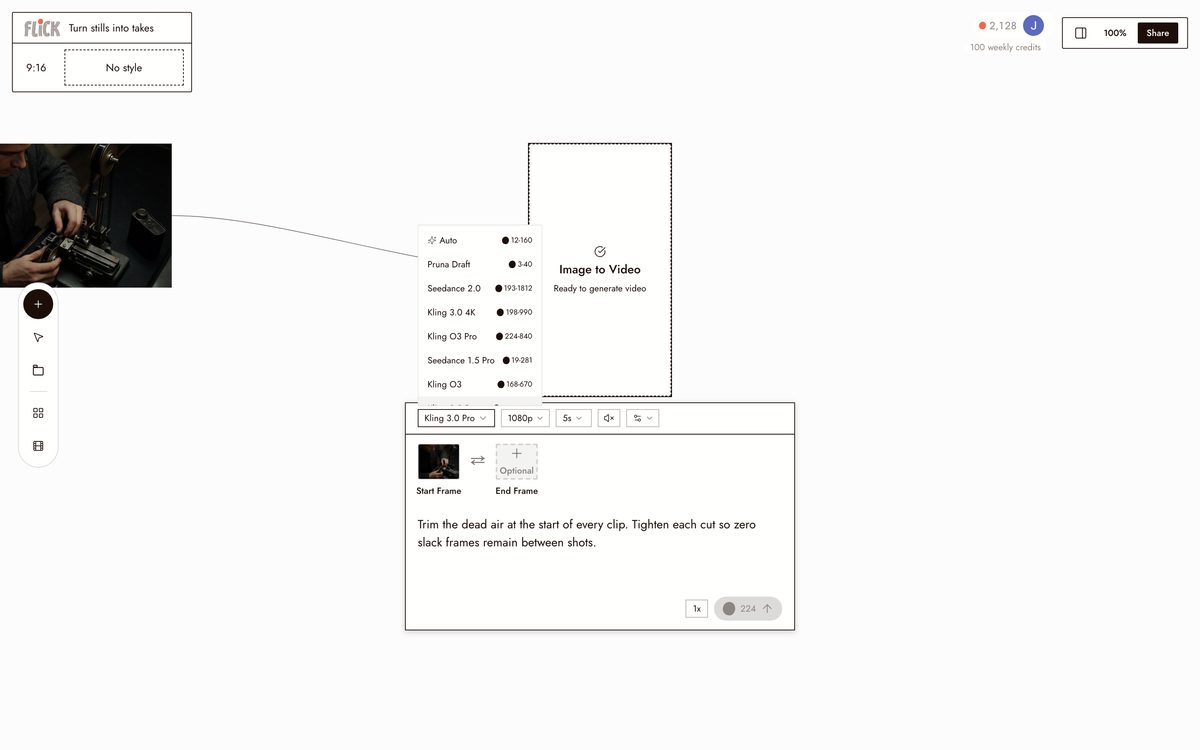
정지 이미지를 영상으로 변환
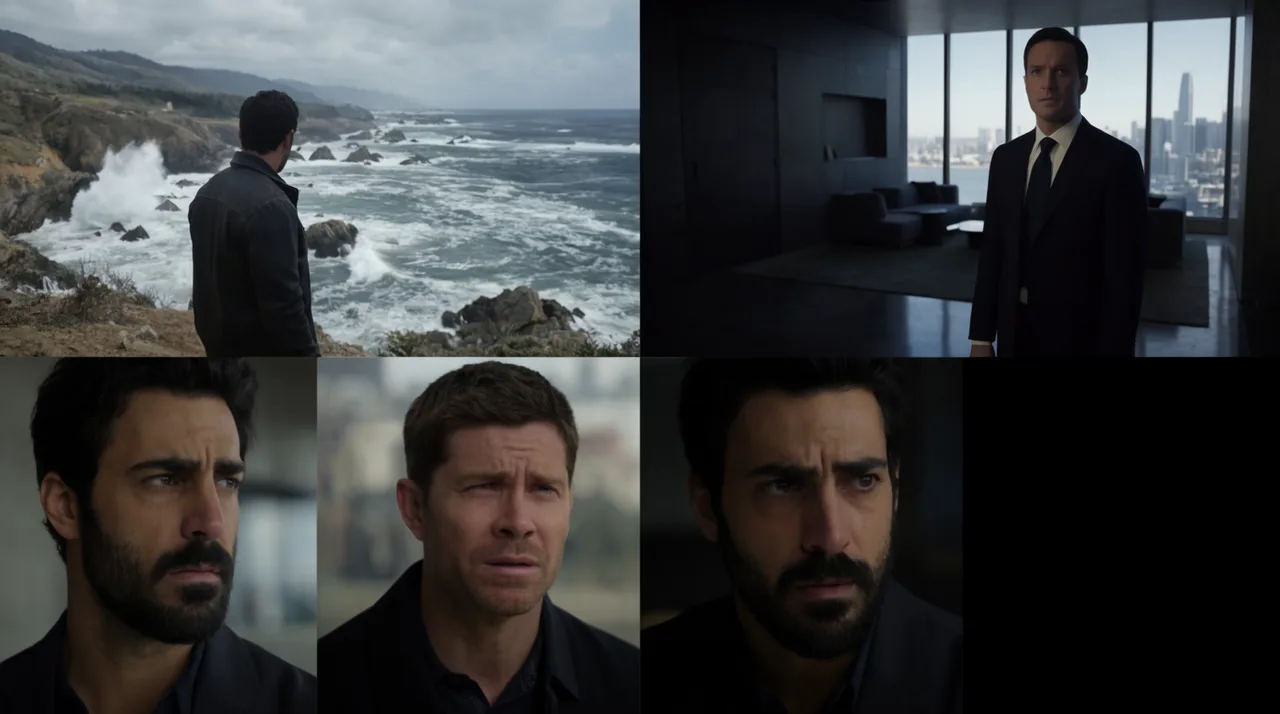
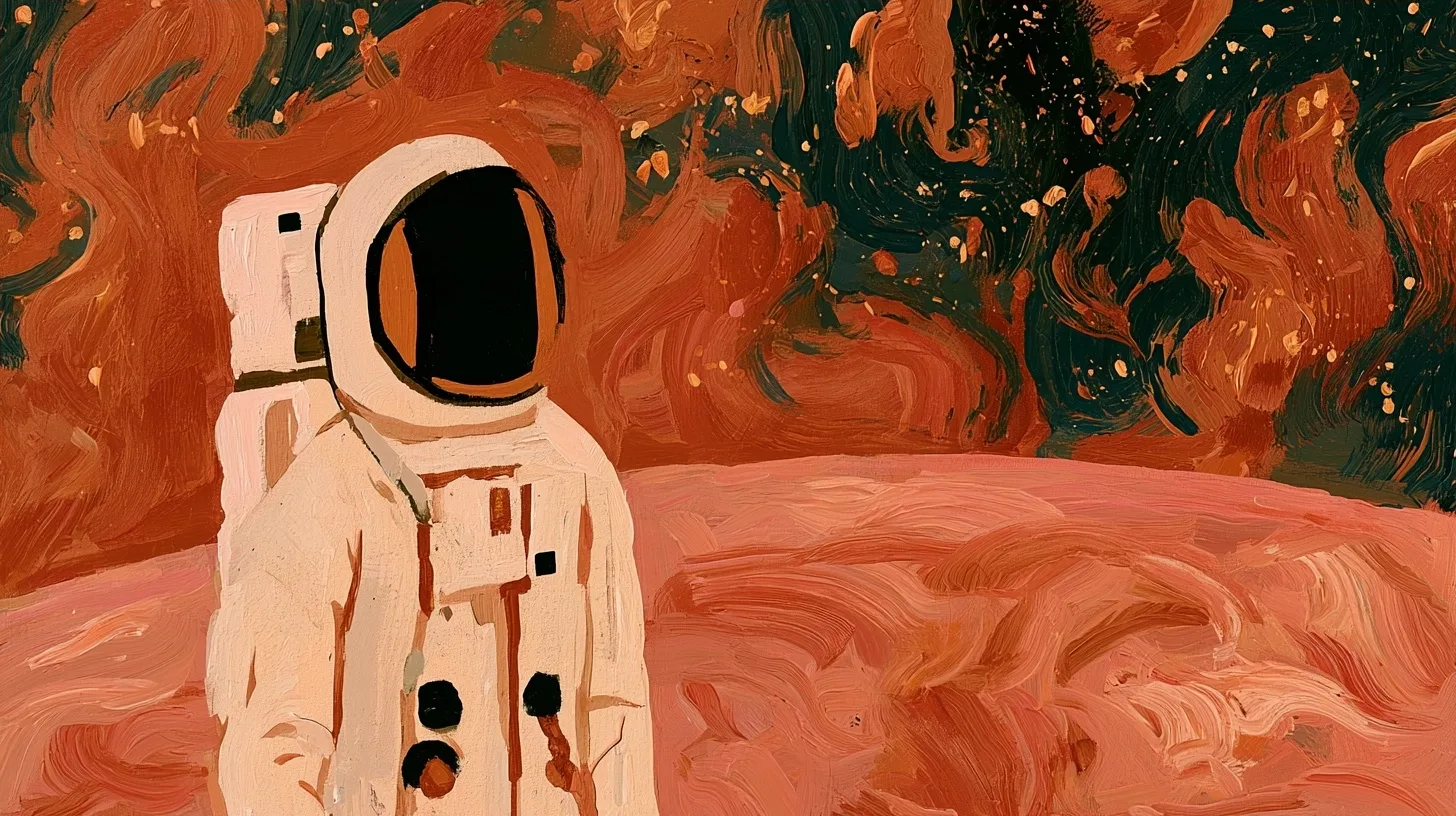
정지 이미지를 캔버스에 드롭하고 Kling 또는 Seedance로 움직이는 장면으로 애니메이션화하세요. 단일 프레임조차도 이미 녹화한 클립뿐만 아니라 편집할 수 있는 영상이 됩니다.
Made in Flick 단계 3
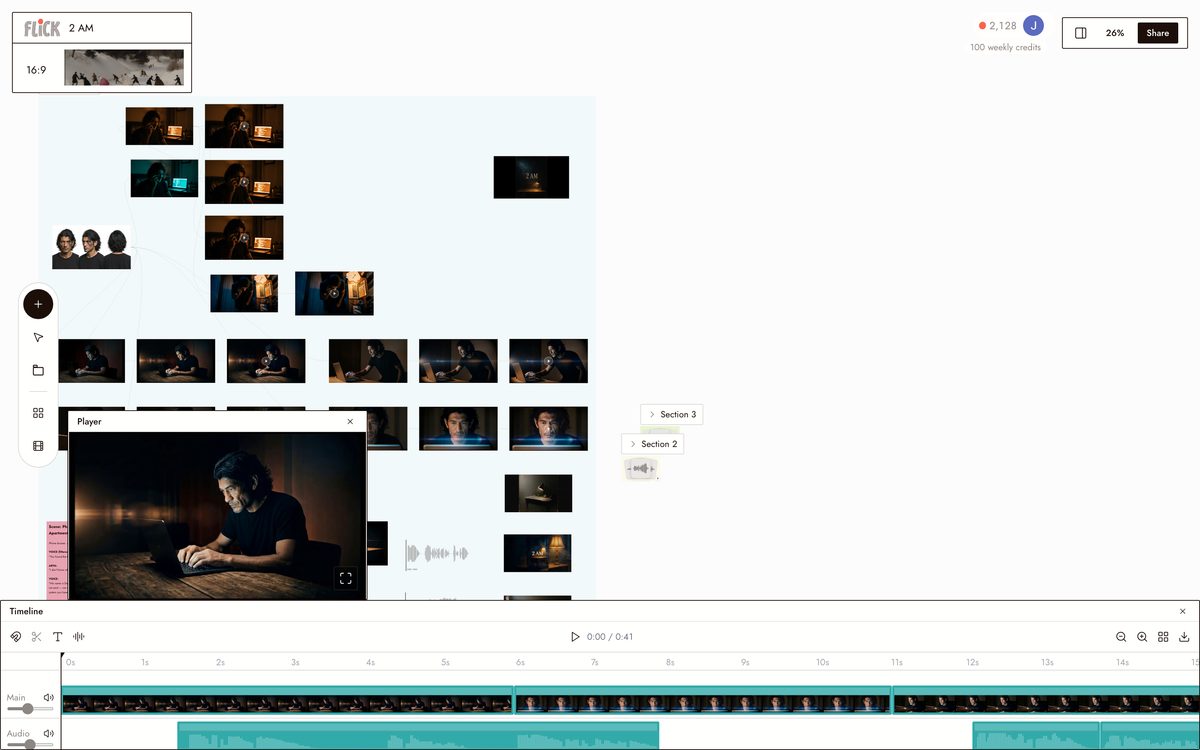
채팅으로 순서 조정, 트림, 연출
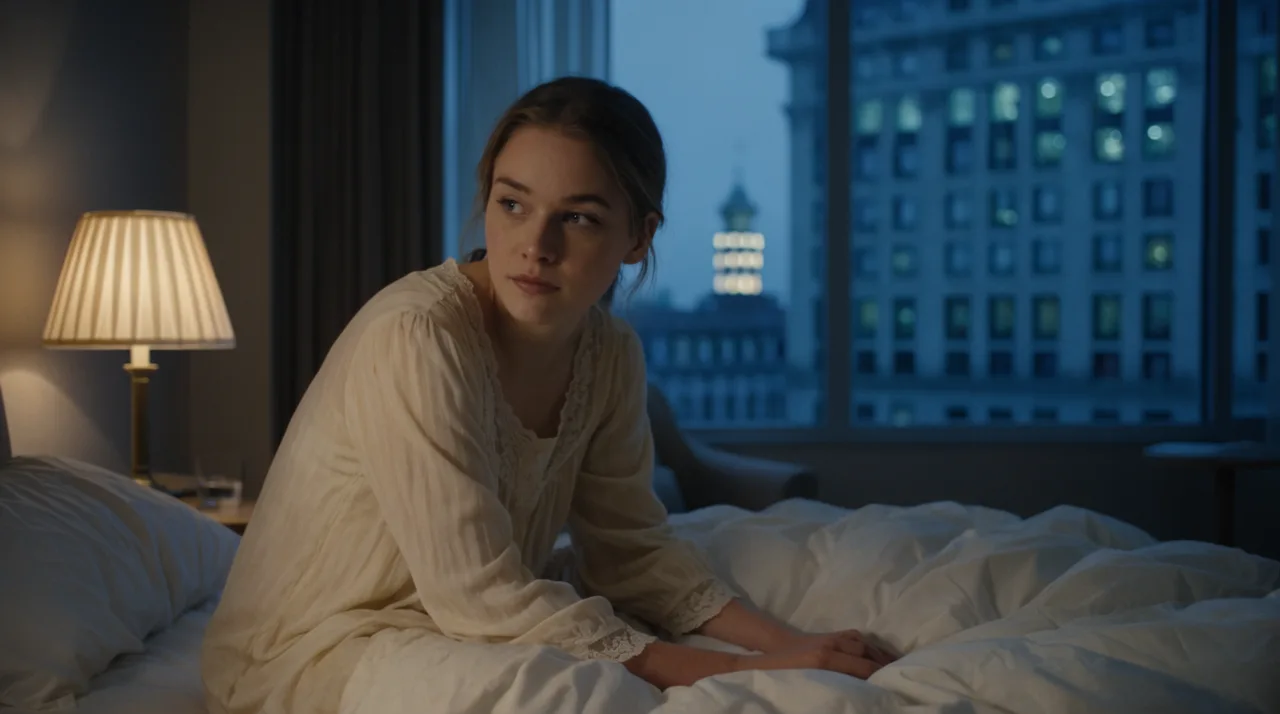
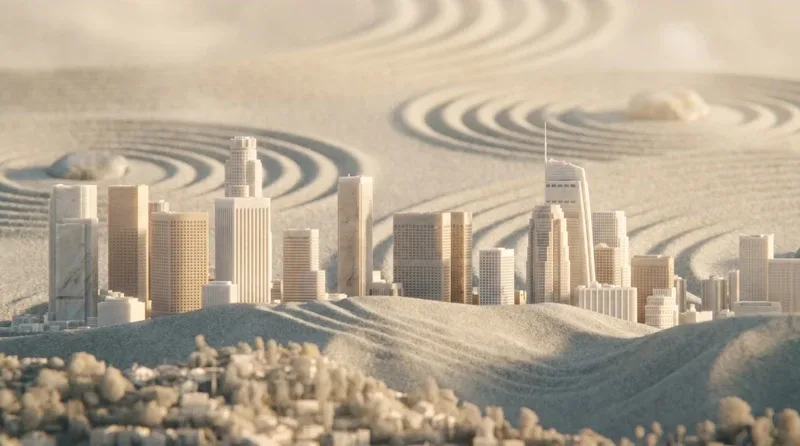
클립을 순서대로 드래그하고 각 시작과 끝에서 무음 구간을 제거한 다음, 원하는 편집을 입력하세요: 가장 드라마틱한 장면으로 시작, 대사 아래에 배경 음악 추가, 30초 티저로 압축.
Canvas by Baskoro Schnyder


AI 영상 편집기 FAQ
AI 영상 편집기란 무엇인가요?
AI 영상 편집기는 기존 타임라인 대신 텍스트 지시를 통해 클립을 자르고, 재정렬하고, 다듬습니다. Flick에서는 Kling, Veo 3.1, Seedance를 통해 클립을 생성한 다음 동일한 캔버스에서 편집할 수 있습니다. 무음 구간 제거, 장면 재배치, 오디오 밸런스 조정: 채팅에 지시를 입력하면 캔버스가 업데이트됩니다.
별도 앱에서 편집하는 것과 어떻게 다른가요?
많은 AI 도구는 단일 클립 생성에만 집중하고 편집은 별도의 앱에 맡깁니다. Flick은 생성과 편집을 하나의 캔버스에서 처리합니다: 클립을 생성한 다음 트리밍, 재정렬, 오디오 추가, 내보내기를 다른 도구로 이동하지 않고 수행할 수 있습니다.
채팅에서 어떤 편집 작업을 할 수 있나요?
모든 클립의 시작 부분에서 불필요한 공백을 잘라냅니다. 극적 효과에 따라 장면을 배치합니다. 배경 음악을 추가하고 대사와 균형을 맞춥니다. 씬을 완전히 재정렬합니다. 캔버스는 각 명령 후 업데이트됩니다. 더 세밀한 제어를 위해 캔버스에서 직접 수동 조정을 수행하세요.
편집하는 모든 클립에서 일관된 캐릭터를 유지할 수 있나요?
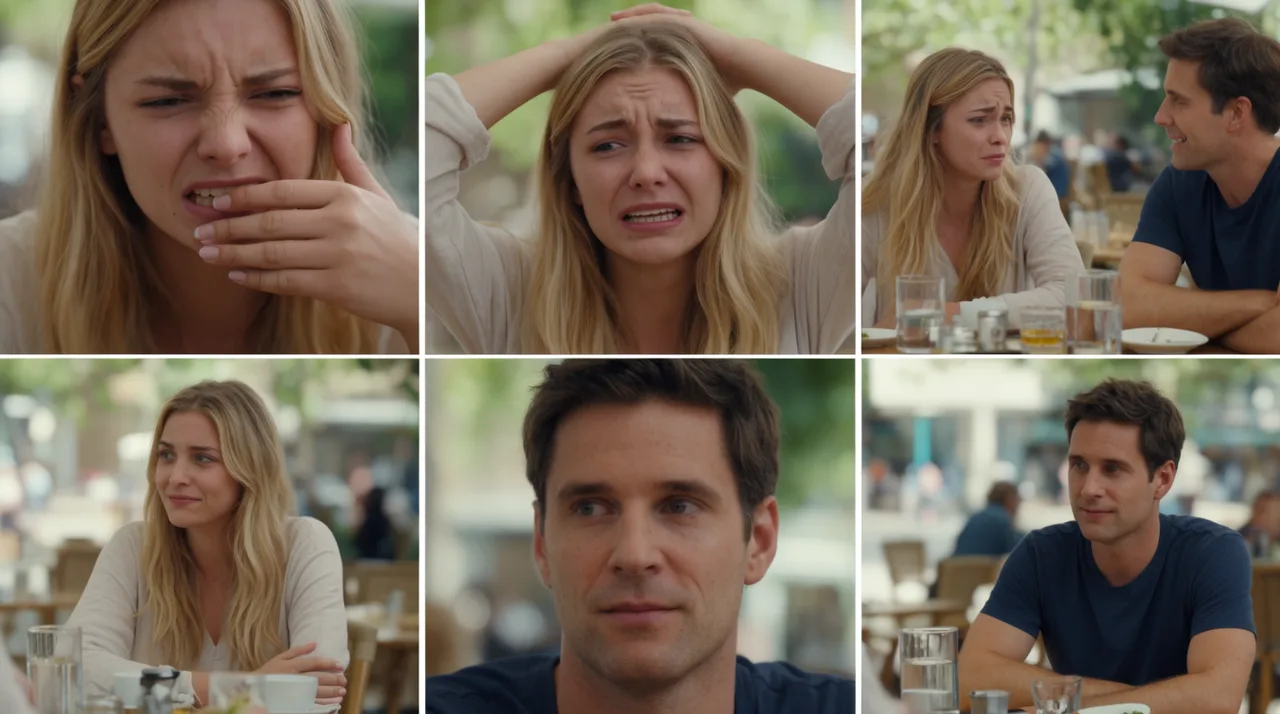
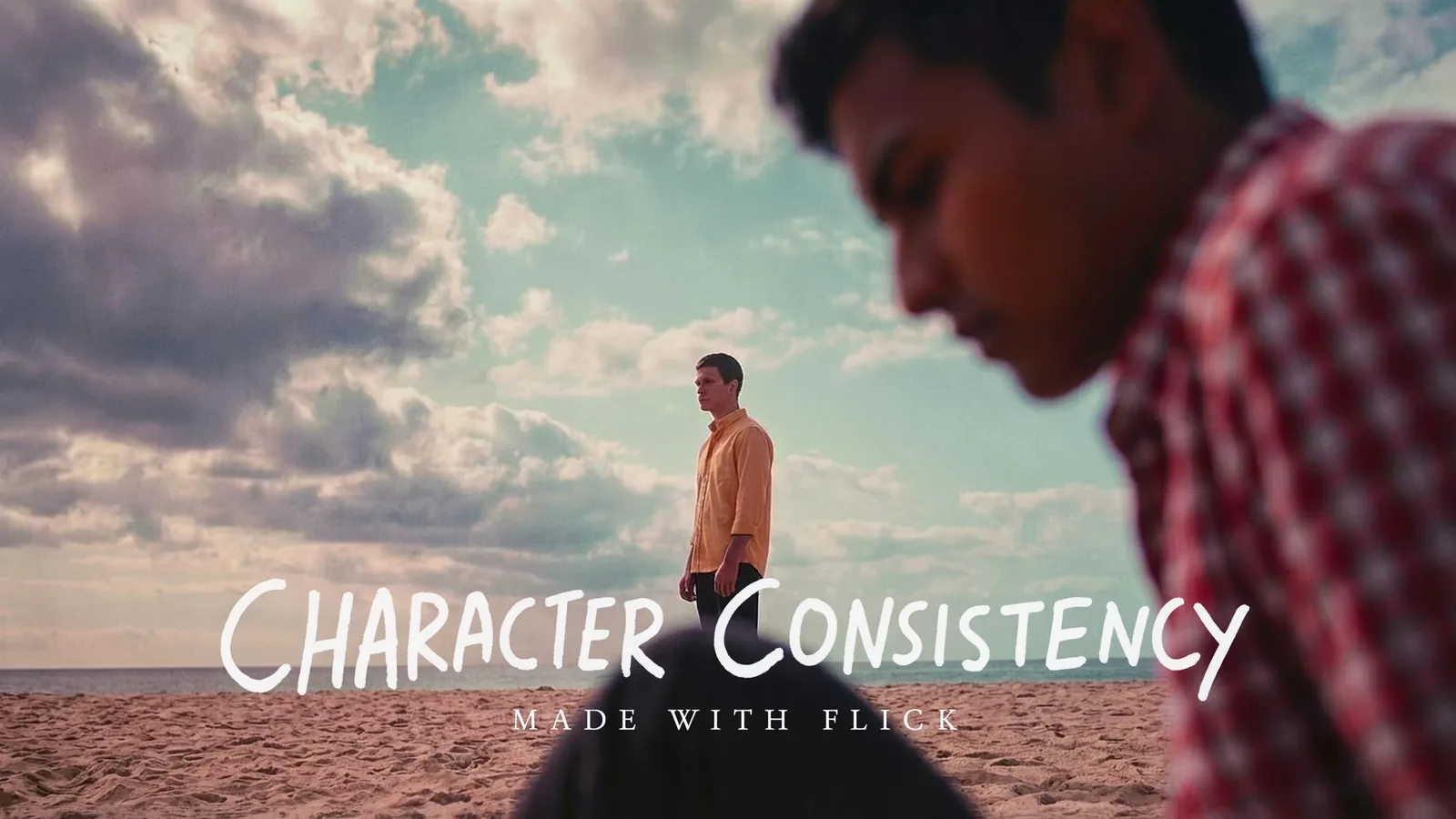
캐릭터 레퍼런스를 사용하여 단일 레퍼런스 이미지에서 캐릭터를 고정하세요. Kling, Veo 3.1, Seedance 및 다른 모든 호스팅 모델에서 모든 샷에 해당 캐릭터를 생성하세요. 캔버스에서 클립을 편집하고 배열하면 캐릭터가 전체적으로 시각적으로 일관되게 유지됩니다.
FLICK은 무료로 사용할 수 있나요?
Flick은 무료 플랜을 제공합니다: 최대 300 무료 크레딧(가입 시 100 크레딧 + Discord 참여 시 200 크레딧) 및 매주 100 크레딧, 신용카드 불필요. 클립을 생성하고, 캔버스에서 편집하고, 채팅 기반 편집을 무료로 테스트하세요. 유료 플랜은 더 많은 크레딧을 위해 월 $5부터 시작하며, 연간 결제 시 월 $4입니다. Nano Banana와 GPT Image를 포함한 모든 이미지 모델은 무료 플랜을 포함한 모든 플랜에서 사용 가능하며, MiniMax H3 Fast, MiniMax H3 Max 및 Pruna Draft 비디오도 마찬가지입니다. Kling, Veo 3.1, Seedance 및 전체 비디오 모델 목록은 Standard 플랜에서 제공됩니다.
결과물은 제가 사용할 수 있나요?
Flick에서 생성하고 편집한 클립은 귀하의 소유이며 내보내고 사용할 수 있습니다. 상업적 사용 사례는 기본 모델의 약관을 확인하세요: Flick은 각 모델의 라이선스 조건을 그대로 전달합니다. 캔버스에서 내보낸 편집된 영상은 귀하의 소유입니다.

AI 영상 편집기 무료로 사용해 보기