나를 영화에 넣기: AI로 모든 영화에 자신을 추가하세요

AI로 자신을 영화에 넣으려면 자신의 캐릭터 시트를 만들고, 장면에 필요한 포즈로 두 번째 시트를 만든 다음, 해당 캐릭터를 영화의 프레임에 출연진의 시트와 함께 배치하세요.

스탠드에 있는 빈 영화 스크린을 통해 밖으로 나오는 사람의 거친 잉크 드로잉

"나를 영화 속에 넣어줘"라고 검색했다면, 자신이 씬 안에 있는 모습을 보고 싶은 것입니다. 하지만 셀카 필터나 고정된 씬 템플릿으로는 샷에 대한 선택권이 거의 없습니다. 저희 팀원 중 한 명이 한 캔버스에서 이를 실현했는데, 팀 동료인 Jaime Yao의 영화 The Duel의 캔버스에서 눈 내리는 마을 속에 자신을 배치했습니다. 이 가이드는 해당 캔버스를 다섯 단계로 따라가며, 캐릭터 시트부터 최종 프레임까지, 그리고 움직임을 만드는 과정까지 안내합니다.

An old man in a straw hat walks through a snowy village, then armed figures appear on the rooftops above him00:28
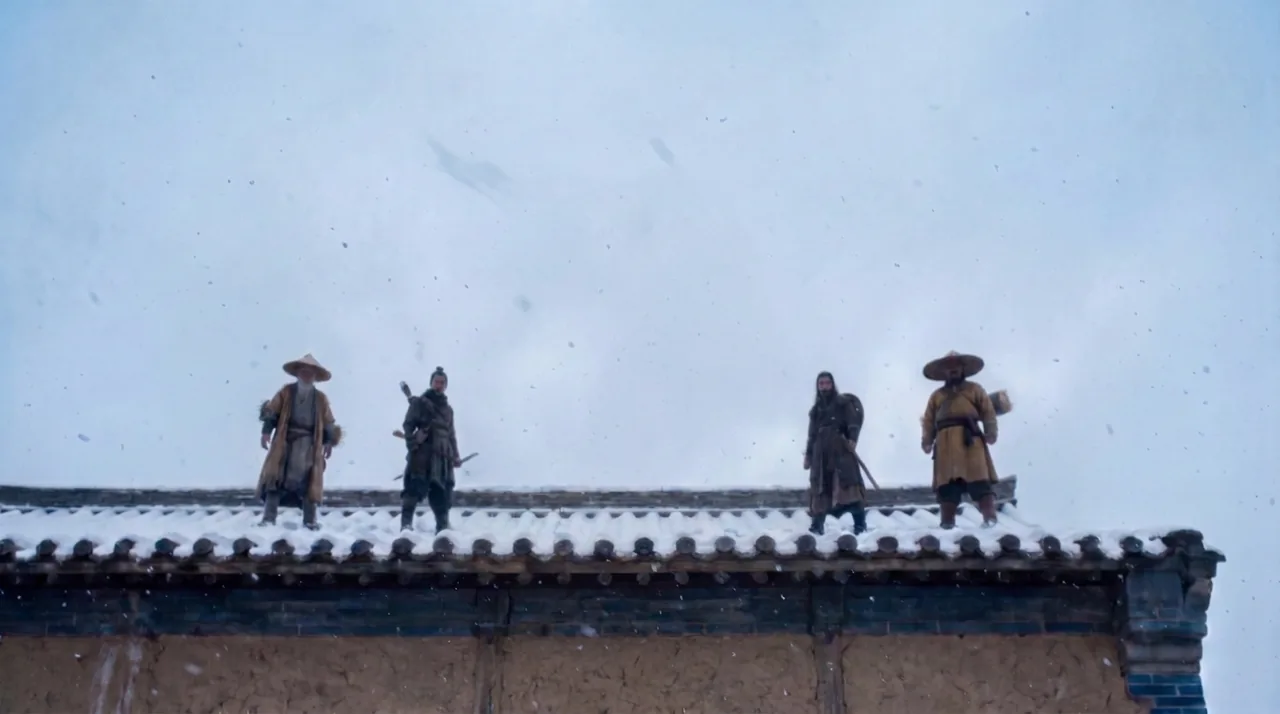
저희 팀원이 합류하기로 선택한 샷: Jaime Yao의 캔버스에서 가져온 눈 내리는 마을로, 약 13초 지점에서 자신이 서 있는 아래 지붕 위에 전사들이 있습니다.Jaime Yao 감독의 The duel · Seedance 2.5 · 참조를 영상으로

자신을 영화에 추가하면 어떻게 보일까요?

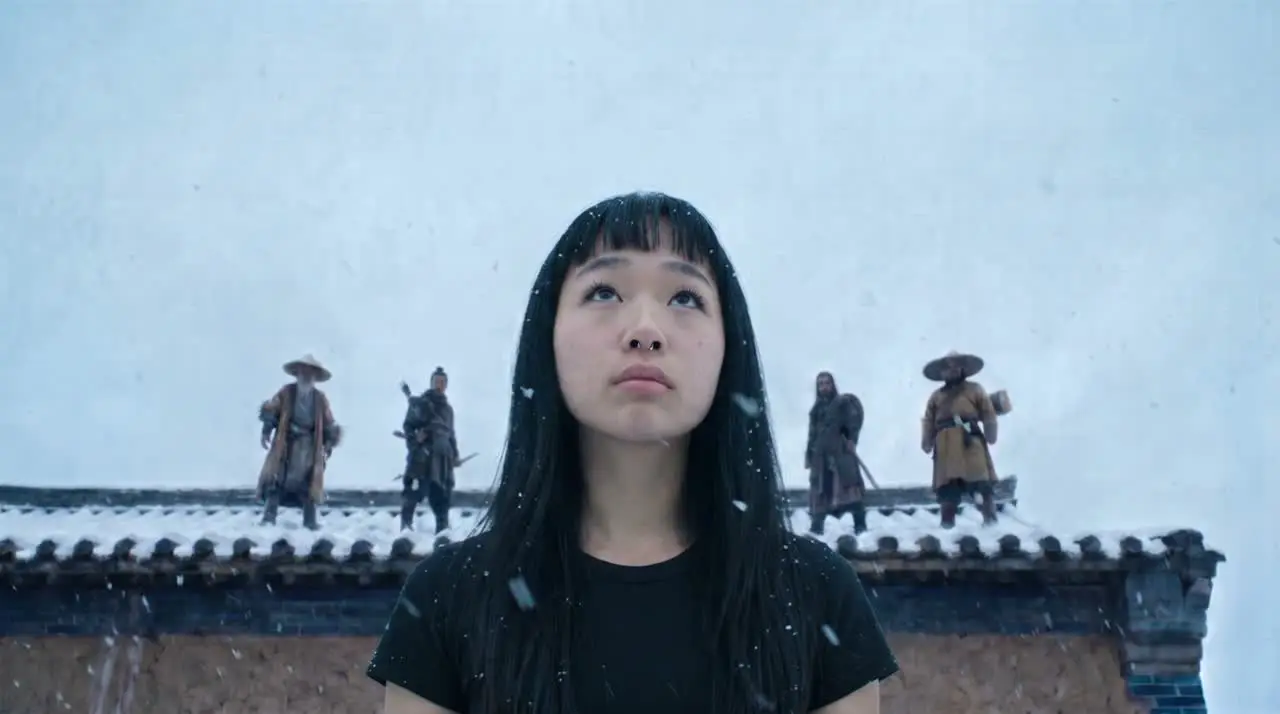
저희 팀원이 여기서 그랬던 것처럼, 마치 그곳에서 촬영된 것처럼 샷 안에 등장하게 됩니다. 뒤쪽 지붕 위의 무장한 인물들 아래에서 눈이 내리는 가운데 위를 올려다보는 모습으로요.
A team member looks up in falling snow, then the camera rises past them to four armed figures standing on the village roof00:08
최종 영상: 눈 마을에 있는 우리 팀 멤버 중 한 명이 나오고, 카메라가 상승하여 지붕 위의 전사들을 비춥니다.Seedance 2.5

어떤 영화와 얼굴을 사용할 수 있나요?

본인이 만들었거나 권리를 가진 영화와, 본인의 얼굴이나 사용 허가를 받은 얼굴을 사용하고, 실제 스튜디오 영화는 제외하세요.

저희 예시는 팀 동료가 Flick에서 만든 영화를 사용하며, 얼굴은 팀원 본인의 것입니다. 제목의 "모든 영화"는 사용이 허용된 모든 영화를 의미합니다.

자신을 영화에 넣는 방법은 단계별로 어떻게 되나요?

5단계로: 본인 사진 몇 장으로 캐릭터 시트를 만들고, 포즈를 맞추고, 영화의 출연진과 프레임을 정렬하고, 캐릭터를 배치한 다음, 움직이게 만드세요.
  1. 1단계

    시트 만들기

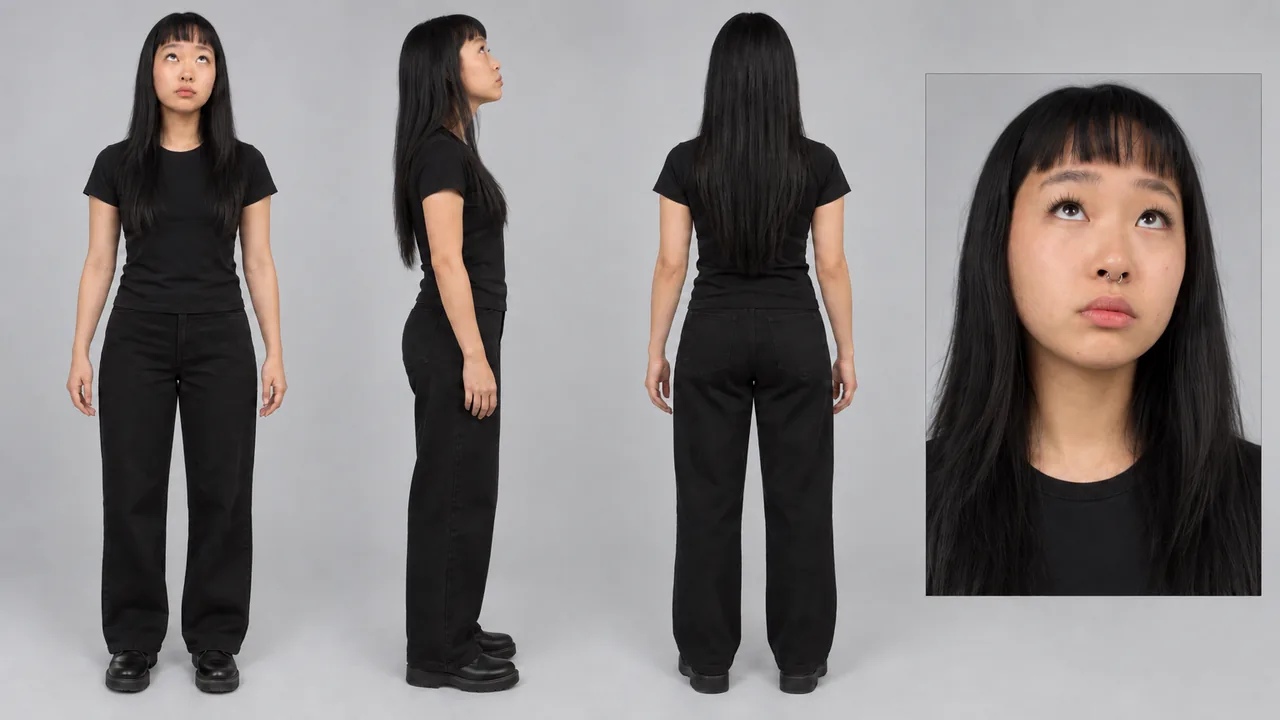
    이미지 모델에 본인 사진 몇 장을 제공하고 캐릭터 시트를 요청하세요. 여러 각도가 담긴 하나의 깔끔한 이미지가 스냅샷 더미보다 재사용하기 쉽습니다.
    • 저희 팀원의 시트는 정면, 측면, 후면에서의 모습과 얼굴 클로즈업을 보여주며, 평범한 회색 배경 위에 있습니다.
    • GPT Image 2.5로 만들어졌으며, 최대 10개의 레퍼런스 이미지를 받을 수 있습니다.
    • 전체 방법을 보려면 캐릭터 레퍼런스 시트 만드는 방법을 읽어보세요.
    Character sheet of a team member in a black shirt and trousers from the front, side and back, with a close-up of their face
    GPT Image 2.5
  2. 2단계

    포즈 맞추기

    촬영에 필요한 포즈로 시트의 새 버전을 만드세요. 이미 올바른 방향을 보고 있는 캐릭터는 씬에 합류할 때 모델이 변경해야 할 부분을 줄여줍니다.

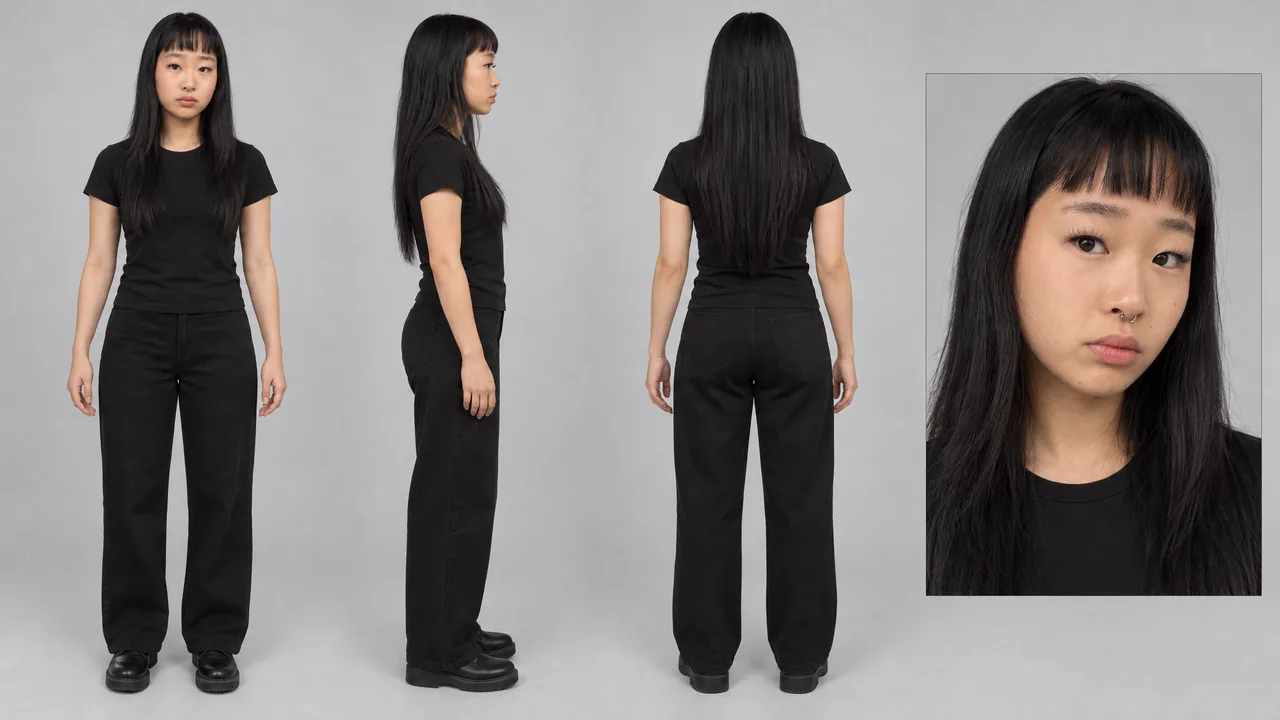
    • 프롬프트는 단순히 create a shot of me looking up였으며, 옷과 레이아웃은 그대로 유지하면서 머리와 눈만 바뀌었습니다. 이것이 다음 단계의 첫 번째 카드입니다.
    • 지켜보고 있는 인물들이 위쪽 지붕 위에 서 있기 때문에 샷에서는 위를 올려다보는 모습이 필요합니다.
  3. 3단계

    등장인물 배치하기

    모델에게 당신의 시트, 이미 촬영에 있는 사람들의 시트, 그리고 영화의 프레임을 제공하여 씬에 합류하고 모든 인물이 자신의 모습을 유지하도록 하세요.

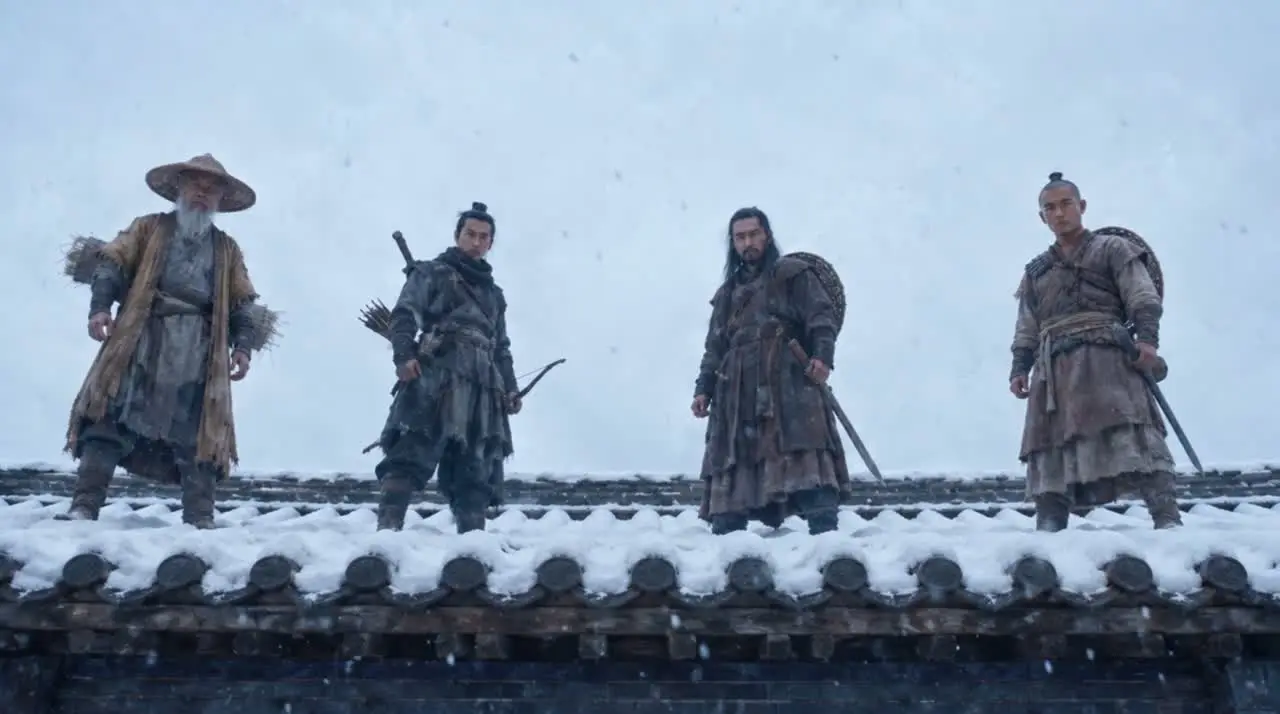
    • 아래의 네 개의 영화 시트는 Jaime Yao가 The Duel을 위해 만든 것으로, 각각 한 캐릭터를 정면, 측면, 후면에서 보여줍니다.
    • 프레임은 옥상 씬입니다: 캐릭터가 하나 있었는데, remove her라는 프롬프트가 그 캐릭터를 제거하여 공간을 확보했습니다.
    Character sheet of a team member with their head tilted up in every view and their eyes looking up in the close-up

    포즈를 취한 당신의 시트

    GPT Image 2.5

    Four armed figures stand along a snow-covered roof against a pale sky, with nobody in the foreground

    프레임, 정리됨

    Nano Banana Pro

  4. 4단계

    캐릭터를 배치하세요

    씬에서 캐릭터를 이름으로 요청하고 복사할 시트를 지정하면, 모델이 새로운 사람을 만들지 않고 시트에서 얼굴과 포즈를 가져옵니다.
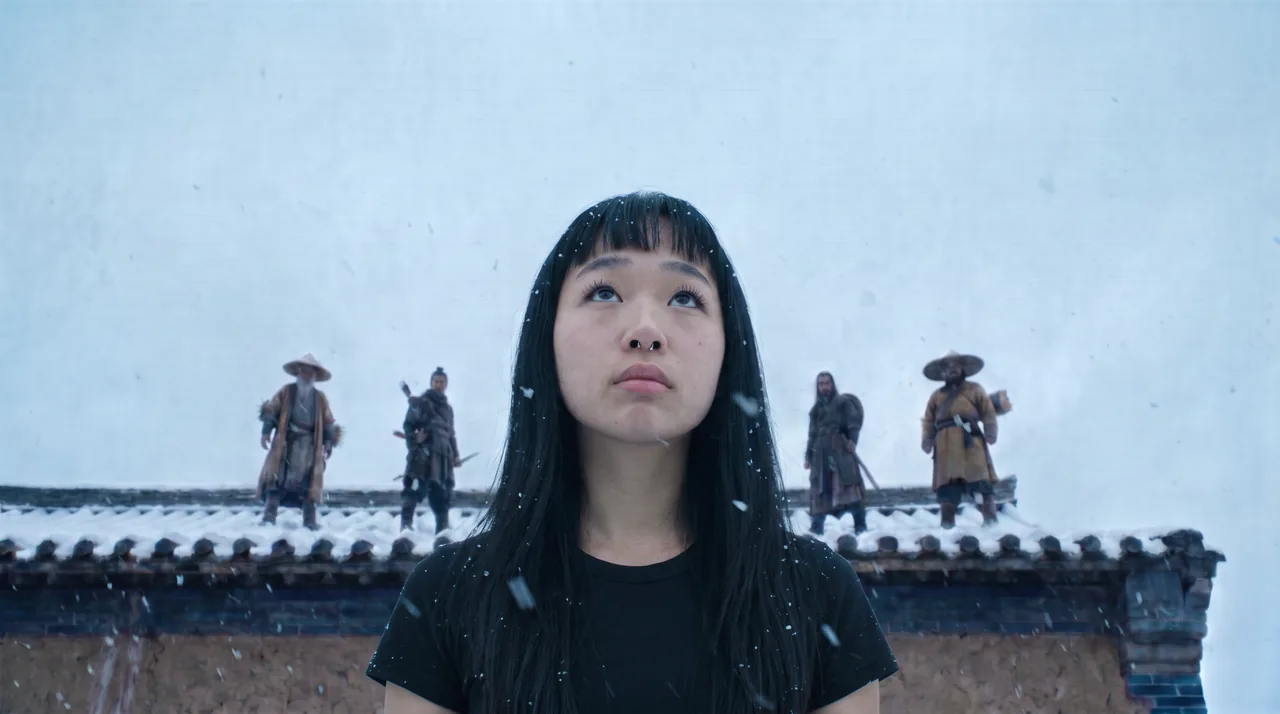
    • 첫 번째 시도는 Nano Banana Pro에서 위를 올려다보는 시트를 가리키며 "여기 있는 캐릭터를 위를 올려다보는 내 캐릭터의 정확한 복사본으로 교체해줘"라고 요청했습니다.
    • 이 최종 이미지는 더 많은 작업이 필요했습니다: 영화의 레퍼런스를 올려다보는 시트와 결합하여, 인물이 프레임을 더 많이 채우고, 인물들이 뒤로 물러나며, 선명한 눈송이가 앞을 가로지릅니다.
    A team member in a black shirt with long dark hair looks up in falling snow below four armed figures on a village roof
  5. 5단계

    움직이게 만들기

    배치한 프레임을 비디오의 시작점으로 사용하고 명확한 움직임 하나를 설명하세요. 그러면 클립이 승인한 사진에서 시작되어 얼굴이 변경될 여지가 줄어듭니다.

    • 이 페이지 상단의 영상은 위의 최종 이미지에서 시작하여 이 프레임에 정지합니다. 프롬프트는 One uninterrupted 8 second take로 시작하며, 처음에는 인물에 카메라를 고정한 다음 지붕 위의 전사들로 상승하도록 합니다.
    • 각 움직임에 고유한 시간을 할당하여 모델이 카메라가 언제 정지하고 언제 이동하는지 알 수 있도록 하세요.
    • 몇 번 테이크를 실행하고 얼굴을 시트와 비교하세요. 비디오 모델이 가장 잃기 쉬운 것이 유사도이기 때문입니다.
    • Seedance 2.5와 같은 비디오 모델은 Standard 플랜 이상이 필요합니다.
    Four armed figures stand along a snow-covered roof, large in the frame, where the camera comes to rest
    Seedance 2.5

무엇이 당신을 영화의 일부처럼 보이게 만드나요?

샷에 어울리는 포즈와 최종 이미지의 눈처럼 당신에게 다가오는 씬.
  1. 1. 샷에 맞춰 포즈 취하기

    Decide where your character is looking before you place them, as an upward gaze gives our team member a reason to be standing under that roof.
  2. 2. 시트를 단순하게 유지하세요

    Use a plain ground and simple clothes on the sheet, as a grey backdrop and a black outfit leave the model nothing to confuse with the scene.
  3. 3. 날씨를 포함시키세요

    Let the weather of the scene reach your character, as the snowflakes crossing in front of our team member tie them to the village behind.
  4. 4. 첫 시도를 평가하세요

    Treat the first placement as a draft, since size and framing are easier to judge once your character is in the frame.

자신을 영화에 넣는 것에 대한 질문

AI로 영화에 나를 넣을 수 있나요?

네. 본인의 사진 몇 장으로 캐릭터 시트를 만들고, 촬영에 필요한 포즈로 버전을 만든 다음, 이미지 모델에게 해당 캐릭터를 영화의 프레임에 배치하도록 요청하세요. 본인이 제작했거나 권리를 보유한 영화를 사용하세요.

실제 할리우드 영화에 나를 넣을 수 있나요?

스튜디오 영화는 제외하세요. 해당 영화에 대한 권리를 보유하고 있지 않으며, 영화에 초상을 배치하면 문제가 발생할 수 있습니다. 본인이 제작한 영화, 제작자로부터 허가를 받은 영화, 또는 직접 생성한 씬을 사용하세요.

나의 AI 버전은 어떻게 만드나요?

이미지 모델에 본인의 선명한 사진 몇 장을 제공하고 정면, 측면, 후면 뷰와 얼굴 클로즈업이 포함된 캐릭터 시트를 요청하세요. 해당 시트가 본인의 AI 버전이며, 이후 모든 프롬프트에서 레퍼런스로 사용할 수 있습니다.

비디오에 내 얼굴을 넣는 방법은?

스틸부터 시작하세요. 먼저 비디오의 프레임에 캐릭터를 배치하고 올바르게 보이는지 확인하세요. 그런 다음 이미지-비디오 모델이 해당 프레임을 애니메이션화하거나, 비디오 모델이 캐릭터 시트를 레퍼런스로 사용할 수 있습니다.

나의 AI 비디오는 어떻게 만드나요?

본인의 캐릭터 시트를 만들고, 씬에 캐릭터가 있는 프레임을 생성하거나 편집한 다음, 해당 프레임을 비디오 모델에서 클립의 시작으로 사용하세요. Flick의 비디오 모델은 플랜에 따라 다르므로 모델에 표시된 플랜을 확인하세요.

다른 사람의 얼굴을 사용할 수 있나요?

네, 해당 인물의 허가를 받으면 가능하며, 서면으로 받는 것이 가장 좋습니다. 결과물이 실제로 참여한 것처럼 보일 수 있으므로 이는 유명 인사뿐만 아니라 친구와 가족에게도 적용됩니다.

무료로 할 수 있나요?

Flick에서 신용카드 없이 무료로 시작할 수 있으며, 무료 크레딧으로 Nano Banana Pro와 같은 이미지 모델을 사용하여 캐릭터 시트와 프레임을 만들 수 있습니다.

Flick의 캐릭터와 영화에 대한 더 많은 정보

이 가이드의 영화들

눈 마을 프레임과 영화의 캐릭터 시트는 Jaime Yao의 The Duel 캔버스에서 가져온 것입니다. 팀 멤버의 이미지는 허가를 받아 그들의 캔버스에서 가져왔습니다.

영화 속 나를 만들어 보세요

캐릭터 시트를 만들고, 포즈를 맞추고, 프레임 안에 자신을 배치하세요. 모두 하나의 캔버스에서 가능합니다.

Flick에서 영화 속에 자신을 넣어보세요

무료로 사용해 보세요. 신용카드가 필요하지 않습니다.

이 페이지에 대해 AI에게 묻기:ChatGPTPerplexityClaude