AI Video Editor
WARUM MIT FLICK GENERIEREN?
Die meisten Workflows teilen Generierung und Bearbeitung auf verschiedene Apps auf. Flick generiert, schneidet, ordnet neu an und exportiert Ihr Video auf einem Canvas, und Sie können jede Bearbeitung einfach per Chat-Anfrage ändern.
SO FUNKTIONIERT ES
SCHRITT 1
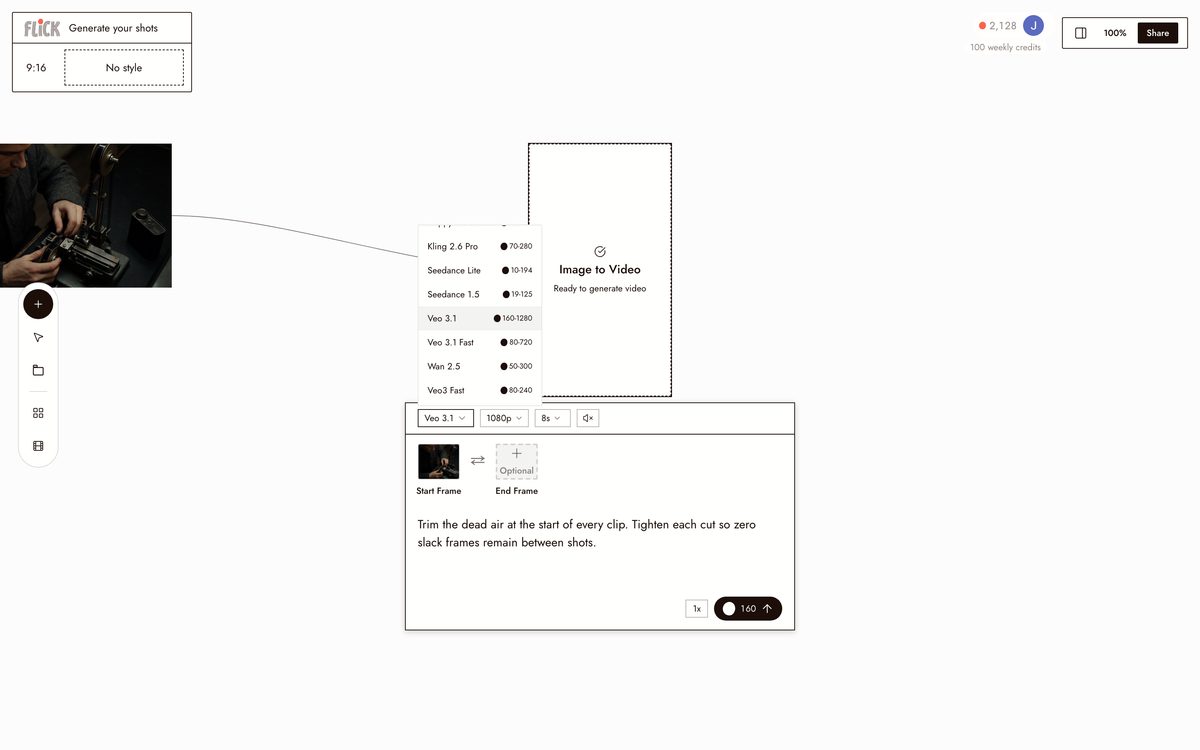
GENERIEREN SIE IHRE AUFNAHMEN
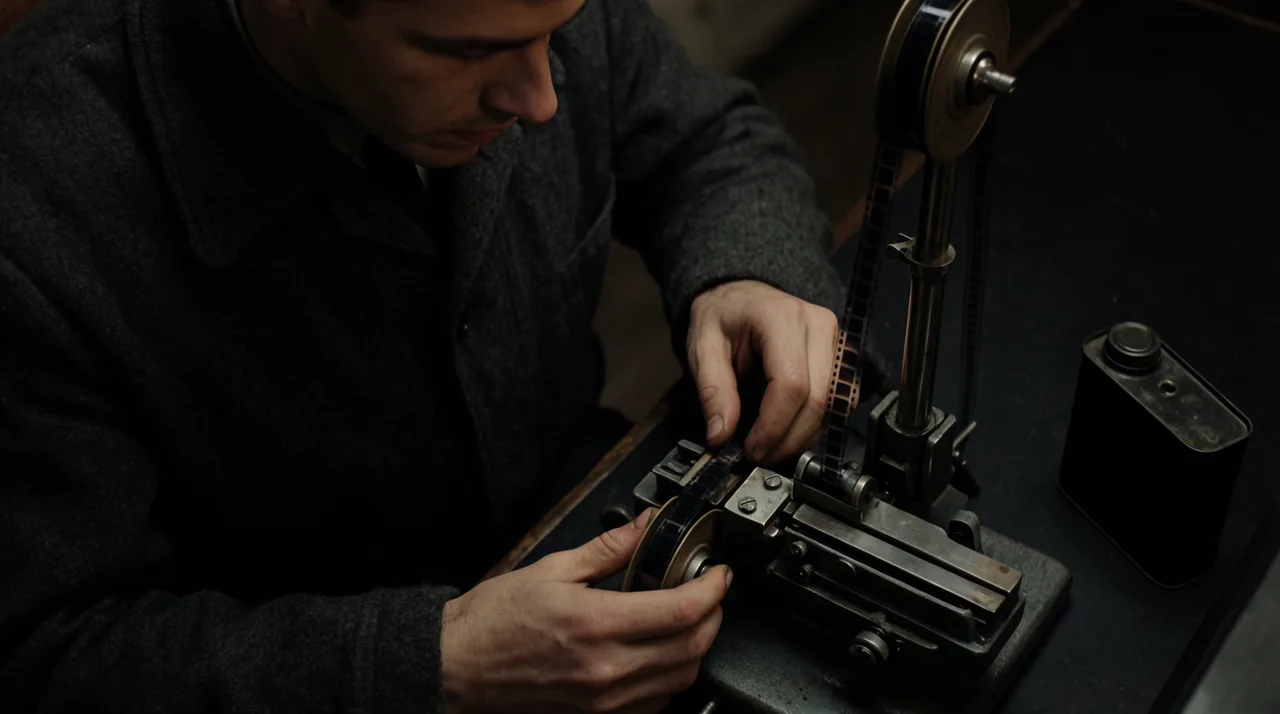
Wählen Sie ein Modell und generieren Sie jede Aufnahme direkt auf dem Canvas, Kling für Bewegung und Physik, Veo 3.1 für filmisches Material mit Dialog, Seedance für Geschwindigkeit. Jeder Clip landet dort, wo Sie ihn bearbeiten werden.
Made in Flick SCHRITT 2
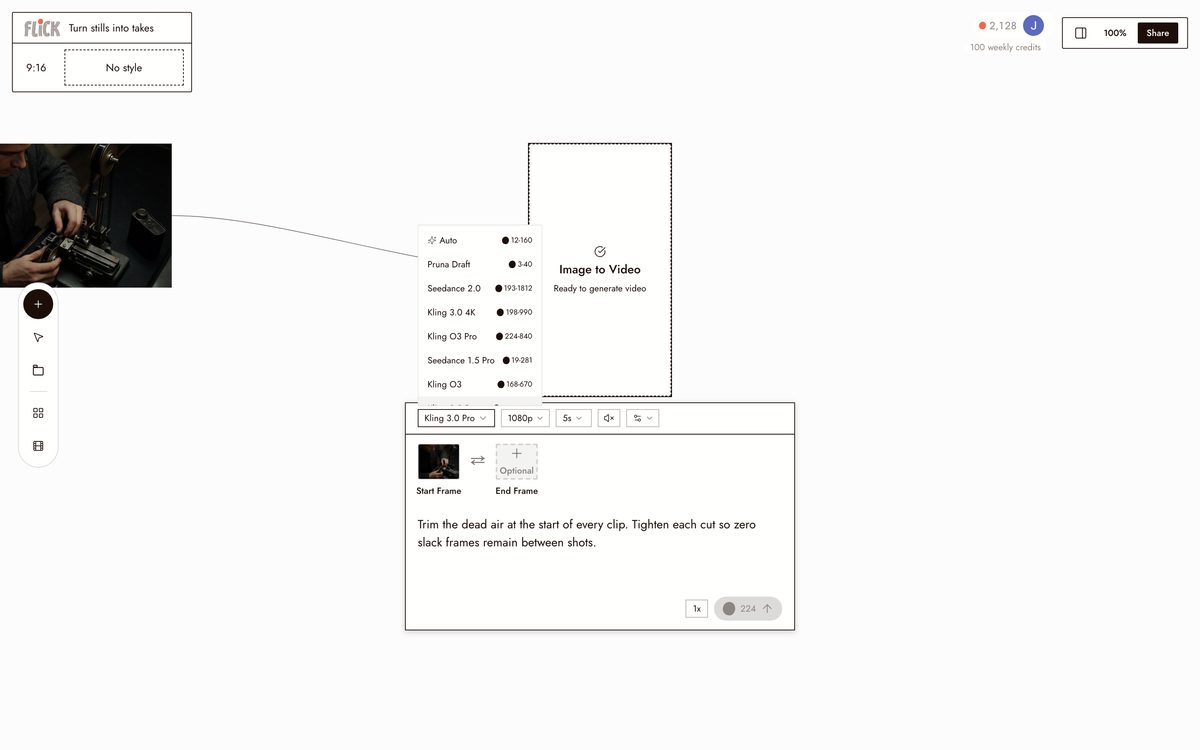
VERWANDELN SIE STANDBILDER IN TAKES
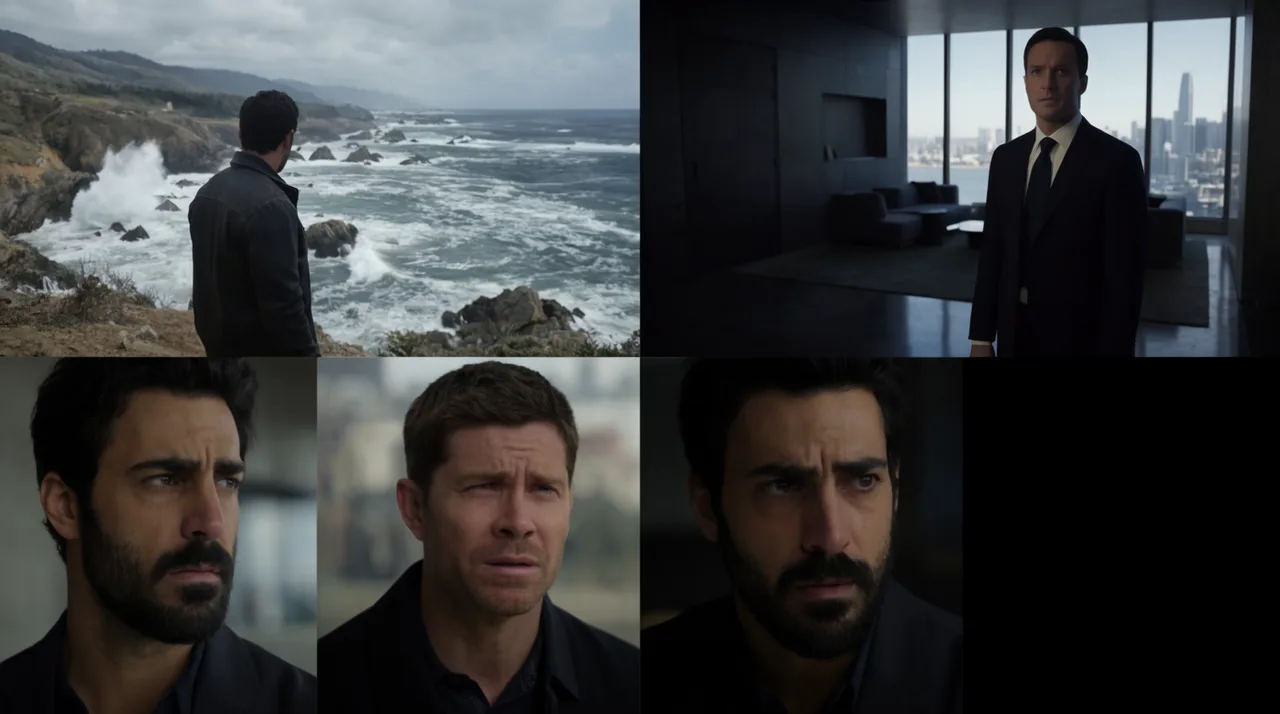
Legen Sie ein Standbild auf dem Canvas ab und animieren Sie es mit Kling oder Seedance zu einer bewegten Aufnahme. Selbst ein einzelnes Frame wird zu Material, das Sie schneiden können, nicht nur Clips, die Sie bereits aufgenommen haben.
Made in Flick SCHRITT 3
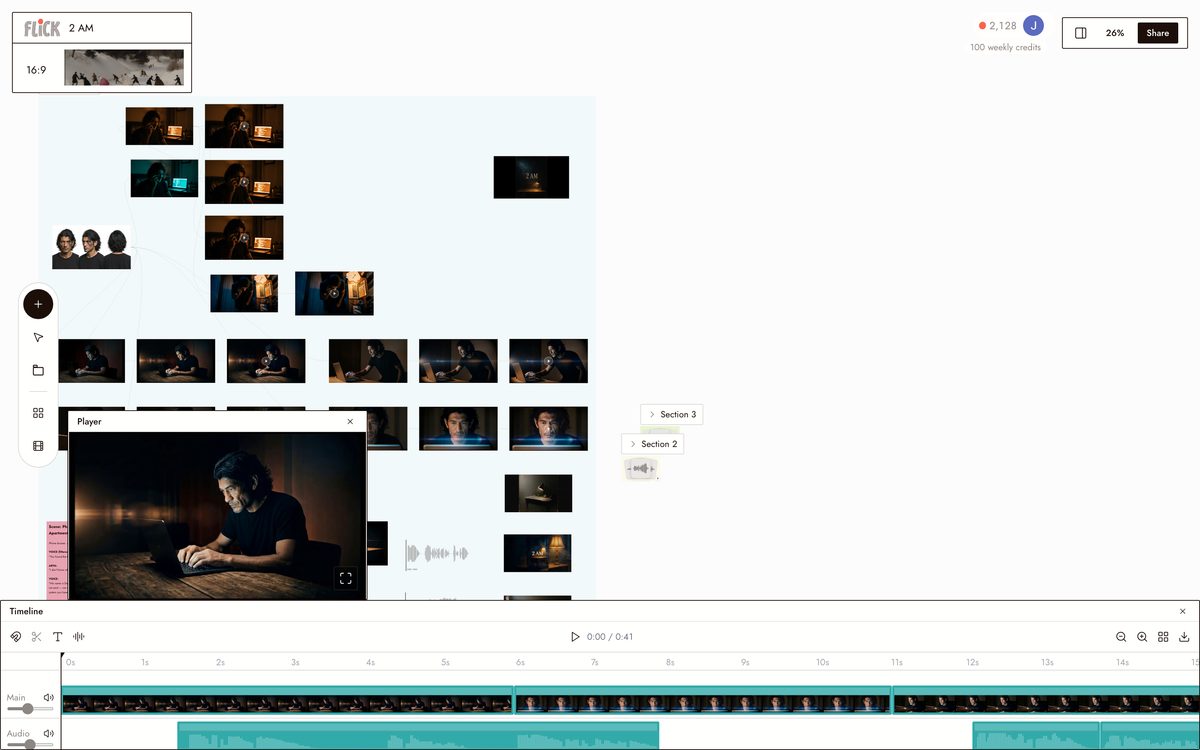
ORDNEN, TRIMMEN UND STEUERN IM CHAT
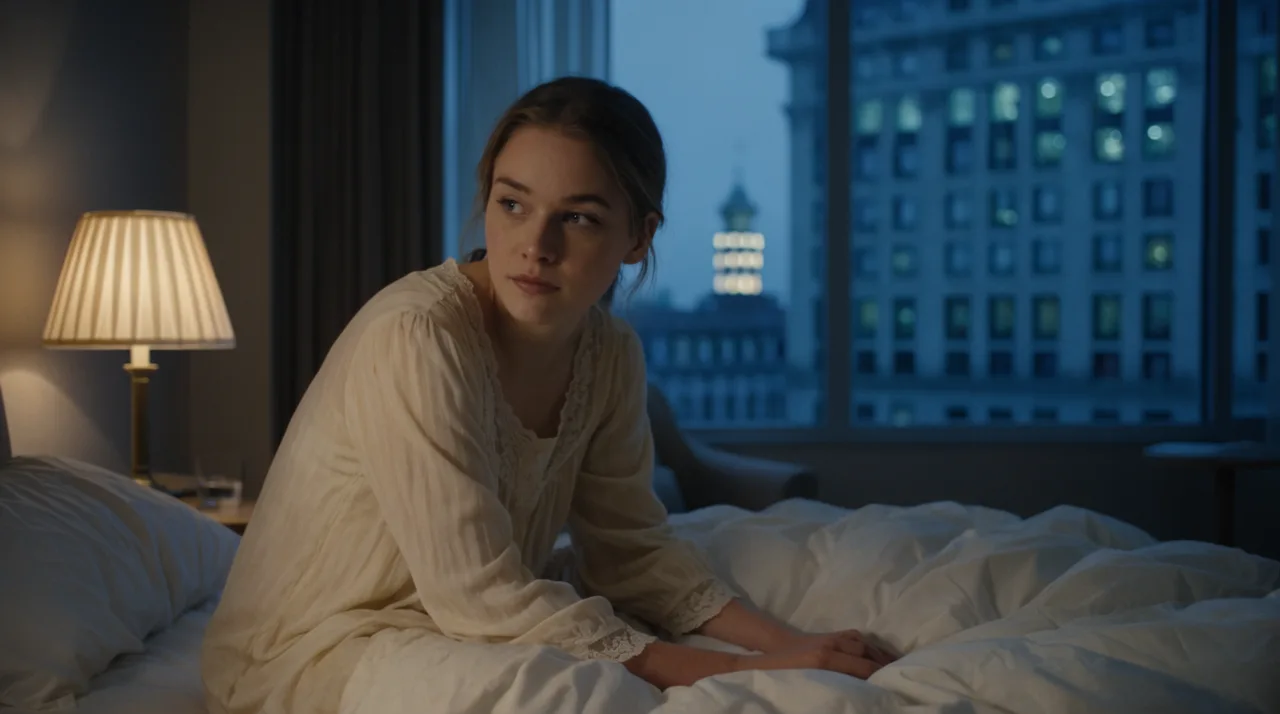
Ziehen Sie die Clips in die richtige Reihenfolge und entfernen Sie die Stille von Anfang und Ende, dann tippen Sie die gewünschte Bearbeitung: Beginnen Sie mit der dramatischsten Aufnahme, fügen Sie eine Musikuntermalung unter dem Dialog hinzu, straffen Sie dies zu einem dreißig-Sekunden-Teaser.
Canvas by Baskoro Schnyder


SIEH, WAS CREATORS ERSTELLT HABEN
AI VIDEO EDITOR FAQS
WAS IST EIN KI-VIDEOEDITOR?
Ein KI-Videoeditor schneidet, ordnet um und verfeinert Clips durch Textanweisungen anstelle einer traditionellen Timeline. In Flick generieren Sie Clips mit Kling, Veo 3.1 und Seedance und bearbeiten sie dann auf demselben Canvas. Entfernen Sie Stille, ordnen Sie Aufnahmen um, balancieren Sie Audio: Geben Sie die Anweisung im Chat ein und der Canvas wird aktualisiert.
WIE UNTERSCHEIDET SICH DAS VON DER BEARBEITUNG IN EINER SEPARATEN APP?
Viele KI-Tools konzentrieren sich darauf, einen einzelnen Clip zu generieren, und überlassen die Bearbeitung einer separaten App. Flick hält Generierung und Bearbeitung auf einem Canvas zusammen: Generiere Clips, schneide sie dann zu, ordne sie neu an, füge Audio hinzu und exportiere alles, ohne zu einem anderen Tool zu wechseln.
WELCHE BEARBEITUNGSAUFGABEN KANN ICH IM CHAT ERLEDIGEN?
Schneide tote Luft am Anfang jedes Clips weg. Ordne Aufnahmen nach dramatischer Wirkung an. Füge ein Musikbett hinzu und balanciere es unter dem Dialog aus. Ordne Szenen komplett neu an. Der Canvas aktualisiert sich nach jeder Anweisung. Nimm manuelle Anpassungen direkt auf dem Canvas vor, um eine feinere Kontrolle zu erhalten.
KANN ICH EINEN KONSISTENTEN CHARAKTER ÜBER ALLE CLIPS HINWEG BEIBEHALTEN, DIE ICH BEARBEITE?
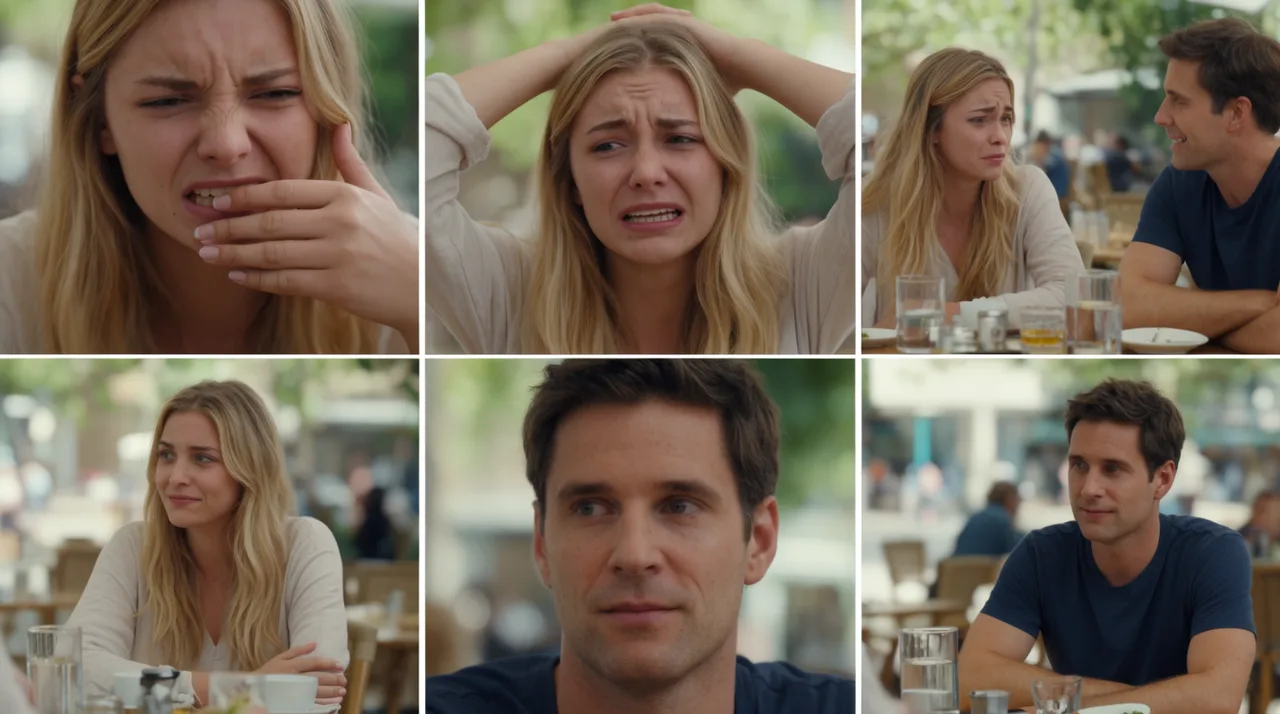
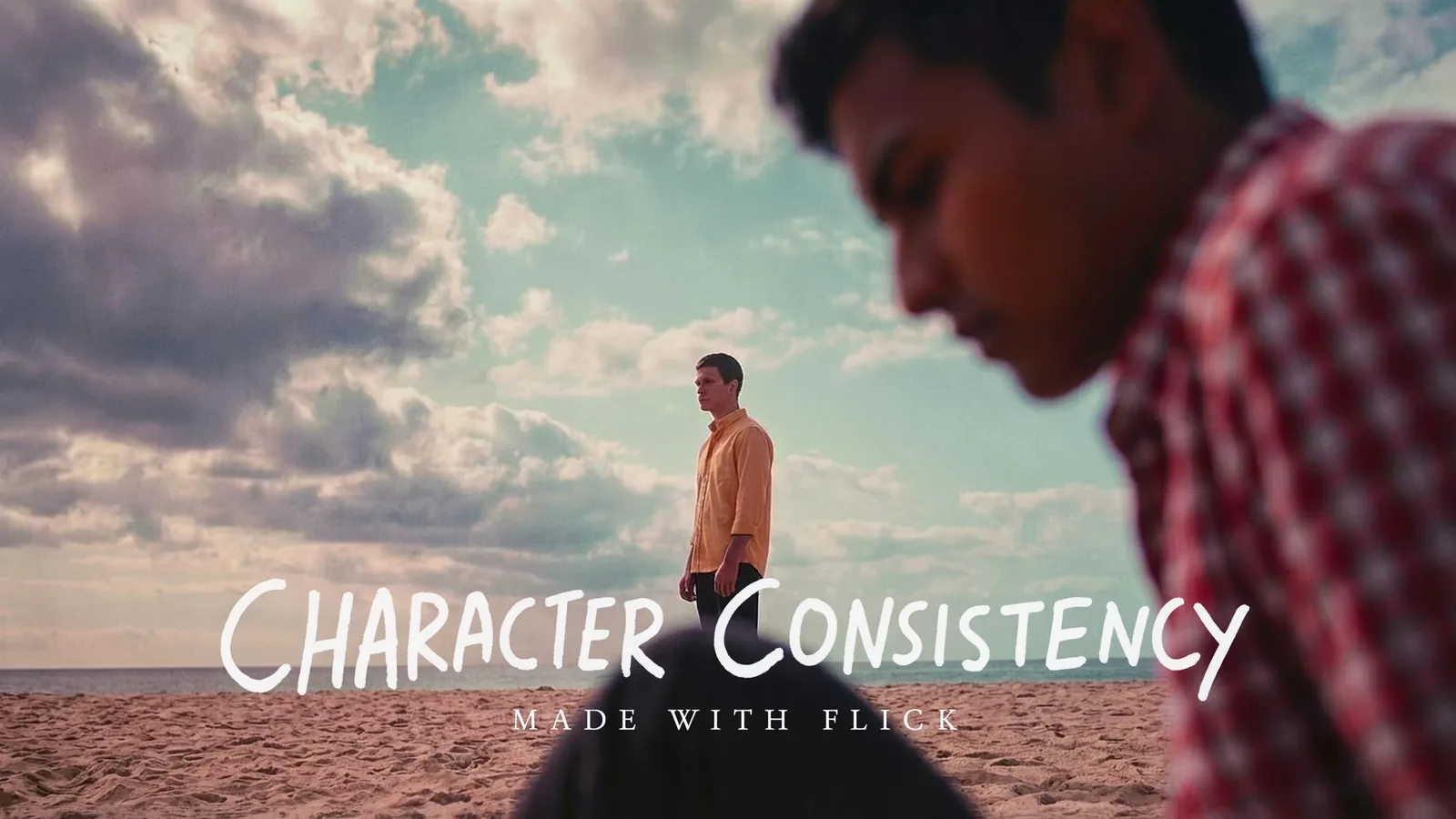
Verwenden Sie Charakterreferenz, um einen Charakter aus einem einzigen Referenzbild zu fixieren. Generieren Sie diesen Charakter in jede Aufnahme über Kling, Veo 3.1, Seedance und jedes andere gehostete Modell. Bearbeiten und arrangieren Sie diese Clips auf dem Canvas: Der Charakter bleibt durchgehend visuell konsistent.
IST FLICK KOSTENLOS NUTZBAR?
Flick hat ein kostenloses Tier: bis zu 300 kostenlose Credits (100 bei der Anmeldung plus 200 für den Beitritt zu unserem Discord) plus 100 wöchentliche Credits, keine Kreditkarte erforderlich. Generiere Clips, bearbeite auf dem Canvas und teste Chat-basierte Bearbeitungen kostenlos. Bezahlte Pläne beginnen bei 5 $/Monat, oder 4 $/Monat bei jährlicher Abrechnung, für mehr Credits. Jedes Bildmodell, einschließlich Nano Banana und GPT Image, ist in jedem Plan enthalten, auch im kostenlosen, und ebenso MiniMax H3 Fast, MiniMax H3 Max und Pruna Draft Video. Kling, Veo 3.1, Seedance und die vollständige Videomodell-Liste sind im Standard-Plan enthalten.
GEHÖRT MIR DAS ERGEBNIS?
Die Clips, die du in Flick generierst und bearbeitest, gehören dir zum Exportieren und Verwenden. Überprüfe die Bedingungen des zugrunde liegenden Modells für kommerzielle Anwendungsfälle: Flick gibt die Lizenzbedingungen jedes Modells weiter. Das bearbeitete Video, das du vom Canvas exportierst, gehört dir.



PROBIERE DEN AI VIDEO EDITOR KOSTENLOS AUS